iOS 13更新后删除App的三种方法
时间:2026-07-12 | 作者:318050 | 阅读:0升级到 iOS 13 及更新版本后,深色模式、优化电池充电等功能确实好用。但不少人发现,卸载应用变得困难。其实操作逻辑改了。下面介绍三种方法,亲测有效。
长按图标,但耐心要够
在 iOS 13 及更新系统里,长按图标仍然能触发卸载。但按的时间要比以前长一点。具体操作:
- 长按图标,弹出快捷菜单后,不要松手。
- 保持按住状态,菜单会自动关闭,图标开始抖动。
- 左上角出现“×”标记,点击即可卸载。
别被菜单弹出迷惑——坚持住,不要放。
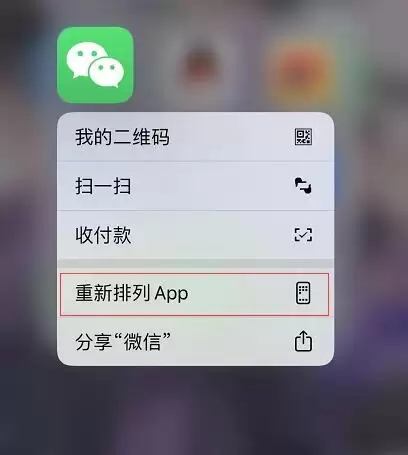
快捷菜单里藏着的捷径
长按 App 图标,等菜单弹出后,选择“重新排列 App”。图标立刻进入抖动模式,然后点击“×”卸载。这个方法更直观,适合不习惯长按的同学。
从设置里一锅端,还能顺便看空间
如果主屏幕图标太多,或想顺便清理存储空间,走系统设置:
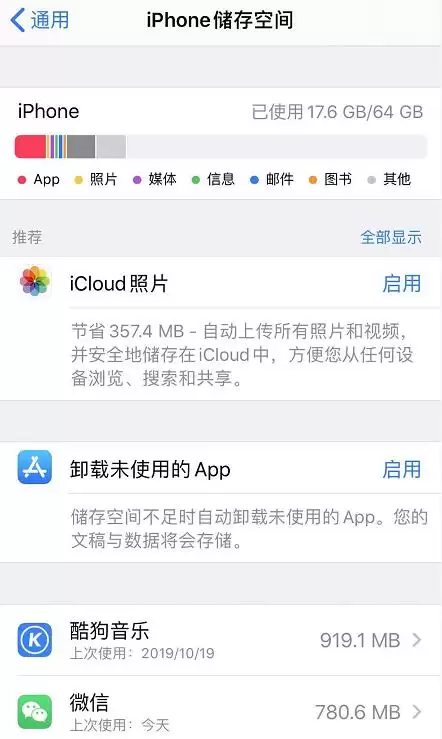
- 依次进入“设置” > “通用” > “iPhone 储存空间”。
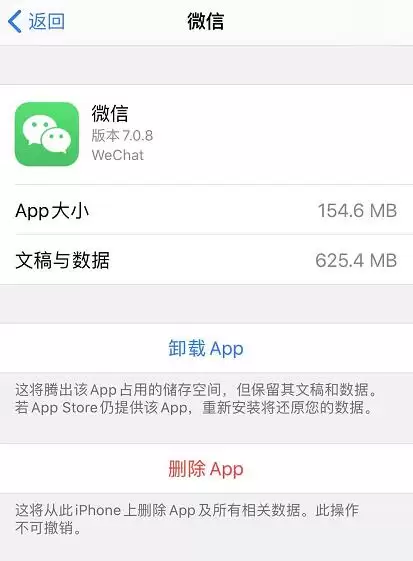
- 这里列出每个应用占用的空间大小。按需点击应用,会出现两个选项。
注意区分:
- “卸载 App”:删除应用本身,保留文稿和数据。下次重装时,账号信息、聊天记录等可恢复(前提是 App 支持)。
- “删除 App”:连根拔起,数据一并清空。
想保留数据选前者,想腾出空间且不怕重新设置选后者。
三种方法各有利弊:
- 长按适合快速删一两个应用。
- 快捷菜单适合不习惯长按的小伙伴。
- 设置界面适合想顺便清理存储空间的场景。
升级后别慌,找准方法就行。

来源:整理自互联网
免责声明:文中图文均来自网络,如有侵权请联系删除,心愿游戏发布此文仅为传递信息,不代表心愿游戏认同其观点或证实其描述。
相关文章
更多-
- iOS15.5更新方法详细教程
- 时间:2026-07-12
-
- iOS 13.2正式版的最新发布时间与全部新变化汇总
- 时间:2026-07-12
-
- iOS 13.2 beta 4更新内容与升级方法详解
- 时间:2026-07-12
-
- iOS 13深色模式真能省电护眼吗
- 时间:2026-07-12
-
- iOS 13查找App使用技巧指南
- 时间:2026-07-12
-
- iOS 13锁屏界面隐藏相机和手电筒技巧
- 时间:2026-07-12
-
- 旧款iOS设备有必要升级最新系统吗
- 时间:2026-07-12
-
- 苹果iOS13系统如何用3D Touch快速锁定屏幕的详细操作教程
- 时间:2026-07-12
精选合集
更多大家都在玩
大家都在看
更多-

- 国家领土扩张类游戏推荐
- 时间:2026-07-11
-

- 微博手机版发布图片时添加昵称水印教程
- 时间:2026-07-11
-

- POIPIKU作品密码输入方法
- 时间:2026-07-11
-

- 知乎回答不可见设置方法详解
- 时间:2026-07-11
-

- Win10系统如何设置音频详细步骤与操作指南
- 时间:2026-07-11
-

- 最新hx工具箱激活开启步骤详细教程完整版
- 时间:2026-07-11
-

- 可口的披萨游戏推荐
- 时间:2026-07-11
-

- 悦西安官方最新网址及官方登录入口是什么
- 时间:2026-07-11