iOS 13查找App使用技巧指南
时间:2026-07-12 | 作者:318050 | 阅读:0iOS 13 自带的“查找”App,其实是把此前的“查找 iPhone”和“查找我的朋友”两个功能合二为一了。别看它只是个系统自带应用,关键时刻真能派上大用场——不管是找设备、找朋友,还是防止信息泄露,都靠它。下面这几个核心用法,值得记下来。
查找您的设备
买了 iPhone 或 iPad 之后,第一件事就是确保“查找我的 iPhone”(激活锁)功能已经开启。
它不是摆设:它能保护你的个人信息和设备安全。哪怕手机丢了,别人抹掉数据也照样没法用,更读不出你的任何信息。
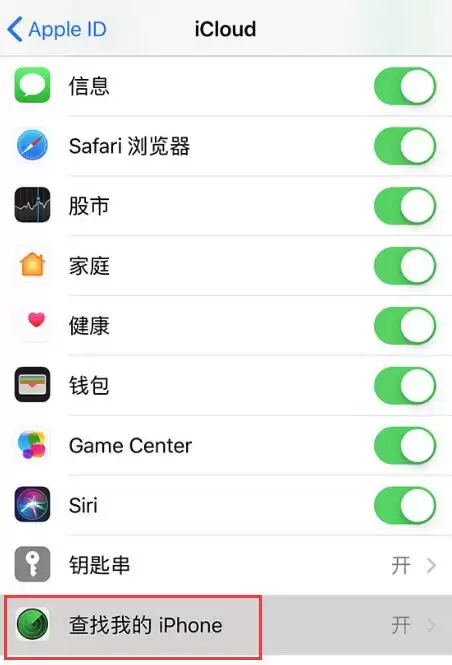
设置路径:登录 Apple ID 后,进入“设置”>“[你的姓名]”>“iCloud”,滑到最底部,点“查找我的 iPhone”。把“查找我的 iPhone”和“发送最后的位置”都打开就行。
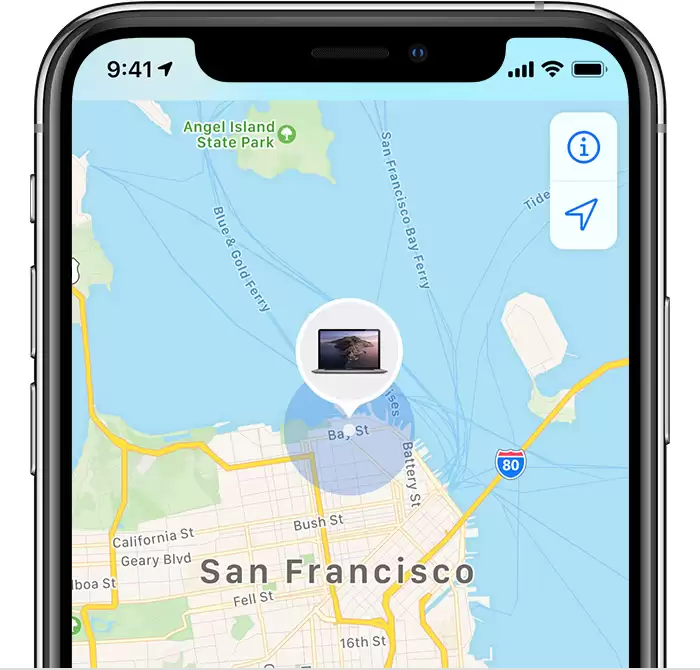
启用之后,打开“查找”App,就能看到当前所有苹果设备所在的位置。要是你手头有好几台设备,选其中一台,地图上就能标出它的位置。
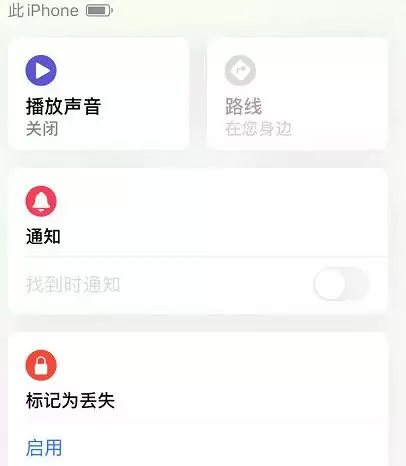
万一某个设备找不着了,定位之后直接点一下那台设备,选择“播放声音”——哪怕它静音了也会响,找起来方便得多。
将设备标记为丢失
如果真的丢了设备,别慌。在“查找”里选中那台设备,点“标记为丢失”,就能用密码远程锁定它。
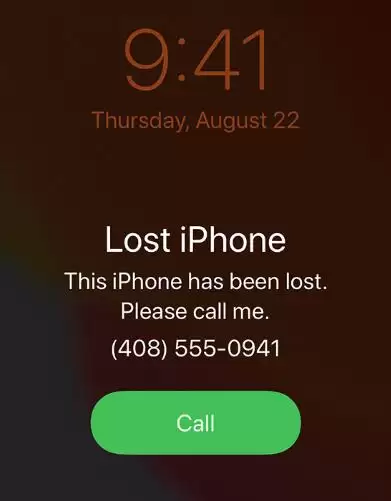
你可以在锁定屏幕上显示一条自定义信息(比如你的电话号码),还能持续跟踪设备位置。这个功能支持 iPhone、iPad、iPod touch、Apple Watch 和 Mac,覆盖面很全。
远程抹掉设备
如果觉得设备找回无望,或者担心数据泄露,可以远程抹掉设备。抹掉之后,所有信息(包括 Apple Pay 里的卡)都会被删除。而且“查找”功能也会失效——因为这个设备已经和你解绑了。
操作步骤:打开“查找”App,点“设备”标签,选择要抹掉的设备,向下滑找到“抹掉此设备”就行。
顺便提一句:要是手机丢了,身边又没有其他苹果设备,直接登录 iCloud 官网也能查看位置、标记丢失、抹掉数据,功能一样不差。
协助他人找到丢失的设备
朋友丢了设备,只要他之前开通过“查找我的 [设备]”,你也可以帮忙。在“查找”App 里选“我”标签,点“协助朋友”。让朋友用他丢失设备上登录的 Apple ID 登录 iCloud 网站,你就可以看到他的设备位置了。
与好友共享位置
除了找设备,“查找”App 还有一个很实用的社交功能——跟好友共享位置。
点击“联系人”标签页,然后选“开始共享位置”。输入对方姓名或电话号码(也可以在通讯录里直接选),就能开始共享。这样朋友聚会、家人出行时,彼此的位置一目了然。
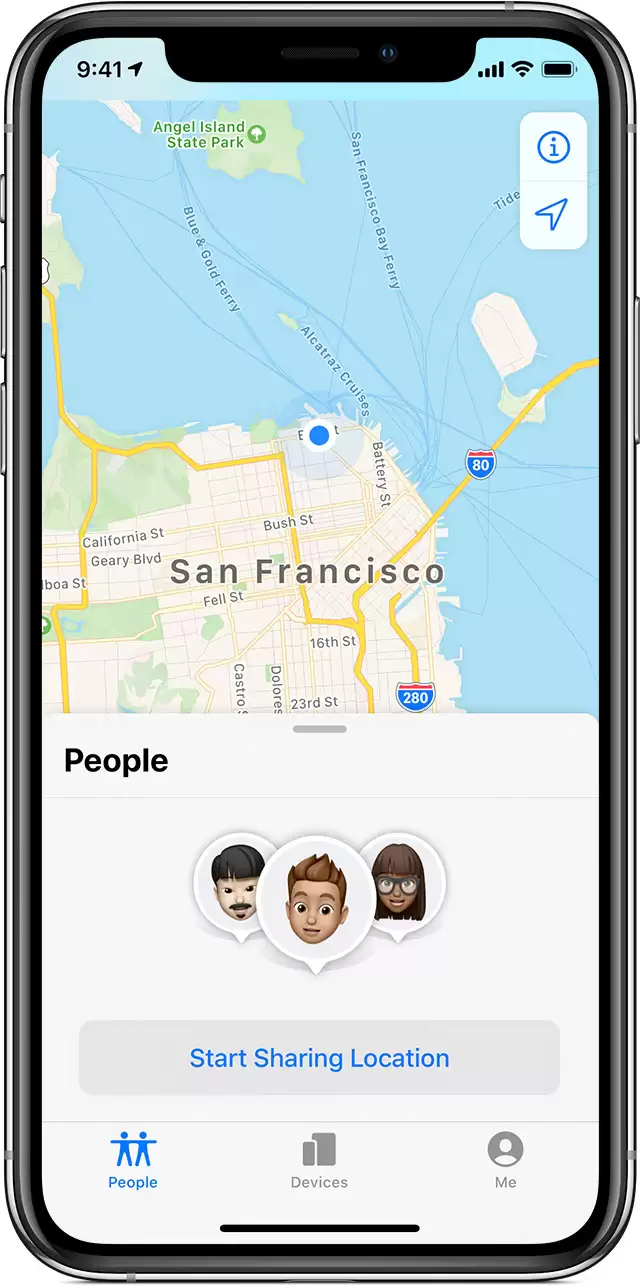

来源:整理自互联网
免责声明:文中图文均来自网络,如有侵权请联系删除,心愿游戏发布此文仅为传递信息,不代表心愿游戏认同其观点或证实其描述。
相关文章
更多-
- iOS15.5更新方法详细教程
- 时间:2026-07-12
-
- iOS 13.2正式版的最新发布时间与全部新变化汇总
- 时间:2026-07-12
-

- iOS 13.2 beta 4更新内容与升级方法详解
- 时间:2026-07-12
-
- iOS 13深色模式真能省电护眼吗
- 时间:2026-07-12
-
- iOS 13更新后删除App的三种方法
- 时间:2026-07-12
-

- iOS 13锁屏界面隐藏相机和手电筒技巧
- 时间:2026-07-12
-

- 旧款iOS设备有必要升级最新系统吗
- 时间:2026-07-12
-
- 苹果iOS13系统如何用3D Touch快速锁定屏幕的详细操作教程
- 时间:2026-07-12
精选合集
更多大家都在玩
大家都在看
更多-

- 国家领土扩张类游戏推荐
- 时间:2026-07-11
-

- 微博手机版发布图片时添加昵称水印教程
- 时间:2026-07-11
-

- POIPIKU作品密码输入方法
- 时间:2026-07-11
-

- 知乎回答不可见设置方法详解
- 时间:2026-07-11
-

- Win10系统如何设置音频详细步骤与操作指南
- 时间:2026-07-11
-

- 最新hx工具箱激活开启步骤详细教程完整版
- 时间:2026-07-11
-

- 可口的披萨游戏推荐
- 时间:2026-07-11
-

- 悦西安官方最新网址及官方登录入口是什么
- 时间:2026-07-11