MyEclipse6.5安装与基础设置快速完成指南
时间:2026-07-12 | 作者:白桃企划师 | 阅读:0说起MyEclipse 6.5,不少老Ja va开发者应该都不陌生。虽说现在IDE层出不穷,但这款经典工具在特定场景下依然好用。下面就来聊聊怎么快速安装和配置它,把基础环境搭好,后续开发才能顺畅。
安装步骤
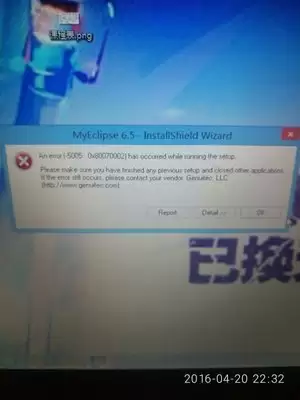
确保已经下载好MyEclipse 6.5的安装包,双击运行安装程序。安装向导弹出后,仔细阅读许可协议,勾选接受。
接下来选择安装路径——建议不要放在系统盘,一方面避免占用C盘空间,另一方面也能减少权限问题对IDE的影响。点击“下一步”,等待安装程序自动解压并复制文件。过程中可能会弹出组件选择窗口,没有特殊需求的话保持默认就行。安装完成,点击“完成”按钮退出。
基础设置
第一次启动MyEclipse 6.5,会提示设置工作空间(Workspace)。工作空间就是存放项目文件的地方,选一个方便管理的目录,比如专门的“workspace”文件夹。设好后点击“确定”,IDE就会加载默认布局。
配置Java环境
这一步很关键。点击菜单栏的“Window”,选择“Preferences”。在弹出的设置窗口中,找到“Ja va”分类,展开后选择“Installed JREs”。
点击右侧的“Add”按钮,浏览并选择本地已经安装的JDK路径。添加完成后,把新添加的JRE设为默认。这样MyEclipse就能正确识别Ja va运行时环境,编译和运行代码才不会出问题。
自定义代码模板
如果想提高编码效率,可以自定义代码模板。同样在“Preferences”窗口中,进入“Ja va” → “Code Style” → “Code Templates”。在这里可以修改或新建方法注释、类注释、文件头等模板。比如把常用的注释格式提前写好,写代码时直接插入模板,省去重复敲打的功夫。
代码格式化
代码自动格式化值得花几分钟配置。在“Preferences”里找到“Ja va” → “Code Style” → “Formatter”,点击“Edit”进入编辑界面。可以根据团队规范或个人习惯调整缩进大小、换行规则、括号位置等。
设置好之后,写代码时选中需要格式化的代码段,按快捷键Ctrl+Shift+F(默认),瞬间就能让代码变得整齐规范。
创建项目
点击“File” → “New” → “Project”,在弹出的对话框中选择项目类型,比如“Ja va Project”。按照向导输入项目名称、选择JRE版本、指定项目路径,一路“Next”即可完成创建。新项目会出现在“Package Explorer”视图里,可以直接开始写代码。
经过这几个步骤,MyEclipse 6.5的安装和基础配置就算搞定了。环境搭好,后续的开发工作才能跑得稳。当然,每个人的习惯不同,还可以继续调整字体、主题、快捷键等,这些都是后话了。

免责声明:文中图文均来自网络,如有侵权请联系删除,心愿游戏发布此文仅为传递信息,不代表心愿游戏认同其观点或证实其描述。
相关文章
更多-

- Eclipse怎么新建Java项目
- 时间:2026-10-20
-

- MyEclipse高效编码技巧:自动补全、语法高亮与智能提示
- 时间:2026-09-01
-

- MyEclipse配置Tomcat实现Web项目自动部署及端口修改
- 时间:2026-08-21
-

- MyEclipse安装后许可证激活方法与步骤
- 时间:2026-08-21
-

- MyEclipse 2026下载安装教程及常见问题指南
- 时间:2026-08-20
-

- 手把手教你安装MyEclipse6.5并快速配置开发环境步骤
- 时间:2026-07-26
-

- MyEclipse快捷键大全中Ctrl+Shift+F格式化实用高效使用方法详解
- 时间:2026-07-26
-

- MyEclipse安装配置与JDK环境变量设置及激活教程
- 时间:2026-07-25
精选合集
更多大家都在玩
大家都在看
更多-

- 蚂蚁新村小课堂今日答案10月23日 江苏溧阳的跳幡神是一种
- 时间:2026-10-23
-
- 蚂蚁新村2026年10月23日答案最新
- 时间:2026-10-23
-
- 蚂蚁庄园答案2026年10月24日
- 时间:2026-10-23
-
- 蚂蚁庄园今天答题答案2026年10月24日
- 时间:2026-10-23
-
- 蚂蚁庄园今日答案2026年10月24日
- 时间:2026-10-23
-
- 秦始皇陵地宫至今未发掘,主要原因是 蚂蚁庄园今日答案10.24
- 时间:2026-10-23
-
- 小鸡答题今天的答案是什么2026年10月24日
- 时间:2026-10-23
-
- 蚂蚁庄园每日答题答案2026年10月24日
- 时间:2026-10-23