MyEclipse Git版本控制教程:仓库创建、代码提交与分支管理
时间:2026-07-12 | 作者:多维游侠 | 阅读:0
### 版本控制:MyEclipse 中 Git 的完整使用指南
版本控制,搞软件开发的都绕不开。它是项目管理的基石,也是团队协作的粘合剂。
Git 是目前应用最广的分布式版本控制系统,几乎成了行业标配。而 MyEclipse 这个老牌集成开发环境,对 Git 的支持也相当成熟,操作起来很顺滑。
下面就从创建仓库、提交代码到分支管理,一步步拆解在 MyEclipse 里玩转 Git 的完整流程。
创建仓库
打开你的项目,先别急着写代码,得先给项目建个“家”。操作很简单:
- 点击菜单栏的 Team → Share Project。
- 在弹出对话框中选择 Git,然后点 Next。
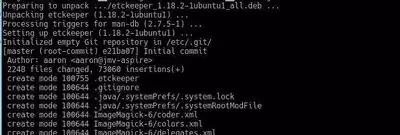
- 你会看到选项 Use or create repository in parent folder of project —— 意思是在项目的父目录下创建一个Git仓库。
- 选择它,再点 Finish,仓库就建好了。
提交代码
代码改完之后,总不能让它一直散落在工作区。这时候需要把修改“装进”仓库里。
在MyEclipse中:
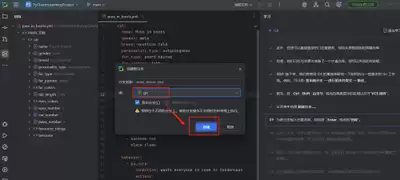
- 点菜单栏 Team → Commit,会弹出一个提交对话框,里面列出所有改动过的文件。
- 在对话框里添加上提交注释 —— 简要说明你改了啥。别偷懒,注释写清楚以后查起来省心。
- 最后点 Commit,修改就被正式保存到本地仓库了。
分支管理
分支是Git真正的“杀手锏”——它让你能独立开发新功能,同时又不会干扰主干的稳定性。
创建分支
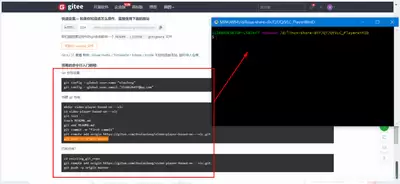
在MyEclipse里创建分支不费劲:点 Team → Git → New Branch,输入分支名称,点 Finish 就搞定了。
切换分支
想切换到别的分支?同样路径:Team → Git → Switch To,选目标分支,点 OK 即可。
合并分支
合并分支也很直观:
- 先切到主分支(通常是master)。
- 然后点 Team → Git → Merge。
- 选择要合并进来的分支,点 Finish。
- 冲突处理交给IDE提示,没什么难度。
总结
经过这几步,你就能在MyEclipse里轻松驾驭Git的三大核心操作了。
无论是个人项目还是团队协作,这套流程都能让代码管理井井有条,开发效率也跟着水涨船高。
说到底,版本控制不只是个“工具”,更是一种工作习惯,值得每个开发者认真对待。

免责声明:文中图文均来自网络,如有侵权请联系删除,心愿游戏发布此文仅为传递信息,不代表心愿游戏认同其观点或证实其描述。
相关文章
更多-

- Eclipse怎么新建Java项目
- 时间:2026-10-20
-

- MyEclipse高效编码技巧:自动补全、语法高亮与智能提示
- 时间:2026-09-01
-

- MyEclipse配置Tomcat实现Web项目自动部署及端口修改
- 时间:2026-08-21
-

- MyEclipse安装后许可证激活方法与步骤
- 时间:2026-08-21
-

- MyEclipse 2026下载安装教程及常见问题指南
- 时间:2026-08-20
-

- 手把手教你安装MyEclipse6.5并快速配置开发环境步骤
- 时间:2026-07-26
-

- MyEclipse快捷键大全中Ctrl+Shift+F格式化实用高效使用方法详解
- 时间:2026-07-26
-

- MyEclipse安装配置与JDK环境变量设置及激活教程
- 时间:2026-07-25
精选合集
更多大家都在玩
大家都在看
更多-

- 蚂蚁新村小课堂今日答案10月23日 江苏溧阳的跳幡神是一种
- 时间:2026-10-23
-
- 蚂蚁新村2026年10月23日答案最新
- 时间:2026-10-23
-
- 蚂蚁庄园答案2026年10月24日
- 时间:2026-10-23
-
- 蚂蚁庄园今天答题答案2026年10月24日
- 时间:2026-10-23
-
- 蚂蚁庄园今日答案2026年10月24日
- 时间:2026-10-23
-
- 秦始皇陵地宫至今未发掘,主要原因是 蚂蚁庄园今日答案10.24
- 时间:2026-10-23
-
- 小鸡答题今天的答案是什么2026年10月24日
- 时间:2026-10-23
-
- 蚂蚁庄园每日答题答案2026年10月24日
- 时间:2026-10-23