罗技G Hub连接不上鼠标的详细解决方法
时间:2026-07-13 | 作者:骑光打字机 | 阅读:0罗技G Hub是一款功能强大的设备管理软件,能让用户自定义鼠标等设备的各项参数。不过,有时也会遇到软件无法连接鼠标的问题。别急,从硬件到软件,从系统设置到设备本身,一步步排查,总有一个办法能解决问题。
先检查硬件连接
这一步虽然基础,但往往是问题所在。先确认鼠标和电脑之间的物理连接是否牢靠。
- 无线鼠标:检查电池电量是否充足,最好换上新电池试试。再看无线接收器有没有插紧,或者蓝牙连接是否已成功配对。
- 有线鼠标:看看连接线有没有松动,线缆有没有磨损或断裂的迹象。
软件层面的排查与修复
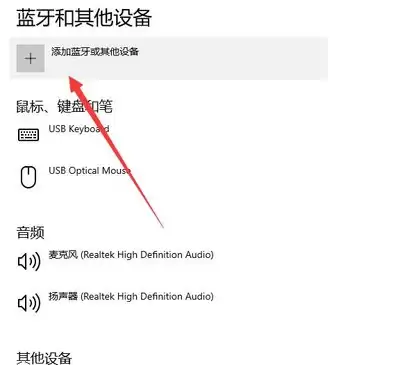
1. 更新到最新版
软件版本太旧,容易出现兼容性故障。去罗技官网下载最新的G Hub安装包,覆盖安装或全新安装都行。装完之后重启电脑,再试试连接鼠标。很多问题在这样的操作后就能解决。
2. 重置软件
如果更新没用,就彻底卸载重装。进入电脑的“控制面板”→“程序和功能”,找到罗技G Hub并卸载。接着重启电脑,再重新安装一遍。这样做能清除积累的配置文件或缓存错误,相当于给软件来一次“格式化”式恢复。
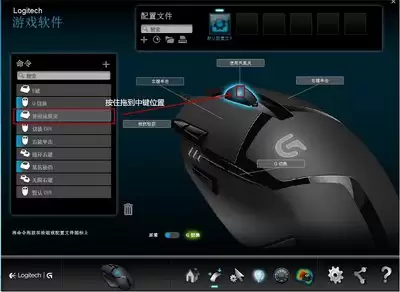
3. 检查防火墙和杀毒软件
防火墙或杀毒软件有时会误判G Hub的通信行为,直接拦截它。可以暂时关闭这些安全软件,或者把罗技G Hub加入白名单/信任列表,再连接鼠标试试。注意测试结束后记得重新开启安全软件。
系统设置也别忘了
1. 换个USB端口
电脑的USB端口有时存在供电不足或驱动冲突的问题。把鼠标或接收器换到另一个USB接口上,最好是电脑背面的接口,或者换到USB 2.0端口试试。很多时候,换个口就能识别了。
2. 设备管理器更新驱动
在“设备管理器”中找到“鼠标和其他指针设备”,展开后右键点击你的罗技鼠标,选择“更新驱动程序”。系统会自动搜索并安装匹配的驱动。如果找不到,也可以手动去罗技官网下载对应型号的驱动。
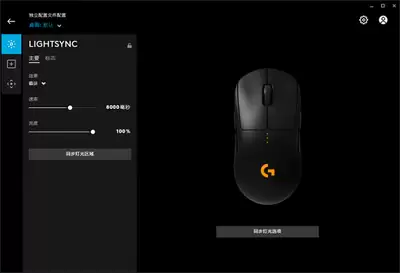
其他可能的原因
1. 电脑系统需要更新
操作系统版本过旧,或缺少某些关键补丁,也可能导致外设无法正常通信。确保Windows或macOS已升级到最新版,并安装所有重要更新。重启后再试。
2. 鼠标本身出问题了
如果以上方法都试过,问题依旧,那可能是鼠标硬件故障。把鼠标接到另一台电脑上看看,如果还是连不上,基本可以确定是硬件问题。建议联系罗技客服,申请维修或更换。
从硬件到软件,从系统到设备,这样一圈排查下来,绝大部分连接问题都能解决。希望你的罗技鼠标能尽快恢复如初,充分发挥G Hub的全部功能。

免责声明:文中图文均来自网络,如有侵权请联系删除,心愿游戏发布此文仅为传递信息,不代表心愿游戏认同其观点或证实其描述。
相关文章
更多-
- 罗技M850L开售:首款配掌垫鼠标到手价280.72元
- 时间:2026-08-22
-
- 罗技GHUB连接不上鼠标的解决方法与排查步骤
- 时间:2026-08-20
-

- 罗技鼠标宏长按触发设置详细步骤与技巧
- 时间:2026-08-14
-

- 罗技鼠标宏设置防止丢失的完整方法
- 时间:2026-08-14
-

- 罗技鼠标宏怎么设置才有效 完整详细教程
- 时间:2026-08-14
-

- 罗技鼠标宏怎么设置自动点击详细步骤教程
- 时间:2026-08-14
-

- 罗技鼠标宏设置后没反应怎么办
- 时间:2026-08-14
-

- 罗技鼠标DPI设置永久保存教程
- 时间:2026-08-14
精选合集
更多大家都在玩
大家都在看
更多-

- 蚂蚁新村小课堂今日答案10月23日 江苏溧阳的跳幡神是一种
- 时间:2026-10-23
-
- 蚂蚁新村2026年10月23日答案最新
- 时间:2026-10-23
-
- 蚂蚁庄园答案2026年10月24日
- 时间:2026-10-23
-
- 蚂蚁庄园今天答题答案2026年10月24日
- 时间:2026-10-23
-
- 蚂蚁庄园今日答案2026年10月24日
- 时间:2026-10-23
-
- 秦始皇陵地宫至今未发掘,主要原因是 蚂蚁庄园今日答案10.24
- 时间:2026-10-23
-
- 小鸡答题今天的答案是什么2026年10月24日
- 时间:2026-10-23
-
- 蚂蚁庄园每日答题答案2026年10月24日
- 时间:2026-10-23