Vegas视频素材添加滤镜效果教程
时间:2026-07-14 | 作者:318050 | 阅读:0在视频剪辑这条路上,滤镜就像是给画面穿上了一件恰到好处的“外衣”。它能让你平淡的素材瞬间拥有电影感、复古风或者赛博朋克的调调。
Vegas作为一款老牌视频编辑软件,内置的滤镜库相当丰富。几乎能满足从入门到进阶的各种调色需求。
今天就来聊聊,在Vegas里给视频素材挂上滤镜到底该怎么操作。有哪些坑要避开?又有哪些小技巧能让效果更上一层楼?
第一步:打开Vegas,拖入素材
这是所有操作的基础。选中轨道上的素材,就可以开始动工了。
选择滤镜
在Vegas界面里,找到“视频事件 fx”这个按钮。它通常在素材预览窗口的下方,或者右键菜单里。点下去之后,会弹出一个滤镜列表,满满当当的选项。别慌,先根据视频的主题来定方向:
- 想调色?色彩校正类滤镜能调亮度、对比度、色彩平衡,甚至能单独拉曲线。
- 想要朦胧感或者梦境效果?模糊类滤镜(比如高斯模糊、径向模糊)可以轻松营造出层次感。
- 追求独特风格?风格化滤镜(比如旧电影、漫画效果、边缘检测)能让画面一下子跳出常规。
选滤镜的时候,最聪明的方法是先预览几个感觉接近的。双击看看效果,再决定要不要留下来。
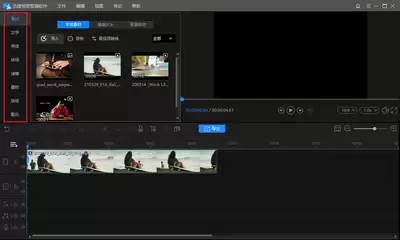
添加滤镜到素材
方法很简单:选中时间轴上的素材,然后在滤镜列表里找到心仪的那个。双击它,或者直接拖拽到素材上。你会看到素材上多了一个小图标——滤镜标识。这一步就算是挂上了。
注意:Vegas允许给同一个素材堆叠多个滤镜。顺序不同,效果也不同,有点像调色时叠加图层。
调整滤镜参数
挂上滤镜只是开始。真正让画面变“对味”的是参数调整。每个滤镜都有自己的控制面板。比如色彩校正滤镜里,亮度、对比度、色相、饱和度都是可调的。模糊滤镜则能控制强度、半径、方向等。
关键:别怕动手。调参数时大胆一些,反正可以随时撤销。Vegas的调整界面很直观,拉动滑块时画面会实时变化。这种“所见即所得”的体验非常友好。如果觉得某个参数调过了,双击重置按钮就能回到默认值。
预览与优化
调整过程中,别忘了播放时间线上的素材。用真实画面来判断效果是否到位。有时候静态帧看着不错,一播放就发现闪烁或过曝——这时候就需要回头微调。
如果发现某个滤镜拖后腿,可以随时把它删除或禁用,然后换一个。叠加多个滤镜时,要留意叠加后的综合效果。比如先调色再加模糊,可能会让画面变得雾蒙蒙。这时候可以调整滤镜的排列顺序,或者给每个滤镜单独设置关键帧,实现动态变化。
说到底,Vegas的滤镜功能并不复杂。关键是多试、多对比。从个人视频到专业项目,滤镜都能让画面质感上一个台阶。现在就去打开软件,把素材拖进时间轴,挑几个滤镜玩一玩——你会发现,原本普通的画面,真的能变得不一样。

来源:整理自互联网
免责声明:文中图文均来自网络,如有侵权请联系删除,心愿游戏发布此文仅为传递信息,不代表心愿游戏认同其观点或证实其描述。
相关文章
更多-
- Premiere怎么剪切视频中带字幕部分的详细步骤教程
- 时间:2026-07-25
-
- Edius视频局部区域去色方法
- 时间:2026-07-25
-

- Premiere制作连续缩放转场效果的技巧
- 时间:2026-07-25
-
- Vegas去除水印的详细教程
- 时间:2026-07-25
-
- Premiere动态拼贴效果预设自定义教程
- 时间:2026-07-25
-
- Premiere Pro弧形字幕制作教程
- 时间:2026-07-25
-
- Premiere彩色立体文字制作教程
- 时间:2026-07-25
-
- Premiere制作海浪翻滚显示图片动画效果教程
- 时间:2026-07-25
精选合集
更多大家都在玩
热门话题
大家都在看
更多-

- iOS 13.5.1电池续航差是电池耗电问题吗
- 时间:2026-07-25
-

- 苹果教育优惠开启 附购买攻略
- 时间:2026-07-25
-

- 苹果iOS 14 beta 2 测试版主要更新内容:除细节变化外修复多项Bug
- 时间:2026-07-25
-

- iOS 14 beta 2 是否解决内存占用过多问题?
- 时间:2026-07-25
-

- 受欢迎的奥特曼游戏有哪些
- 时间:2026-07-25
-

- iOS 14信息应用5大更新变化
- 时间:2026-07-25
-

- iOS 14正式版上线时间公布 官方全新介绍
- 时间:2026-07-25
-

- 最新苹果iOS 14 Beta 2版本更新内容全解析与升级教程
- 时间:2026-07-25