Edius视频局部区域去色方法
时间:2026-07-25 | 作者:深海捕梦者 | 阅读:0在视频剪辑中,局部去色是个很有意思的技巧——它能让某个特定区域变成黑白,而其他部分保留色彩,形成强烈的视觉冲击。比如,让画面中的人物保持彩色,背景却褪成灰度,或者只突出某个物体。在Edius里实现这个效果,其实并不复杂,下面一步步来看。
第一步:准备工作
先打开Edius,把需要处理的视频素材拖进时间线。
然后,把时间线指针定位到你想开始去色的那一帧——这是关键,因为后面要做的调整都从这里起步。
第二步:添加“色度键”特效
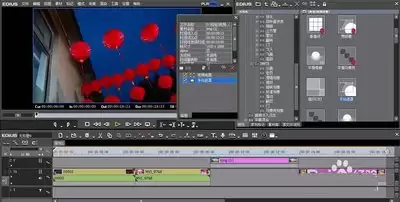
接下来,在特效面板里找到“色度键”特效。这个特效通常用于抠像,但用来做局部去色同样好用。
把它拖到时间线轨道上的视频素材上,就会弹出“色度键”设置窗口。
第三步:调整颜色范围
在窗口里,核心操作就是调整“相似度”等参数,来选中你想要去色的颜色范围。
举个例子:如果画面中有一个红色气球,你想让它变成黑白,那就盯着气球颜色,慢慢调高相似度,直到软件能精准识别出红色区域。这一步需要点耐心,但效果立竿见影。
确定了颜色范围后,视频里这一区域立刻就会呈现出去色效果——彩色变灰。
第四步:柔化边缘
很多时候,边缘会有点生硬,或者多选了一些不该去色的部分。别急,窗口里还有“屏蔽”功能。
通过调整它的参数,可以对去色区域的边缘进行柔化处理,让过渡更自然,不露痕迹。
第五步:添加关键帧动态效果
为了让效果更动态,还可以结合关键帧来使用。比如,在视频开头让去色区域很小,然后逐渐扩大,或者反过来,让某个颜色从黑白慢慢恢复成彩色。
关键帧的设置很简单:在时间线上打几个关键点,调整“色度键”参数即可。
其他特效补充
如果觉得“色度键”还不能完全满足需求,也可以试试其他特效。比如“颜色校正”类特效里的某些功能,能进一步调整局部区域的色彩饱和度、亮度等,让黑白部分与彩色部分更协调。
毕竟,最终目的是让画面看起来统一、自然,而不是生硬地拼凑。
总结
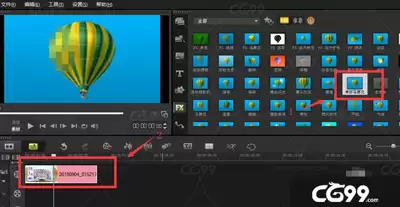
总之,通过以上几步,就能在Edius里实现精准的局部去色。这个技巧在广告片、MV、微电影里都很常见,能瞬间提升画面的故事感和艺术性。多试几次,你会找到属于自己的调色节奏。

免责声明:文中图文均来自网络,如有侵权请联系删除,心愿游戏发布此文仅为传递信息,不代表心愿游戏认同其观点或证实其描述。
相关文章
更多-
- Vegas视频导出详细教程与步骤详解
- 时间:2026-08-23
-

- EaseUS视频编辑自动保存功能开启步骤详细教程
- 时间:2026-08-20
-
- Premiere视频添加模糊转场教程与操作方法
- 时间:2026-08-18
-
- Edius素材如何添加门转场效果教程
- 时间:2026-08-17
-

- PR怎么更改序列顺序与编辑方法
- 时间:2026-08-17
-
- PR块溶解使用方法与操作步骤详解
- 时间:2026-08-17
-
- Premiere如何制作视频对比镜头效果教程
- 时间:2026-08-17
-

- Premiere中如何准确定位视频开始帧和结束帧
- 时间:2026-08-17
精选合集
更多大家都在玩
热门话题
大家都在看
更多-

- 蚂蚁新村小课堂今日答案9月29日 有鸟有鸟群纸鸢因风假势童子牵描写的是什么场景
- 时间:2026-09-29
-
- 蚂蚁新村2026年9月29日答案最新
- 时间:2026-09-29
-
- 蚂蚁庄园答案2026年9月30日
- 时间:2026-09-29
-
- 蚂蚁庄园今天答题答案2026年9月30日
- 时间:2026-09-29
-
- 蚂蚁庄园今日答案2026年9月30日
- 时间:2026-09-29
-
- 用饮料瓶装酱油会影响健康吗 蚂蚁庄园今日答案9.30
- 时间:2026-09-29
-
- 小鸡答题今天的答案是什么2026年9月30日
- 时间:2026-09-29
-
- 蚂蚁庄园每日答题答案2026年9月30日
- 时间:2026-09-29