Microsoft 365 Word实时共同撰写功能使用教程
时间:2026-07-15 | 作者:318050 | 阅读:0Microsoft 365 Word 实时多人协作功能详解:从零开始轻松上手
还在为团队协作时来回发送Word附件、版本混乱而烦恼吗?微软365版的Word提供了一个强大的实时共同撰写功能,让你和团队成员可以同时在线编辑同一份文档,所有修改实时同步,彻底告别“最终版v1”、“最终版v2”的尴尬。这份教程将手把手教你如何使用这个功能,让你轻松实现多人协作,提升团队工作效率。
核心功能概述
这个功能的逻辑非常简单:将文档上传到OneDrive或SharePoint,然后通过“共享”生成一个可编辑链接分享给协作者。当对方打开同一份在线文档后,所有人的修改都会实时同步到同一个文件中,实现真正的同步编辑。本教程适用于Microsoft Word(Microsoft 365版本),特别适合用于协作编辑公司内部文档、会议纪要、合同初稿、项目方案等需要多人同步编辑的内容。
操作前准备:
- 确认你已经登录了你的微软365账号。
- 确保你要编辑的文档已经不是只存本地硬盘,它需要被上传到云端。
详细操作步骤
第一步:将文档保存到OneDrive
当你在Word里点击“共享”按钮时,如果文件还没有上传到云端,系统会自动弹出上传提示。你需要选择你自己的OneDrive存储位置,等待文件完全同步上传完成。这一步是所有人能打开同一份在线文档的前提条件。
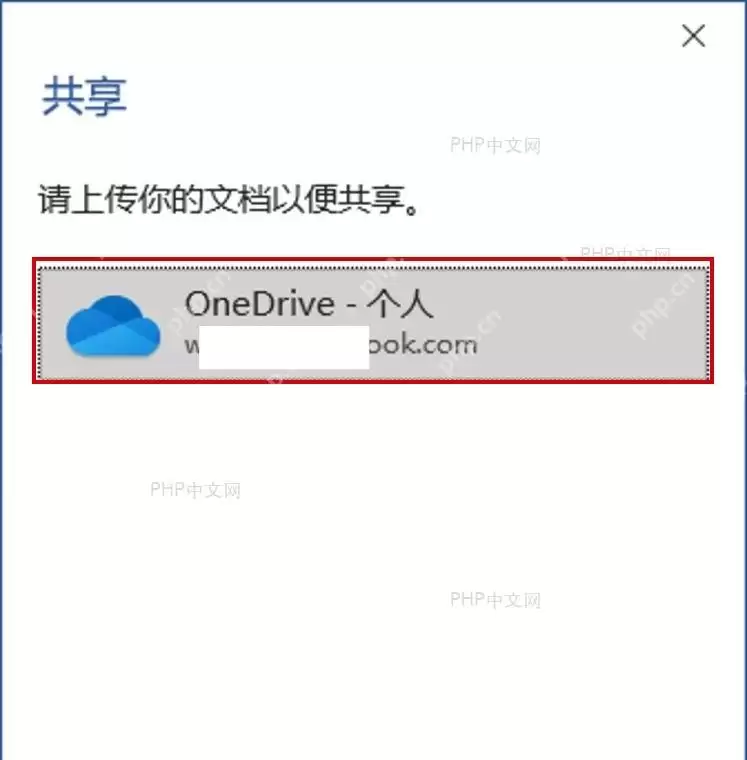
小提示: 如果你习惯将文件保存在本地,建议养成“先保存到OneDrive再编辑”的习惯,这样后续可以直接共享,无需再手动上传。
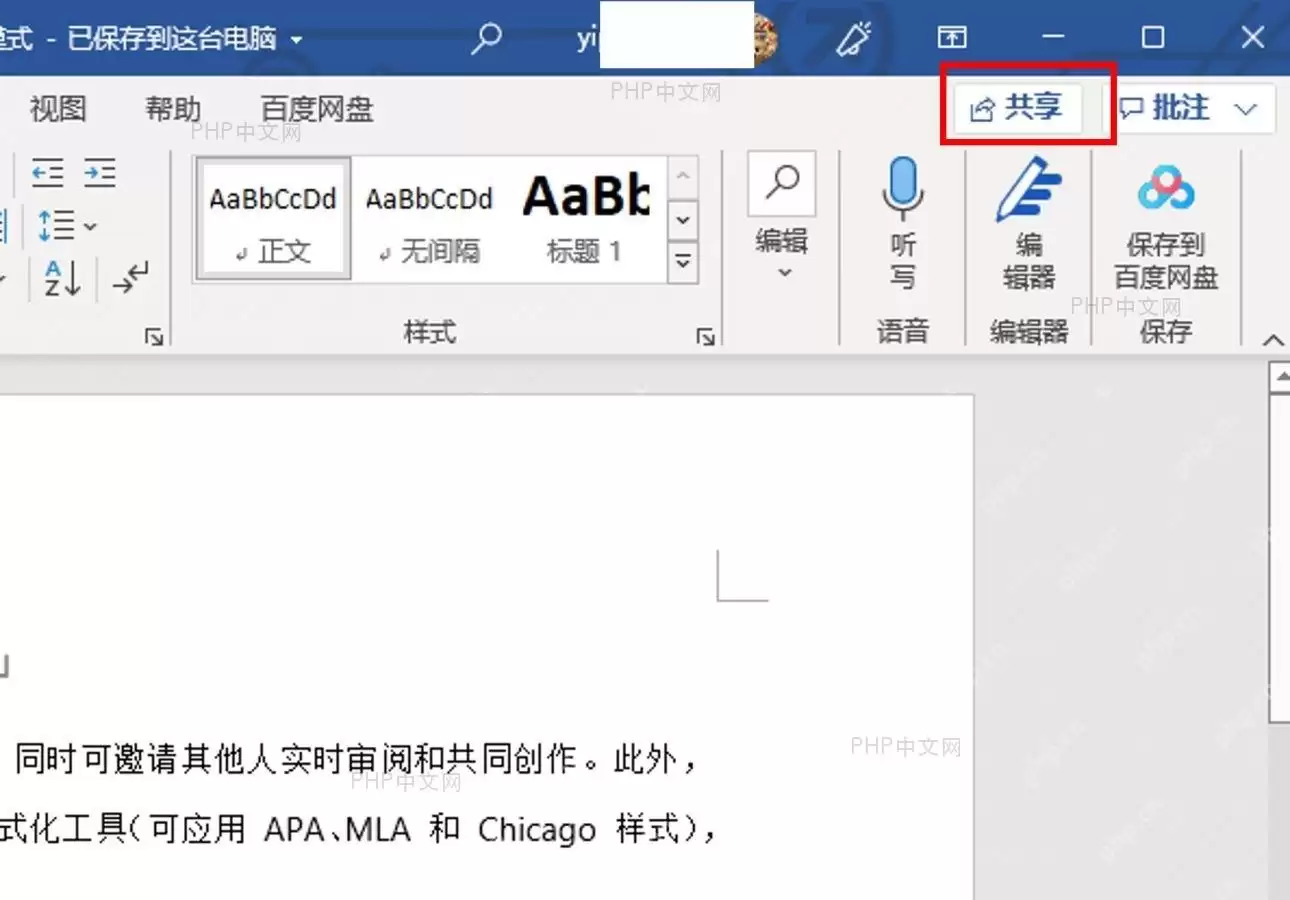
第二步:点击右上角共享按钮
确认文件已经成功保存到云端后,回到Word编辑界面,直接点击右上角的“共享”按钮。从这个入口弹出的面板中,你就可以设置权限、添加收件人,或者直接复制分享链接。
第三步:确认链接允许编辑
在弹出的发送链接面板中,首先点击权限说明那行文字(例如默认的“拥有链接的人员都可编辑”)。
- 设置访问权限:如果只想让指定的几个同事访问,请将范围改为“特定用户”。
- 确保编辑权限:要多人一起修改,请务必保留“允许编辑”的勾选。
- 额外设置(可选):可以设置到期时间、访问密码等,请根据公司的文件管理要求决定。如果没必要,建议不要随意添加限制,以免影响协作者打开文档。
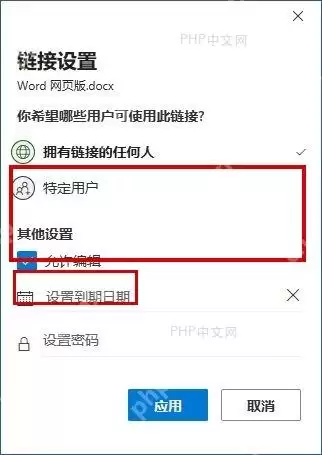
常见错误: 如果团队中有人点开链接后只能查看不能编辑,大概率是你在这一步没有开启编辑权限,或者你存储文档的OneDrive/SharePoint开启了组织限制,阻止了外部人员共享。
第四步:填写协作者并发送
在“收件人:姓名、组或电子邮箱”输入框中填写同事的名字或邮箱地址。确认旁边显示的是铅笔图标(代表编辑权限)后,点击“发送”按钮即可。如果你需要将链接分享到微信群、飞书群或项目大群,也可以直接跳过这一步,直接进行下一步的“复制链接”操作。
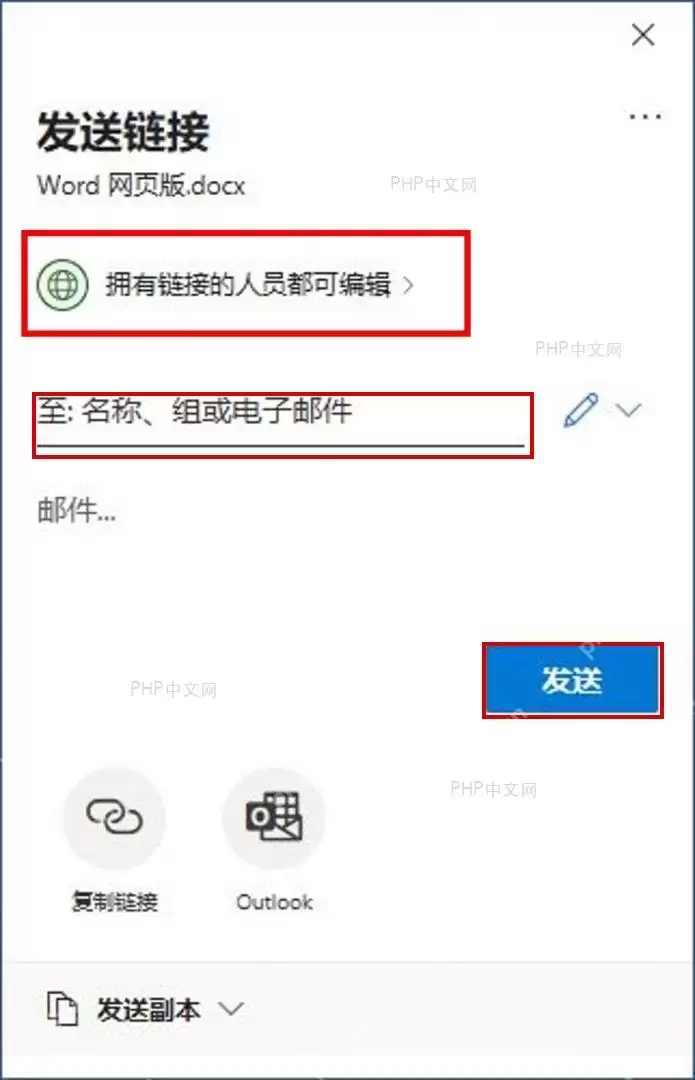
第五步:复制链接并分享给协作者
点击“复制链接”,将生成的链接发送给所有需要协作的同事。对方点击链接后,无论使用网页版Word还是本地桌面版Microsoft 365 Word,都能直接在同一份文档中进行编辑。
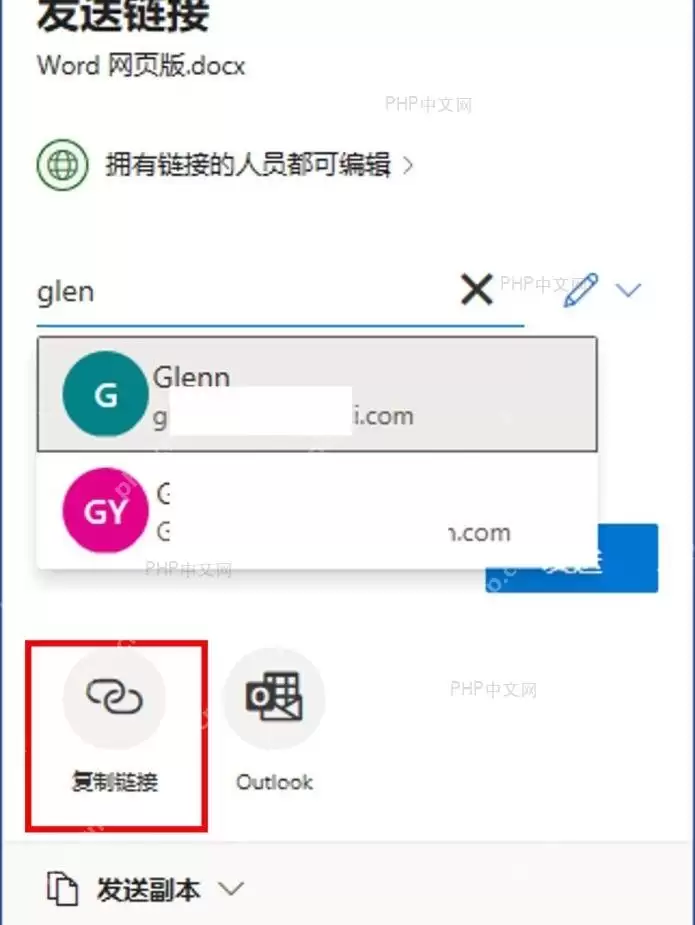
实时协作的体验:当多人同时在线时,文档中会显示其他人的光标位置和他们正在编辑的区域,所有人的修改都能实时同步看到。这极大提升了团队协作的效率。
权限设置详解
理解并正确设置权限是顺利协作的关键。
- 权限类型:通常有“可以查看”和“可以编辑”两种。要协作,必须选择“可以编辑”。
- 链接范围:
- 任何人:链接可以发给任何人,包括组织外部人员,但建议谨慎使用。
- 仅组织内人员:只有你所在组织的成员才能访问。
- 特定用户:只有你指定的用户才能访问,安全性最高,是推荐方式。
- 有效期和密码:可以设置链接的过期时间和访问密码,增加安全性,适用于临时协作或敏感文档。
协作技巧与建议
为了让大家协作更顺畅,避免冲突,建议参考以下技巧:
- 提前分工:在文档开头明确写出每个人负责的章节和截止时间,避免多头修改同一段落。
- 分头补内容:实时协作最适合多人分头补充不同部分的内容,效率最高。
- 避免同句修改:尽量避免好几个人同时修改同一句话,这可能会造成版本冲突。
- 用批注沟通:遇到关键条款或已经定版的段落,建议先使用批注功能沟通,再由专人统一调整确认。
小提示: 如果多人同时编辑时出现冲突,Word会提示你“存在冲突”,你可以选择“接受”或“拒绝”其他人的修改,或者手动合并。
常见问题(FAQ)
1. 为什么我点了“共享”按钮,但系统没有提示上传到云端?
这可能是因为你的文档原本就保存在OneDrive或SharePoint中。如果文档已经在线,点击“共享”会直接进入权限设置界面。如果文档还在本地,系统会要求你先进行上传。
2. 同事收到链接后,为什么只能查看,不能编辑?
这是最常见的问题。原因通常是:
- 你在第三步设置权限时,没有勾选“允许编辑”。
- 你存储文档的OneDrive或SharePoint开启了组织限制,阻止了外部人员(或未经授权的内部人员)进行编辑。
- 链接的作用范围设置成了“仅查看”。
请返回文档,点击“共享”按钮,检查并修改相关权限设置。
3. 多人同时编辑时,我看到的修改能实时同步吗?
是的,实时同步是此功能的核心特性。你可以看到其他人的光标位置以及他们正在编辑的内容,并且所有修改都会实时显示。但请注意,网络情况会影响同步速度,建议在网络稳定的环境下进行协作。
4. 如果我不想让某些人看到我的编辑过程,怎么办?
如果你不希望其他人实时看到你的编辑,可以暂时关闭文档的“自动保存”功能,或者断开网络连接,在本地编辑完成后,再重新连接并保存。但请注意,这可能会影响其他人看到你最新修改的时间。
5. 这个功能可以在手机版Word上使用吗?
可以。Microsoft 365的手机版Word App同样支持实时共同撰写功能。你可以在手机上打开相同的在线文档,进行编辑,所有修改也会同步到云端。

来源:整理自互联网
免责声明:文中图文均来自网络,如有侵权请联系删除,心愿游戏发布此文仅为传递信息,不代表心愿游戏认同其观点或证实其描述。
相关文章
更多-
- 在Word 2016中如何将文档转换为PDF格式的详细步骤教程
- 时间:2026-07-25
-
- Excel表格数据太大如何导入Word表格
- 时间:2026-07-25
-
- Word中显示文字的实用方法步骤与技巧完整指南
- 时间:2026-07-24
-
- Word邮件合并批量生成个性化邀请函教程
- 时间:2026-07-24
-
- Word利用分节符实现同一文档横向纵向页面混排
- 时间:2026-07-24
-
- Word 2016取消自动编号功能完整详细操作步骤教程
- 时间:2026-07-23
-
- Word打印页眉页脚错位原因及解决方法
- 时间:2026-07-23
-
- Word保存时提示文件被占用是什么原因
- 时间:2026-07-23
精选合集
更多大家都在玩
热门话题
大家都在看
更多-

- iOS 13.5.1电池续航差是电池耗电问题吗
- 时间:2026-07-25
-

- 苹果教育优惠开启 附购买攻略
- 时间:2026-07-25
-

- 苹果iOS 14 beta 2 测试版主要更新内容:除细节变化外修复多项Bug
- 时间:2026-07-25
-

- iOS 14 beta 2 是否解决内存占用过多问题?
- 时间:2026-07-25
-

- 受欢迎的奥特曼游戏有哪些
- 时间:2026-07-25
-

- iOS 14信息应用5大更新变化
- 时间:2026-07-25
-

- iOS 14正式版上线时间公布 官方全新介绍
- 时间:2026-07-25
-

- 最新苹果iOS 14 Beta 2版本更新内容全解析与升级教程
- 时间:2026-07-25