最新OpenClaw入门教程:安装、免费模型配置与问题排查详解
时间:2026-07-17 | 作者:318050 | 阅读:0今天要聊的OpenClaw(江湖人称"小龙虾"),本质上是一个扎根在本地的AI智能体框架。它的核心亮点在于,既能绑定你本地的Ollama开源模型——免费的,也能接入国内各种云大模型的免费额度,甚至还能跟飞书机器人联动。什么意思呢?就是你可以躺在沙发上,拿手机发条飞书消息,让它在千里之外的电脑上执行代码、读文档、处理文件,一口气搞定。
这篇文章,从安装到配置,再到飞书远程控制,以及常见的坑和一言不合的修复方案,一股脑儿全说清。
一、安装前置要求
动手之前,先过一遍几个硬性门槛:
- Node.js版本不能低于22.19,建议上到24 LTS,版本太低直接不认。
- 系统这边,Windows10往后、全系列macOS、Linux Ubuntu/Debian、甚至WSL2,都行。
- Windows用户尤其注意:要用管理员权限跑终端,并且最好是临时关掉杀毒软件或者Defender的实时防护,否则它会拦着你读写文件、操控键鼠,那就尴尬了。
- 安装路径不能有中文和空格,纯英文路径走起。
- 端口要放行,本地网关默认是
18789,但飞书走的是长连接,不需要公网端口映射,这点省心不少。
二、全平台一键安装(推荐新手)
1. Windows(PowerShell管理员)
官方原版脚本:
iwr -useb https://openclaw.ai/install.ps1 | iex
如果遇到下载超时,换国内加速镜像:
iwr -useb https://open-claw.org.cn/install-cn.ps1 | iex
弹框提示脚本被禁止执行?先解锁一下权限:
Set-ExecutionPolicy RemoteSigned -Scope CurrentUser
# 出来提示,输入Y确认,再跑上面的安装脚本
2. macOS / Linux / WSL2
官方脚本走起:
curl -fsSL https://openclaw.ai/install.sh | bash
国内用户也可以换加速版:
curl -fsSL https://open-claw.org.cn/install-cn.sh | bash
3. npm手动安装(适合想精准控制版本的开发者)
# 全局安装
npm install -g openclaw@latest
# pnpm更快,推荐
pnpm add -g openclaw@latest
pnpm approve-builds -g
4. 验证安装成功
新开一个终端窗口,跑一下命令:
openclaw --version
# 初始化向导,首次必跑
openclaw onboard
# 启动网关服务,这是核心后台
openclaw gateway start
# 查看网关运行状态
openclaw gateway status
只要输出版本号,说明装好了。
三、免费模型两种配置方案(零付费)
方案A:本地Ollama开源模型(完全离线、永久免费,首选)
全程不消耗API额度,本地显卡运行,而且支持工具调用——说白了,飞书指令执行那些关键操作都依赖它。
步骤1:安装Ollama
直接去官网ollama.com下载:
- Windows/macOS:双击安装包,下一步到底。
- Linux一键脚本:
curl -fsSL https://ollama.com/install.sh | sh
步骤2:拉取适配OpenClaw的免费模型(必须支持Function Call)
轻量低配机器,比如8G内存:
ollama pull qwen3.5:7b
16G内存,办公或者写代码最舒适:
ollama pull qwen2.5:14b
ollama pull deepseek-r1:14b # 推理能力强,文档分析利器
32G以上内存的高性能机器,直接上大模型:
ollama pull qwen3.5:27b
查看已下载的模型:ollama list
步骤3:OpenClaw绑定Ollama本地模型
- 保持Ollama后台运行,默认地址是
http://127.0.0.1:11434 - 然后在OpenClaw里添加本地模型源:
openclaw models add ollama
# 选择默认主模型
openclaw models set ollama/qwen3.5:7b
# 校验模型状态
openclaw models status
# 测试对话
openclaw chat "测试本地模型是否可用"
方案B:国内云模型免费额度(无显卡电脑,联网使用)
1. 通义千问免费版(阿里百炼,每月有个人免费token)
- 先去阿里云百炼控制台创建API Key。
- 接着在OpenClaw里配置:
openclaw models auth setup-token --provider qwen
# 粘贴API Key,设置默认模型
openclaw models set qwen-portal/coder-model
2. 智谱GLM免费个人套餐
- 智谱开放平台获取API Key。
- 配置命令如下:
openclaw models auth setup-token --provider zhipu
openclaw models set glm-4-flash # 免费高速版
模型通用调试命令
/model list        # 查看所有可用模型
/model 模型名      # 临时切换对话模型
openclaw doctor --fix # 自动修复模型配置异常
四、飞书机器人完整连接教程(长连接无需内网穿透)
远程操控电脑最日常的场景,其实是躺在床上想让它帮你打开个截图,或者跑个脚本。这个时候,飞书机器人就派上用场了。
阶段1:飞书开放平台创建企业自建应用
登录飞书开放平台open.feishu.cn,创建一个企业自建应用,名字可以随便起,比如OpenClaw本地助手。
添加应用能力,找到并开启【机器人】。
到基础信息里复制三样东西:App ID、App Secret、Verification Token。
权限批量导入(必须)
打开权限管理→批量导入,把下面的最小权限JSON粘贴进去:
{
  "scopes": {
    "tenant": [
      "im:message",
      "im:chat",
      "contact:user",
      "docx:document:readonly",
      "drive:file:readonly"
    ]
  }
}
事件订阅这一步是关键:
- 订阅方式选择长连接接收事件,不需要你有公网IP或者ngrok。
- 添加事件:
im.message.receive_v1(接收消息)。 - 保存并开通事件权限。
最后,版本管理→发布应用到企业内部。
阶段2:OpenClaw配置飞书通道
在终端中添加飞书渠道:
openclaw channel add feishu
按提示依次粘贴AppID、AppSecret、VerificationToken。
如果想允许私聊和群聊全响应,需要手动配置两个参数:
openclaw config set channels.feishu.dmPolicy open
openclaw config set channels.feishu.allowFrom '["*"]' --strict-json
最后重启网关:openclaw gateway restart
阶段3:测试验证
- 在飞书里搜索刚才创建的机器人名字,加好友或拉进群聊。
- @它发一条指令,比如
列出桌面所有文件。 - 如果本地OpenClaw能执行任务并返回结果,就算对接成功了。
多机器人扩展
想再加一个?很简单:
openclaw channel add feishu --name feishu_work
五、高频常见问题与一键排查方案
安装启动类报错
1. openclaw 不是有效命令
多半是因为npm全局路径没加到系统环境变量里。修复方法:
- Windows:环境变量Path里新增
C:Users用户名AppDataRoamingnpm - 或者重装全局包:
npm uninstall -g openclaw && npm install -g openclaw
2. 网关启动失败、端口18789被占用
# Windows查找占用端口进程
netstat -ano | findstr 18789
# Linux/macOS
lsof -i:18789
# 强制重启网关
openclaw gateway stop && openclaw gateway start
3. 杀毒软件直接删除OpenClaw文件
很多杀毒软件对这类工具比较敏感。最直接的办法:临时关闭实时防护,安装完成后把OpenClaw的安装目录加进白名单。
模型配置异常
1. Ollama模型调用超时、无返回
- 先确认ollama服务是否在运行:
ollama list有输出才行。 - 修改配置文件
~/.openclaw/config.yaml,加一行超时参数:
modelGateway:
  ollamaTimeout: 60000
改完重启网关:openclaw gateway restart
2. 工具调用失败(飞书下发指令无操作)
问题出在模型不支持Function Call,比如旧版Llama、Gemma2基础版。直接切换Qwen2.5/DeepSeek-R1系列模型就能解决。
3. 提示上下文窗口不足
编辑config.yaml增大上下文即可:
contextWindow: 65536
4. 云模型提示No API key found
# 重新绑定密钥
openclaw models auth setup-token --provider qwen
openclaw models status
飞书机器人无响应(最常见的问题)
1. @机器人完全不回复消息
按以下顺序排查:
① 检查网关:openclaw gateway status必须显示running。
② 看实时日志,定位错误:openclaw logs --follow
③ 飞书后台仔细校验:权限全部开通、事件订阅为长连接、应用已经发布。
④ 如果以上都对了,就重新录入一遍AppID/AppSecret,再重启网关试试。
2. 机器人能收到消息,但执行本地任务报错
- 关闭Windows UAC权限限制,以管理员身份启动OpenClaw。
- 确认Ollama或云模型正常运行。
3. 只能单聊、群聊@无响应
修改配置,放开群聊权限:
openclaw config set channels.feishu.allowGroup true
openclaw gateway restart
通用万能排查命令
# 自动检测并修复全部配置问题
openclaw doctor --fix
# 实时查看运行日志
openclaw logs --follow
# 重置全部配置(实在不行就用这招)
openclaw config reset
openclaw gateway restart
六、基础运维常用命令汇总
# 网关生命周期
openclaw gateway start    # 启动后台服务
openclaw gateway stop     # 停止服务
openclaw gateway restart  # 重载配置
openclaw gateway status   # 运行状态检查

# 模型管理
openclaw models list
openclaw models set [模型名]
openclaw models status

# 飞书渠道管理
openclaw channel list
openclaw channel remove feishu # 删除失效机器人配置

# 日志与诊断
openclaw logs --follow
openclaw doctor --fix

来源:整理自互联网
免责声明:文中图文均来自网络,如有侵权请联系删除,心愿游戏发布此文仅为传递信息,不代表心愿游戏认同其观点或证实其描述。
相关文章
更多-
- OpenClaw局域网访问配置实现从入门到精通完整教程
- 时间:2026-07-25
-
- OpenClaw Docker部署实现教程
- 时间:2026-07-25
-
- 年OpenClaw智能体应用实战指南:驯服龙虾完整攻略
- 时间:2026-07-25
-
- Claude电脑使用功能上线,AI助手从聊天到动手,OpenClaw还能卷多久
- 时间:2026-07-25
-
- Ubuntu系统快速部署OpenClaw完整教程
- 时间:2026-07-25
-
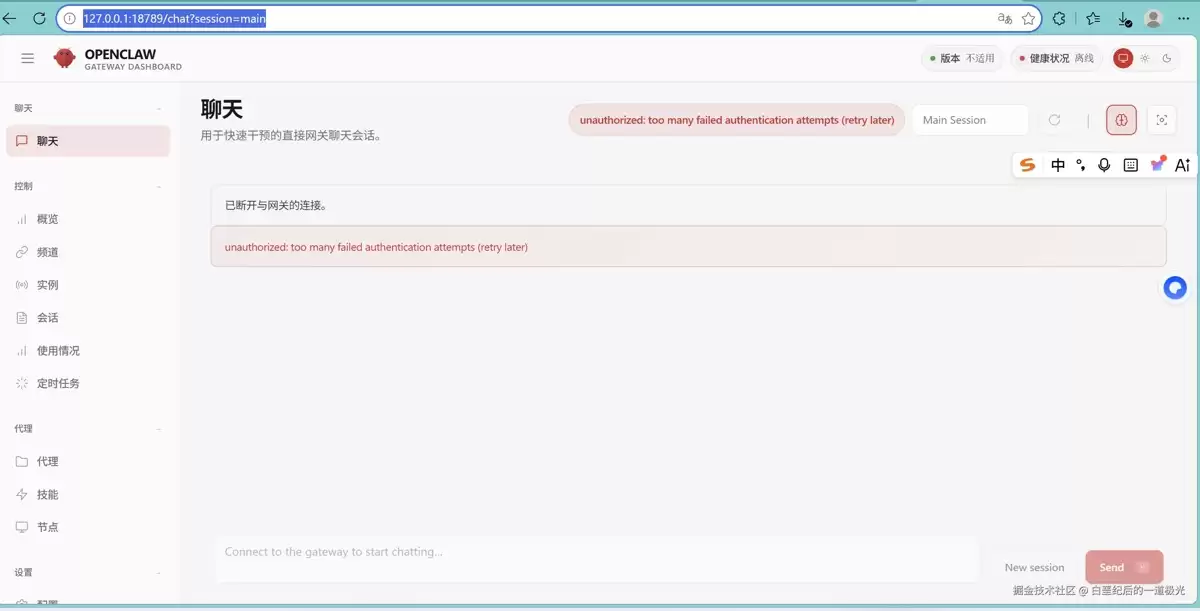
- OpenClaw页面无法访问的解决技巧
- 时间:2026-07-25
-
- macOS平台AI CLI工具安装配置避坑指南
- 时间:2026-07-25
-
- OpenClaw Flink作业智能运维实践指南
- 时间:2026-07-24
精选合集
更多大家都在玩
热门话题
大家都在看
更多-

- iOS 13.5.1电池续航差是电池耗电问题吗
- 时间:2026-07-25
-

- 苹果教育优惠开启 附购买攻略
- 时间:2026-07-25
-

- 苹果iOS 14 beta 2 测试版主要更新内容:除细节变化外修复多项Bug
- 时间:2026-07-25
-

- iOS 14 beta 2 是否解决内存占用过多问题?
- 时间:2026-07-25
-

- 受欢迎的奥特曼游戏有哪些
- 时间:2026-07-25
-

- iOS 14信息应用5大更新变化
- 时间:2026-07-25
-

- iOS 14正式版上线时间公布 官方全新介绍
- 时间:2026-07-25
-

- 最新苹果iOS 14 Beta 2版本更新内容全解析与升级教程
- 时间:2026-07-25