OpenClaw页面无法访问的解决技巧
时间:2026-07-25 | 作者:318050 | 阅读:0openclaw页面无法访问解决方法
问题现象
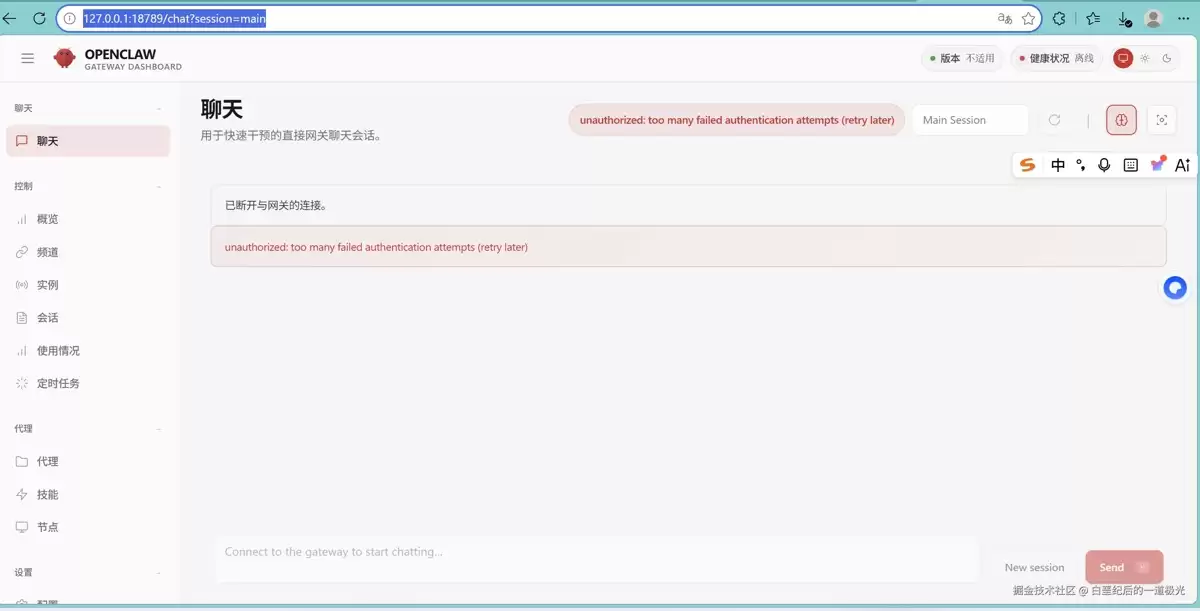
很多人启动龙虾之后,会遇到这样一个怪事:浏览器里输入了 http://127.0.0.1:18789/chatsession=main,结果页面是打开了,但聊天窗口死活连不上。
蹦出的错误是:unauthorized: too many failed authentication attempts (retry later) 已断开与网关的连接。
问题原因
表面上看像是“无法打开网页”,实际上根本不是网络或端口的问题——问题出在 UI 没把 token 带上去。
解决方法
步骤一:停止所有进程
先停掉所有 openclaw gateway 进程。在每个 PowerShell 窗口里按下 Ctrl + C 终止运行。
然后执行下面这条命令,确认端口已经释放:
Get-NetTCPConnection -LocalPort 18789 -State Listen | Select-Object LocalAddress,LocalPort,OwningProcess
执行结果应该像下图这样,没有一个进程在监听 18789 端口——说明已经彻底停了。

步骤二:重新启动网关
分两步重新启动网关:
- 启动网关(前台看日志):
openclaw gateway --verbose
- 新开一个 PowerShell,确认端口已经监听:
Get-NetTCPConnection -LocalPort 18789 -State Listen | Select-Object LocalAddress,LocalPort,OwningProcess
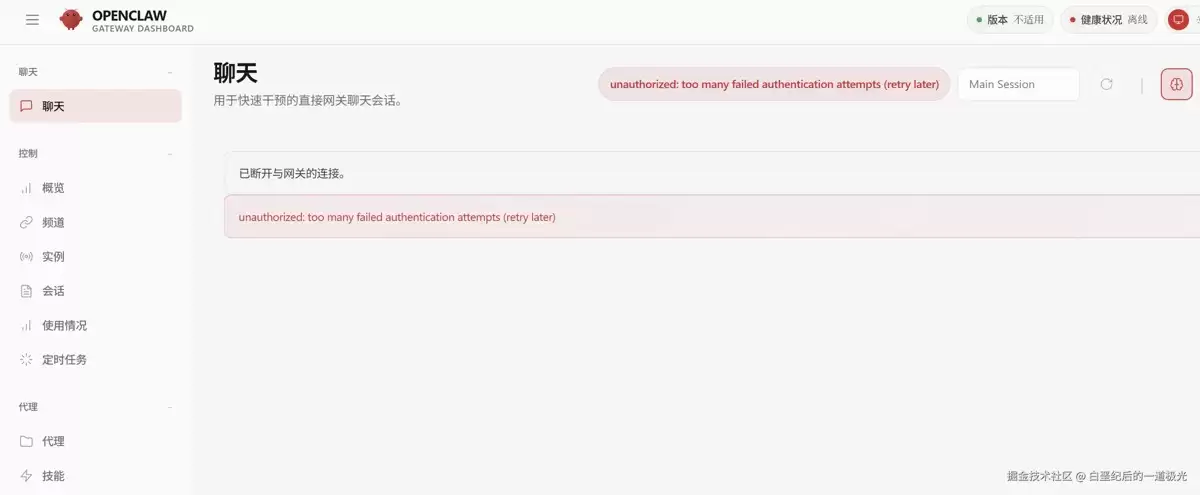
再去访问那个地址,结果可能还是老样子——页面能显示,聊天连不上。
步骤三:获取 token
这时候需要回想一下:龙虾的页面并不是直接用的 http://127.0.0.1:18789/chatsession=main,而是要带上 token。
真实地址其实是这样的:
http://127.0.0.1:18789/#token=你的token
那么 token 从哪来?执行下面这条命令,搜一下配置文件里藏着的那一串:
Select-String -Path "$env:USERPROFILE.openclawopenclaw.json" -Pattern "token|auth|browser|control|gateway" -CaseSensitive:$false
结果大概像截图中这样——会显示出 token 的具体值。

步骤四:拼接通访问
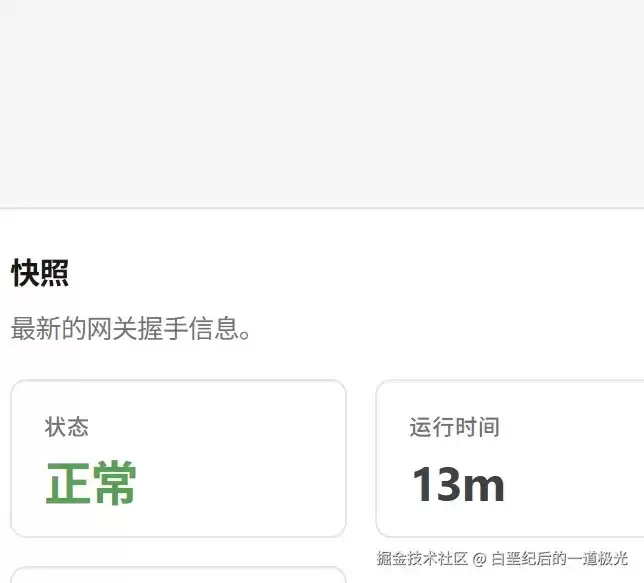
拿到 token 后,把它拼到 URL 后面,再重新访问。刷新一下,应该就会自动跳转到 /overview 页面,一切正常了。
http://127.0.0.1:18789/overview

来源:整理自互联网
免责声明:文中图文均来自网络,如有侵权请联系删除,心愿游戏发布此文仅为传递信息,不代表心愿游戏认同其观点或证实其描述。
相关文章
更多-

- macOS平台AI CLI工具安装配置避坑指南
- 时间:2026-07-25
-
- OpenClaw Flink作业智能运维实践指南
- 时间:2026-07-24
-
- OpenClaw sessions_send 机制原理详解
- 时间:2026-07-24
-
- OpenClaw圈组AI团队部署最佳实践
- 时间:2026-07-24
-
- OpenClaw实战指南:10分钟接入高德地图Skill完整配置教程
- 时间:2026-07-24
-

- Ubuntu云服务器部署OpenClaw对接飞书机器人教程
- 时间:2026-07-24
-

- OpenClaw加飞书AI自动化权限继承问题解决
- 时间:2026-07-23
-

- OpenClaw小龙虾本地一键部署TopClaw免费3分钟安装教程
- 时间:2026-07-23
精选合集
更多大家都在玩
热门话题
大家都在看
更多-

- iOS 13.5.1电池续航差是电池耗电问题吗
- 时间:2026-07-25
-

- 苹果教育优惠开启 附购买攻略
- 时间:2026-07-25
-

- 苹果iOS 14 beta 2 测试版主要更新内容:除细节变化外修复多项Bug
- 时间:2026-07-25
-

- iOS 14 beta 2 是否解决内存占用过多问题?
- 时间:2026-07-25
-

- 受欢迎的奥特曼游戏有哪些
- 时间:2026-07-25
-

- iOS 14信息应用5大更新变化
- 时间:2026-07-25
-

- iOS 14正式版上线时间公布 官方全新介绍
- 时间:2026-07-25
-

- 最新苹果iOS 14 Beta 2版本更新内容全解析与升级教程
- 时间:2026-07-25