MyEclipse启动报错无法进入界面有效解决方法
时间:2026-07-18 | 作者:白桃企划师 | 阅读:0MyEclipse作为开发利器,偶尔也会闹点小脾气——启动时报错,直接卡在欢迎界面进不去,确实让人头疼。不过别急,这类问题多半有迹可循。下面这几个常见原因和对应的解决办法,基本能覆盖大部分情况,逐一排查就好。
内存不足问题
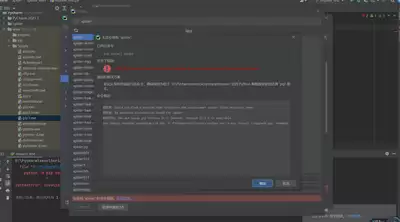
MyEclipse启动时如果分配的内存不够,报错几乎是必然的。
解决办法很简单:调整启动参数。
找到MyEclipse安装目录下的eclipse文件夹,里面有个eclipse.ini文件,用文本编辑器打开。
重点关注-Xms和-Xmx两个参数。前者是初始堆大小,后者是最大堆大小。
大胆把数值调大一些。比如把-Xms256m改成-Xms512m,-Xmx512m改成-Xmx1024m,保存后重启。内存充裕了,启动自然就顺畅了。
插件冲突
MyEclipse插件生态丰富,但插件之间偶尔也会“打架”,导致启动失败。
这时候可以试试安全模式启动:在MyEclipse快捷方式上右键 → 属性,目标路径后面加上 -clean(注意前面有个空格),然后确定。
启动时它会自动清理插件缓存并重新加载所有插件,冲突问题往往就迎刃而解了。
工作空间问题
工作空间如果损坏或配置异常,也会让MyEclipse“罢工”。
不妨新建一个工作空间试试:先关闭MyEclipse,找到原工作空间目录(默认是MyEclipse安装目录下的.workspace文件夹),做好备份。
然后重新启动,在弹出窗口中选择“其他”工作空间,指定到一个全新的空文件夹。
如果新工作空间能正常进入,那就说明原工作空间确实有问题,再回头去排查具体原因。
系统环境变量问题
别忘了检查系统环境变量。确保JA VA_HOME正确指向了JDK的安装路径——如果这个变量配错了,MyEclipse根本找不到Ja va运行环境,当然启动不了。
打开系统控制面板 → 系统属性 → 高级 → 环境变量,在系统变量里找到JA VA_HOME,修正它的值,保存后重启电脑,再启动MyEclipse试试。

说到底,遇到MyEclipse启动报错不用慌,按照上面这四条路径一步步排查,绝大多数问题都能解决。希望你的开发环境早日恢复正常,编码顺利!

免责声明:文中图文均来自网络,如有侵权请联系删除,心愿游戏发布此文仅为传递信息,不代表心愿游戏认同其观点或证实其描述。
相关文章
更多-

- Eclipse怎么新建Java项目
- 时间:2026-10-20
-

- MyEclipse高效编码技巧:自动补全、语法高亮与智能提示
- 时间:2026-09-01
-

- MyEclipse配置Tomcat实现Web项目自动部署及端口修改
- 时间:2026-08-21
-

- MyEclipse安装后许可证激活方法与步骤
- 时间:2026-08-21
-

- MyEclipse 2026下载安装教程及常见问题指南
- 时间:2026-08-20
-

- 手把手教你安装MyEclipse6.5并快速配置开发环境步骤
- 时间:2026-07-26
-

- MyEclipse快捷键大全中Ctrl+Shift+F格式化实用高效使用方法详解
- 时间:2026-07-26
-

- MyEclipse安装配置与JDK环境变量设置及激活教程
- 时间:2026-07-25
精选合集
更多大家都在玩
大家都在看
更多-

- 蚂蚁新村小课堂今日答案10月23日 江苏溧阳的跳幡神是一种
- 时间:2026-10-23
-
- 蚂蚁新村2026年10月23日答案最新
- 时间:2026-10-23
-
- 蚂蚁庄园答案2026年10月24日
- 时间:2026-10-23
-
- 蚂蚁庄园今天答题答案2026年10月24日
- 时间:2026-10-23
-
- 蚂蚁庄园今日答案2026年10月24日
- 时间:2026-10-23
-
- 秦始皇陵地宫至今未发掘,主要原因是 蚂蚁庄园今日答案10.24
- 时间:2026-10-23
-
- 小鸡答题今天的答案是什么2026年10月24日
- 时间:2026-10-23
-
- 蚂蚁庄园每日答题答案2026年10月24日
- 时间:2026-10-23