Camtasia Studio生成视频的方法与步骤指南
时间:2026-07-18 | 作者:怪兽小助手 | 阅读:0在当今数字化时代,视频创作已成为表达创意、传递信息的重要方式。Camtasia Studio 作为一款功能强大的视频编辑工具,被无数创作者视为得力助手。那么,如何用它来生成视频?下面就把整个流程详细讲清楚。
准备工作
在正式进入“生成”环节之前,先确认视频编辑工作是否已经就绪。
仔细过一遍视频内容、剪辑节点、特效叠加——确保每一帧都符合预期。同时,别忘了检查音频:声音是否清晰?与画面是否同步?这些小细节往往决定最终成品的水准。
设置生成参数
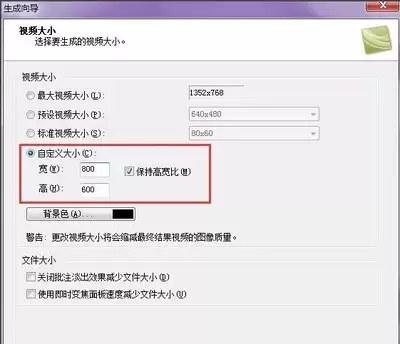
打开 Camtasia Studio,点击“文件”菜单,选择“生成视频为”。弹出一个设置窗口,这里就是决定视频“出生配置”的地方。
关键参数设置如下:
- 视频格式:建议选 MP4,兼容性最强,几乎能在所有设备上播放。
- 分辨率:根据你的用途来选。720p 够用,1080p 更清晰。
- 帧率:一般设为 30fps,足以保证流畅度。
- 音频:确认音量和平滑度。还可以考虑是否添加字幕。
每一项都别马虎。生成后再想调整,就得重头来。
选择输出路径

在生成设置窗口中,点击“浏览”按钮,指定一个存放视频的文件夹。建议选一个空间充足、容易找到的位置——比如专门建一个“输出视频”文件夹,免得日后翻半天。
开始生成
一切就绪后,点击“确定”,Camtasia Studio 就会开始工作。生成时间取决于视频长度、复杂程度以及电脑性能。
别着急,看看进度条,它会告诉你完成了多少。这个时候可以喝杯咖啡,或者去处理其他事情。
生成后的检查
生成完成后,找到刚才保存的文件夹,双击打开视频,从头到尾看一遍。画面是否清晰?音频有无杂音?字幕显示是否准确?
如果发现问题,别慌,回到 Camtasia Studio 中调整相关参数,重新生成一次就好。
跟着这几个步骤,你就能轻松搞定 Camtasia Studio 的视频生成。无论是做教学课件、记录生活点滴,还是创作专业作品,它都能帮你把精彩内容包装成令人满意的视频。掌握这个技巧,视频创作之路会顺畅很多。

免责声明:文中图文均来自网络,如有侵权请联系删除,心愿游戏发布此文仅为传递信息,不代表心愿游戏认同其观点或证实其描述。
相关文章
更多-
- Vegas视频导出详细教程与步骤详解
- 时间:2026-08-23
-

- EaseUS视频编辑自动保存功能开启步骤详细教程
- 时间:2026-08-20
-
- Premiere视频添加模糊转场教程与操作方法
- 时间:2026-08-18
-

- Edius素材如何添加门转场效果教程
- 时间:2026-08-17
-

- PR怎么更改序列顺序与编辑方法
- 时间:2026-08-17
-
- PR块溶解使用方法与操作步骤详解
- 时间:2026-08-17
-
- Premiere如何制作视频对比镜头效果教程
- 时间:2026-08-17
-

- Premiere中如何准确定位视频开始帧和结束帧
- 时间:2026-08-17
精选合集
更多大家都在玩
大家都在看
更多-

- 蚂蚁新村小课堂今日答案9月30日 职业分类大典中工种与职业的关系是
- 时间:2026-09-30
-
- 蚂蚁新村2026年9月30日答案最新
- 时间:2026-09-30
-
- 蚂蚁庄园答案2026年10月1日
- 时间:2026-09-30
-
- 蚂蚁庄园今天答题答案2026年10月1日
- 时间:2026-09-30
-
- 蚂蚁庄园今日答案2026年10月1日
- 时间:2026-09-30
-
- “国庆”一词最早见于我国哪个朝代 蚂蚁庄园今日答案10.1
- 时间:2026-09-30
-
- 小鸡答题今天的答案是什么2026年10月1日
- 时间:2026-09-30
-
- 蚂蚁庄园每日答题答案2026年10月1日
- 时间:2026-09-30