Steamcommunity-302使用方法与配置教程
时间:2026-07-18 | 作者:318050 | 阅读:0说到 Steam 社区网络优化,很多玩家可能都听说过 steamcommunity 302 这个工具。它确实能给 Steam 体验带来不少便利,尤其是对于需要稳定连接社区、市场以及好友互动的用户。不过,要想真正用好它,还是得把配置和操作细节搞清楚。下面就来一步步拆解。
下载与安装
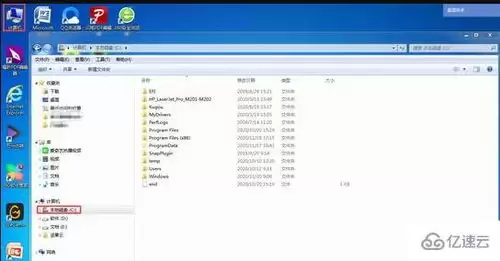
首先,获取程序这件事不能马虎。建议从官方或信誉良好的第三方源下载,避免捆绑或篡改版本。安装过程本身没什么难度,按向导提示走就行,但有一点值得留意:安装路径最好设置得简单明了,不要藏在系统深层文件夹里,方便后续查找配置文件和日志。
基本配置
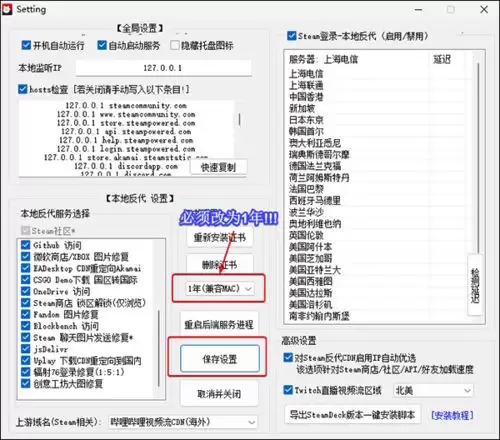
装好之后打开程序,第一件事就是进入通用设置。语言选项可以调成中文,这自然是顺手的事。真正关键的是网络连接参数——需要根据你自己的实际网络状况(比如运营商、带宽、是否使用袋里)来调整,否则容易出现连接超时或者节点延迟过高。通常默认设置对大部分用户够用,但如果遇到社区页面加载缓慢,可以尝试切换协议模式或检查端口占用。
使用教程
启动 Steam 后打开特定游戏时,steamcommunity 302 能额外派上用场。比如查看好友状态,不需要在游戏内和社区界面之间来回切换,直接在工具面板就能一目了然。社区市场的访问也变快了,搜索心仪物品、查看价格走势都更流畅。社交方面,聊天体验确实有优化空间——你可以自定义字体、颜色甚至表情包显示方式,把聊天框打造成自己喜欢的风格。这些调整都集中在“社交”或“聊天”相关设置里,试试就知道了。
高级配置
如果你愿意花点时间折腾,高级配置能带来更多效率提升。比如设置游戏启动时自动执行某些操作——像是自动刷新市场列表、同步好友动态,省得每次手动点。界面布局也可以按自己习惯微调,把常用功能拖到顺手的位置。另外,与游戏交互相关的参数也值得关注:物品显示方式是列表还是缩略图?通知提醒频率要不要降低?这些都能在高级选项里精细调整。根据你的游戏习惯来改,体验会有明显差异。
注意事项
使用这类工具,有几个底线必须守住。一是保持软件更新——开发者一直在修复 Bug、适配 Steam 的更新,用旧版可能会触发兼容性问题甚至导致连接失效。二是严格遵守 Steam 平台规则以及软件本身的使用条款。虽然 steamcommunity 302 本身是合规辅助工具,但滥用或配合违规插件仍可能触发账号风控。总之,把它当作一个正经的工具来用,别想着钻空子。
从整体来看,steamcommunity 302 对于经常混迹 Steam 社区、市场的玩家来说,确实是一个能提升便利性和趣味性的辅助工具。只要下载、配置、使用都按规范来,它带来的正面体验远远大于风险。上面这几个步骤和技巧,基本覆盖了日常使用的所有关键点,跟着走一遍就能上手。

来源:整理自互联网
免责声明:文中图文均来自网络,如有侵权请联系删除,心愿游戏发布此文仅为传递信息,不代表心愿游戏认同其观点或证实其描述。
相关文章
更多-
- Steamcommunity 302使用教程与配置方法
- 时间:2026-07-24
-

- V社为Steam客户端更新新增Steam Machine主机认证
- 时间:2026-07-22
-

- 最新数据显示Steam玩家对AI接受度达43%仅8%绝对不碰
- 时间:2026-07-21
-
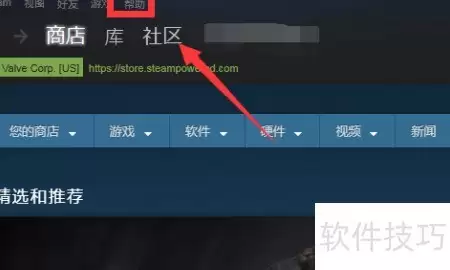
- Steam客服官方联系渠道及联系方式汇总
- 时间:2026-07-18
-

- Steam秒变小霸王!网友将二手SSD改成游戏卡带:即插即玩
- 时间:2026-07-16
-
- 异环日本热度高涨,Steam版明日上线锁国区
- 时间:2026-07-10
-
- Valve更新Steam硬件Win11资源页面 覆盖3设备6驱动
- 时间:2026-07-10
-

- 刺客信条4黑旗记忆重置版Steam预购量超碧海黑帆总销量
- 时间:2026-07-08
精选合集
更多大家都在玩
热门话题
大家都在看
更多-

- iOS 13.5.1电池续航差是电池耗电问题吗
- 时间:2026-07-25
-

- 苹果教育优惠开启 附购买攻略
- 时间:2026-07-25
-

- 苹果iOS 14 beta 2 测试版主要更新内容:除细节变化外修复多项Bug
- 时间:2026-07-25
-

- iOS 14 beta 2 是否解决内存占用过多问题?
- 时间:2026-07-25
-

- 受欢迎的奥特曼游戏有哪些
- 时间:2026-07-25
-

- iOS 14信息应用5大更新变化
- 时间:2026-07-25
-

- iOS 14正式版上线时间公布 官方全新介绍
- 时间:2026-07-25
-

- 最新苹果iOS 14 Beta 2版本更新内容全解析与升级教程
- 时间:2026-07-25