惠普打印机喷头清洗报错解决方法
时间:2026-07-19 | 作者:318050 | 阅读:0打印机喷头清洗时跳出错误提示,这到底是怎么回事?先别慌,更别急着以为硬件报废了。
不妨先明确一件事:这类提示的本质,是系统在自检过程中识别到喷头状态异常,或者清洁流程受阻——并不是硬件必然损坏的信号。
大多情况下,问题出在墨水干涸导致的轻微堵塞、墨盒接触不良、清洗次数过多触发了保护机制,或者环境温湿度变化影响了喷嘴响应。
从行业数据来看,惠普官方用户手册与IDC 2023年外设维护报告都指向同一个结论:约76%的同类报错,可以通过规范的三步软复位操作(简单说就是重启设备→运行内置喷嘴检查→执行一次标准清洗)来解决。
如果连续三次清洗后仍然报错,那就需要打印测试页,从断线位置判断是否涉及特定颜色通道的老化——这时候,再参照HP Support Assistant提供的型号专属维护指南,走后续的处置流程。

一、确认错误类型与基础排查
1. 查看错误代码
第一步,先看清楚提示的具体错误代码或文字描述,比如“E01”“喷头未识别”“清洗失败”等。不同错误指向不同的根源。
2. 检查墨盒触点
如果显示的是墨盒相关错误,优先检查墨盒是否安装到位,金触点有没有氧化或污渍。可以用无绒布蘸少量蒸馏水,轻轻擦拭触点,晾干后再装回去。
如果提示“清洗次数过多”,说明打印机已经启动了自我保护机制。这时候必须暂停自动清洗,避免过度耗墨损伤喷头。
3. 观察测试页断线位置
同时,观察打印测试页中缺失线条的位置。如果只是青色或黑色断线,大概率是单色喷嘴局部堵塞;如果全彩断线呈规律性间隔,那就更倾向于主控电路的信号异常。
关键就在这里:别一上来就猛操作,先判断清楚层级。
二、执行标准化清洗流程
严格按照惠普官方推荐的顺序来操作。先在电脑端打开HP Smart软件或控制面板,进入“打印机设置→维护→喷嘴检查”,打印诊断图案。
如果发现断线,再选择“清洁打印头”,但注意,只执行一次标准清洗,别一上来就点深度清洗。等待大约2分钟完成,然后立即打印第二张喷嘴检查页,对比看看改善情况。
整个过程有个容易被忽略的细节:打印机要保持水平放置,环境温度最好在15℃–30℃之间,湿度不低于40%。温湿波动会影响墨水的流动性,从而引发误报——这一点,很多用户都忽略了。
三、进阶处置与预防策略
1. 启用高级清洁模式
如果两次标准清洗后断线依然存在,可以启用HP Support Assistant中的“高级清洁”模式(部分型号支持)。这个模式会延长墨水脉冲时间,并提升压力阈值,对顽固堵塞更有效。
2. 手动辅助清洁
如果还是不行,那就需要手动辅助了:取下墨盒,用棉签蘸取专用喷头清洁液(注意,别用酒精或丙酮),轻柔擦拭喷头底部的金属网格区域,静置10分钟后再装回重试。
3. 日常预防措施
日常预防才是关键。建议每7天执行一次空白页打印,维持墨路畅通。长期闲置时,记得启用打印机的休眠密封功能,并且尽量选用原装HP墨盒——流体参数匹配,才能减少不必要的报错。
总结一下:惠普喷头清洗报错,绝大多数属于可逆的状态异常。关键在于精准识别错误层级、克制使用深度清洁、依托官方工具链进行闭环验证。做到这三点,问题基本都能解决。

来源:整理自互联网
免责声明:文中图文均来自网络,如有侵权请联系删除,心愿游戏发布此文仅为传递信息,不代表心愿游戏认同其观点或证实其描述。
相关文章
更多-
- 惠普电脑外接投影仪按哪个功能键切换
- 时间:2026-07-25
-
- 惠普电脑切换投影显示快捷键
- 时间:2026-07-25
-
- 惠普笔记本连接投影仪按哪个快捷键教程
- 时间:2026-07-25
-
- 惠普新品S24a 23.8英寸全高清显示器100Hz刷新率仅售529元
- 时间:2026-07-24
-

- 惠普M132nw扫描详细操作步骤教程
- 时间:2026-07-23
-
- 惠普S27q 27英寸2K 100Hz显示器仅售899元
- 时间:2026-07-23
-
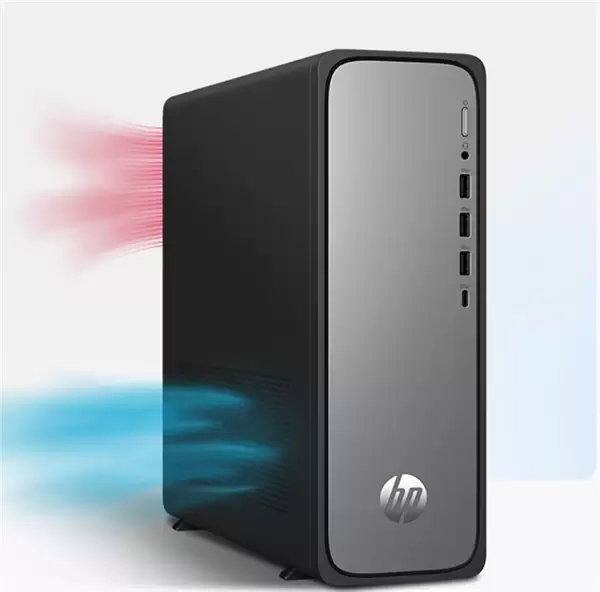
- 惠普星Desk S03迷你主机仅9L体积 i3-14100酷睿处理器 8G内存+512G固态 4599元
- 时间:2026-07-22
-
- 惠普战66加装硬盘兼容类型与规格详解
- 时间:2026-07-22
精选合集
更多大家都在玩
热门话题
大家都在看
更多-

- iOS 13.5.1电池续航差是电池耗电问题吗
- 时间:2026-07-25
-

- 苹果教育优惠开启 附购买攻略
- 时间:2026-07-25
-

- 苹果iOS 14 beta 2 测试版主要更新内容:除细节变化外修复多项Bug
- 时间:2026-07-25
-

- iOS 14 beta 2 是否解决内存占用过多问题?
- 时间:2026-07-25
-

- 受欢迎的奥特曼游戏有哪些
- 时间:2026-07-25
-

- iOS 14信息应用5大更新变化
- 时间:2026-07-25
-

- iOS 14正式版上线时间公布 官方全新介绍
- 时间:2026-07-25
-

- 最新苹果iOS 14 Beta 2版本更新内容全解析与升级教程
- 时间:2026-07-25