Edius排除模式位置查找方法
时间:2026-07-19 | 作者:星际追番人 | 阅读:0Edius排除模式到底在哪?一篇讲清楚
用过Edius的朋友都知道,这软件在视频剪辑圈里口碑一直不错。操作逻辑也算清晰。但有一个功能,不少新手甚至老手都会偶尔卡壳——就是那个“排除模式”。它到底藏在哪?又该怎么用?今天咱们就把它彻底说透。
如何找到排除模式?
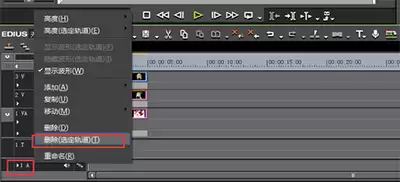
先打开Edius,进入主界面。别急着找菜单,直接看向时间线窗口。在窗口的左上角,有一排工具图标。其中有一个长得像小旗帜的图标,那就是“素材标记”。点击它,会弹出一个下拉菜单。没错,排除模式就在这个菜单里。选中“排除模式”,软件就进入排除状态了。就这么简单,两步搞定。
排除模式的作用是什么?
听名字就知道,排除模式的核心作用是“暂时隔离”某些素材。比如你正在做一个复杂的项目,有些片段暂时不想参与剪辑、转场或特效测试,但又不想彻底删除它们。这时候排除模式就派上用场了。
被排除的素材在时间线上会有明显标识。它们会安静地待在原地,不会干扰你的常规操作。这就像在团队里让某个成员暂时休息,既不耽误整体进度,又能随时召回。
如何取消排除模式?
很简单,再次点击那个小旗帜图标,在下拉菜单里取消“排除模式”的勾选就行。素材瞬间恢复原状,继续参与编辑。

适用场景与优势
从实际使用体验来看,排除模式尤其适合以下场景:
- 处理多层嵌套的时间线
- 多版本对比
- 特效测试
它不像“隐藏轨道”那样粗暴,也不像“禁用素材”那样需要重新链接。排除模式提供了一种更灵活、更优雅的素材管理方式。下次再遇到需要临时屏蔽某些片段的时候,别犹豫,直接去那个小旗帜里找它就行。

免责声明:文中图文均来自网络,如有侵权请联系删除,心愿游戏发布此文仅为传递信息,不代表心愿游戏认同其观点或证实其描述。
相关文章
更多-
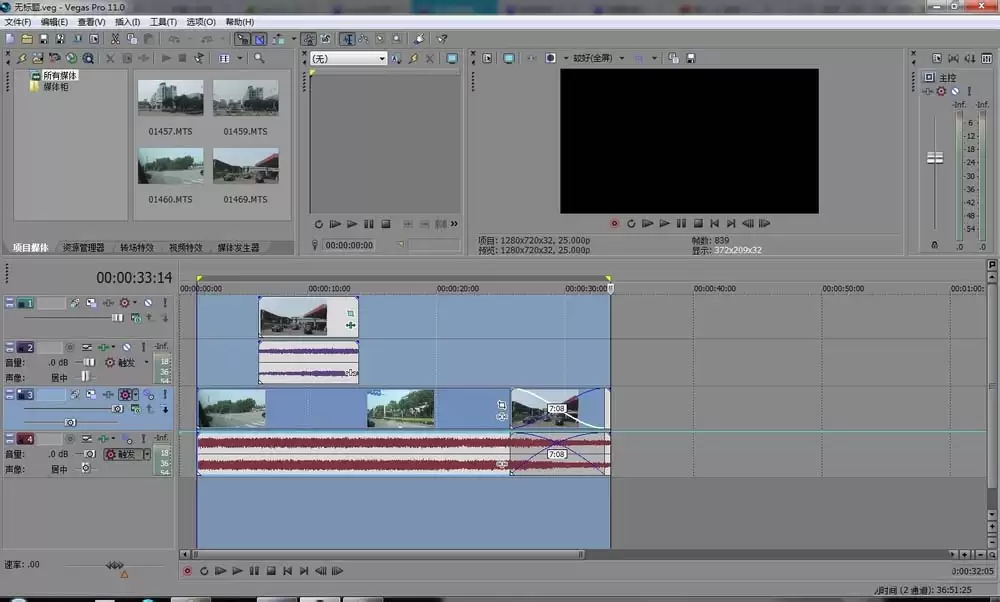
- Vegas视频导出详细教程与步骤详解
- 时间:2026-08-23
-

- EaseUS视频编辑自动保存功能开启步骤详细教程
- 时间:2026-08-20
-

- Premiere视频添加模糊转场教程与操作方法
- 时间:2026-08-18
-

- Edius素材如何添加门转场效果教程
- 时间:2026-08-17
-

- PR怎么更改序列顺序与编辑方法
- 时间:2026-08-17
-
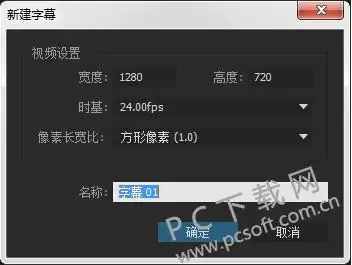
- PR块溶解使用方法与操作步骤详解
- 时间:2026-08-17
-
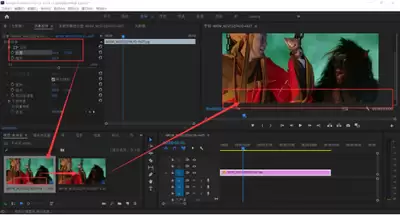
- Premiere如何制作视频对比镜头效果教程
- 时间:2026-08-17
-

- Premiere中如何准确定位视频开始帧和结束帧
- 时间:2026-08-17
精选合集
更多大家都在玩
大家都在看
更多-

- 蚂蚁新村小课堂今日答案9月30日 职业分类大典中工种与职业的关系是
- 时间:2026-09-30
-
- 蚂蚁新村2026年9月30日答案最新
- 时间:2026-09-30
-
- 蚂蚁庄园答案2026年10月1日
- 时间:2026-09-30
-
- 蚂蚁庄园今天答题答案2026年10月1日
- 时间:2026-09-30
-
- 蚂蚁庄园今日答案2026年10月1日
- 时间:2026-09-30
-
- “国庆”一词最早见于我国哪个朝代 蚂蚁庄园今日答案10.1
- 时间:2026-09-30
-
- 小鸡答题今天的答案是什么2026年10月1日
- 时间:2026-09-30
-
- 蚂蚁庄园每日答题答案2026年10月1日
- 时间:2026-09-30