MyEclipse新手入门:创建Java项目与管理工作空间步骤
时间:2026-07-19 | 作者:318050 | 阅读:0对于刚接触MyEclipse的新手,创建Ja va项目和管理工作空间是迈向Ja va开发的第一步。这两件事看似基础,但熟练之后能大幅提升效率,少走弯路。
创建Ja va项目
新建项目
打开MyEclipse,在菜单栏选择“File” → “New” → “Ja va Project”。在弹出的对话框中,为项目起个名字,比如“FirstJa vaProject”。点击“Finish”,一个基本的Ja va项目框架就搭建好了。
创建包(Package)
- 右键点击项目名,选择“New” → “Package”。
- 输入包名,例如“com.example”。
- 包名命名规范通常采用域名倒写,避免命名冲突,也方便后续管理。
创建Ja va类
- 右键点击包名,选择“New” → “Class”。
- 输入类名,比如“HelloWorld”。
- 勾选“public static void main(String[] args)”选项——这是Ja va应用程序的入口方法。
- 编写代码,例如简单的打印语句:
System.out.println("Hello, MyEclipse!");
管理工作空间
设置工作空间
MyEclipse的工作空间是存放项目的地方。通过“Window” → “Preferences” → “General” → “Workspace”设置路径、编码等参数。建议将编码统一设为UTF-8,避免中文乱码问题。

导入现有项目
选择“File” → “Import” → “Existing Projects into Workspace”。点击“Browse”选择项目所在目录,勾选要导入的项目,点击“Finish”即可。注意:导入时如果项目配置有差异,可能会提示错误,需要根据实际情况调整。

切换工作空间
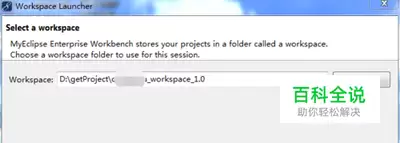
选择“File” → “Switch Workspace”。可以选择已有的工作空间目录,或者点击“Other”指定新路径。切换后,之前的项目不会丢失,但需要重新导入才能看到。
删除项目
对于不再需要的项目,右键点击项目名,选择“Delete”即可删除。删除操作不可逆,请谨慎操作——建议先备份,或者将项目从工作空间移除而非彻底删除。
通过熟练掌握创建Ja va项目和管理工作空间的方法,新手能够在MyEclipse环境中顺利开展Ja va开发工作,逐步积累经验,开启Ja va编程之旅。

来源:整理自互联网
免责声明:文中图文均来自网络,如有侵权请联系删除,心愿游戏发布此文仅为传递信息,不代表心愿游戏认同其观点或证实其描述。
相关文章
更多-

- MyEclipse安装配置与JDK环境变量设置及激活教程
- 时间:2026-07-25
-
- MyEclipse工作空间损坏无法加载的修复方法
- 时间:2026-07-24
-
- MyEclipse搭建Maven项目:依赖管理与多模块开发实战指南
- 时间:2026-07-23
-
- MyEclipse项目安装与旧版迁移到新版适配全流程
- 时间:2026-07-22
-
- MyEclipse 2019老版本兼容安装全攻略
- 时间:2026-07-20
-

- MyEclipse LiveTemplates自定义配置完整步骤指南快速生成代码块
- 时间:2026-07-19
-

- MyEclipse配置Git实现分布式版本控制协同教程
- 时间:2026-07-19
-
- MyEclipse搭建Maven项目依赖管理与多模块开发实战指南
- 时间:2026-07-19
精选合集
更多大家都在玩
热门话题
大家都在看
更多-

- iOS 13.5.1电池续航差是电池耗电问题吗
- 时间:2026-07-25
-

- 苹果教育优惠开启 附购买攻略
- 时间:2026-07-25
-

- 苹果iOS 14 beta 2 测试版主要更新内容:除细节变化外修复多项Bug
- 时间:2026-07-25
-

- iOS 14 beta 2 是否解决内存占用过多问题?
- 时间:2026-07-25
-

- 受欢迎的奥特曼游戏有哪些
- 时间:2026-07-25
-

- iOS 14信息应用5大更新变化
- 时间:2026-07-25
-

- iOS 14正式版上线时间公布 官方全新介绍
- 时间:2026-07-25
-

- 最新苹果iOS 14 Beta 2版本更新内容全解析与升级教程
- 时间:2026-07-25