MyEclipse项目安装与旧版迁移到新版适配全流程
时间:2026-07-22 | 作者:极客少年 | 阅读:0软件开发中,将项目从旧版 MyEclipse 迁移到新版,是不少团队都会遇到的问题。操作本身并不复杂,但细节处理不当就容易踩坑。下面是一份从实操中总结出来的全流程指南,希望能帮到有需要的朋友。
备份旧项目
迁移前,一定记得把旧版本里的项目完整备份一份。这一步千万别偷懒。虽说新版环境通常兼容性不错,但万一出现意外,备份就是救命稻草。
安装新版本 MyEclipse
基础环境要准备好。先确保新版 MyEclipse 已经安装成功,运行无异常,为后续的导入工作打好底。
导入项目
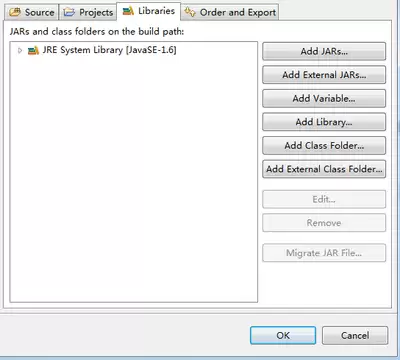
- 打开新版 MyEclipse,在菜单栏里找到 File,然后选择 Import。
- 弹出导入向导后,选择 “Existing Projects into Workspace” 这个选项。
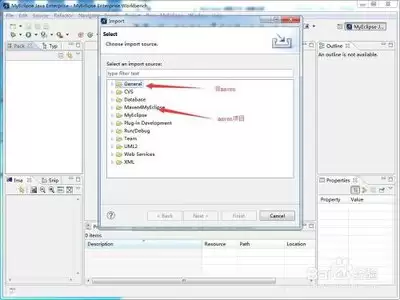
- 点 Next,然后通过 Browse 按钮找到刚才备份的旧项目路径。
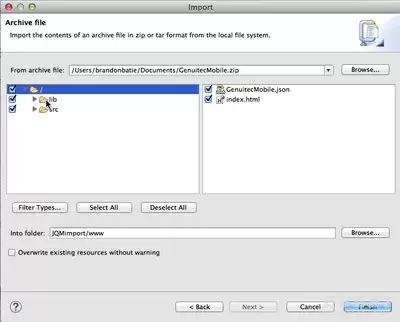
- 选中你要迁移的项目。注意勾选 “Copy projects into workspace”——这样能避免直接覆盖原项目,保留一份独立的副本。最后点 Finish。
解决依赖问题
项目导入后,最常见的问题就是依赖缺失。新版环境加载的库路径可能和旧版不同,导致某些 jar 包找不到。这时候需要手动检查一下构建路径。
- 右键点击项目,选择 Properties。
- 在弹出的属性窗口中,找到 Java Build Path。
- 切换到 Libraries 选项卡,看看有没有缺失的库。如果有,点 Add Library 或 Add External JARs,把对应的 jar 包加进去。这一步好比给项目“喂东西吃”,缺什么补什么就好。
更新项目配置
新版环境可能会有一些新脾性。比如编码格式是不是 UTF-8?编译参数需不需要调整?这些细节最好花几分钟检查一遍。项目属性里能找到编码设置、编译级别等选项,按需调整即可。
测试项目
总算到了最后一步。迁移完成后,别急着收工,务必对项目做一次全面测试。启动应用、跑一遍关键功能,确认没有报错、逻辑正常。只有测试通过,才能说迁移真正完成了。
按照这个流程走下来,从旧版 MyEclipse 迁移到新版并不是什么难事。关键就是备份、依赖、配置、测试这四个环节盯紧一点,基本就能顺利过渡。新版环境带来的性能提升和功能增强,值得你花这点时间。

免责声明:文中图文均来自网络,如有侵权请联系删除,心愿游戏发布此文仅为传递信息,不代表心愿游戏认同其观点或证实其描述。
相关文章
更多-

- Eclipse怎么新建Java项目
- 时间:2026-10-20
-

- MyEclipse高效编码技巧:自动补全、语法高亮与智能提示
- 时间:2026-09-01
-

- MyEclipse配置Tomcat实现Web项目自动部署及端口修改
- 时间:2026-08-21
-

- MyEclipse安装后许可证激活方法与步骤
- 时间:2026-08-21
-

- MyEclipse 2026下载安装教程及常见问题指南
- 时间:2026-08-20
-

- 手把手教你安装MyEclipse6.5并快速配置开发环境步骤
- 时间:2026-07-26
-

- MyEclipse快捷键大全中Ctrl+Shift+F格式化实用高效使用方法详解
- 时间:2026-07-26
-

- MyEclipse安装配置与JDK环境变量设置及激活教程
- 时间:2026-07-25
精选合集
更多大家都在玩
大家都在看
更多-

- 闪烁之光法师及坦克符文推荐
- 时间:2026-10-21
-

- 闪烁之光三灵系玩法解析
- 时间:2026-10-21
-

- 闪烁之光高速爆发流攻略
- 时间:2026-10-21
-

- 闪烁之光食魇天马和金羽鸾适配场景
- 时间:2026-10-21
-

- 闪烁之光永恒纪元钟效果解析
- 时间:2026-10-21
-

- 闪烁之光神装选择思路
- 时间:2026-10-21
-

- PS怎么用魔棒抠图
- 时间:2026-10-21
-

- OBS Studio怎么设置音频输入源
- 时间:2026-10-21