Camtasia Studio音频淡入淡出添加方法完整详细操作步骤
时间:2026-07-19 | 作者:白桃企划师 | 阅读:0做视频剪辑时,音频的淡入淡出看似是小细节,但往往决定了作品的专业感。
想象一下:音乐突然响起或戛然而止,那种生硬感会瞬间拉低整体质感。
在 Camtasia Studio 里处理这个效果其实很简单,下面把具体操作拆解清楚。
第一步:导入素材并选中音频片段
打开软件,将你要编辑的视频项目拖入时间轴。
音频轨道一眼就能看到,直接点击选中你想要添加效果的音频片段。
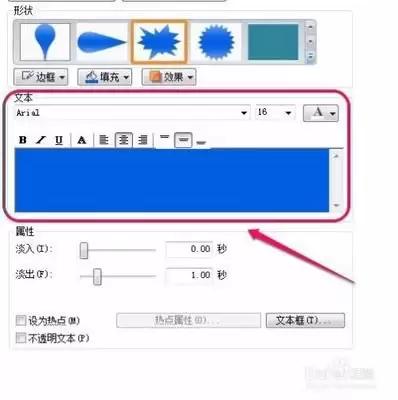
记住:选中之后才能进行后续操作。
第二步:添加淡入效果
把时间指针拖到音频片段的起始位置。
在音频编辑工具栏里找到 “淡入” 按钮,点击它。
你会发现音频开头上多了一个渐变标识——这表示声音会从无声平滑过渡到正常音量。
默认的淡入时长通常已经够用。如果你想让节奏更舒缓或更急促,可以直接拖动标识两端的控制点,调整速度和时长。非常直观。
第三步:添加淡出效果
淡出就是反过来操作。
把时间指针移到音频片段的结尾处,找到工具栏里的 “淡出” 选项,点击后结尾会出现同样的渐变标识。
声音从正常音量逐渐减弱,直到完全消失。同样,拖拽控制点就能微调淡出的时长和速度,直到你觉得舒服为止。
第四步:为整个音频轨道统一添加效果
如果你希望整个音频轨道都统一加上淡入淡出效果,可以这样做:
- 先把整个轨道选中(注意是整个轨道,不是单个片段)。
- 在音频编辑菜单里找到 “应用淡入/淡出” 选项。
- 软件会自动按照默认参数给整个轨道添加效果,你也可以在设置里进一步调整,让过渡更符合你的需求。

第五步:实时预览并微调
别忘了利用预览窗口实时回放。一边听一边调,让音频的淡入淡出和视频的画面节奏、情绪氛围完全贴合。
这才是真正让作品出彩的关键。
掌握了这些,你的视频在声音处理上就能告别粗糙,直接上一个台阶。

免责声明:文中图文均来自网络,如有侵权请联系删除,心愿游戏发布此文仅为传递信息,不代表心愿游戏认同其观点或证实其描述。
相关文章
更多-
- Vegas视频导出详细教程与步骤详解
- 时间:2026-08-23
-

- EaseUS视频编辑自动保存功能开启步骤详细教程
- 时间:2026-08-20
-
- Premiere视频添加模糊转场教程与操作方法
- 时间:2026-08-18
-

- Edius素材如何添加门转场效果教程
- 时间:2026-08-17
-

- PR怎么更改序列顺序与编辑方法
- 时间:2026-08-17
-
- PR块溶解使用方法与操作步骤详解
- 时间:2026-08-17
-
- Premiere如何制作视频对比镜头效果教程
- 时间:2026-08-17
-

- Premiere中如何准确定位视频开始帧和结束帧
- 时间:2026-08-17
精选合集
更多大家都在玩
大家都在看
更多-

- 蚂蚁新村小课堂今日答案9月30日 职业分类大典中工种与职业的关系是
- 时间:2026-09-30
-
- 蚂蚁新村2026年9月30日答案最新
- 时间:2026-09-30
-
- 蚂蚁庄园答案2026年10月1日
- 时间:2026-09-30
-
- 蚂蚁庄园今天答题答案2026年10月1日
- 时间:2026-09-30
-
- 蚂蚁庄园今日答案2026年10月1日
- 时间:2026-09-30
-
- “国庆”一词最早见于我国哪个朝代 蚂蚁庄园今日答案10.1
- 时间:2026-09-30
-
- 小鸡答题今天的答案是什么2026年10月1日
- 时间:2026-09-30
-
- 蚂蚁庄园每日答题答案2026年10月1日
- 时间:2026-09-30