Premiere 2020软件重置布局的完整详细步骤与操作指南教程
时间:2026-07-21 | 作者:穿越地图的猫 | 阅读:0Premiere 2020 是一款功能强大的视频编辑软件。但在使用过程中,你可能因为误操作或频繁调整,导致界面布局变得混乱不堪,影响工作效率。别担心,下面为你整理了几种清晰、实用的重置方法,帮助你快速恢复熟悉的操作环境,让视频编辑重回高效节奏。
方法一:通过窗口工作区重置
这种方法最直接,适合希望快速切换到预设布局的情况。
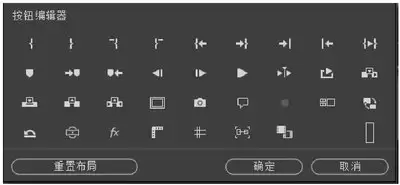
- 打开 Premiere 2020 软件,进入编辑界面。
- 在菜单栏中找到 “窗口” 选项并点击。
- 在弹出的菜单中,找到 “工作区” 并悬停鼠标。
- 此时会展开多个预设的工作区布局,例如 “编辑”、“效果”、“音频” 等。
- 选择你想要的初始工作区布局(比如 “编辑”),软件界面会立即重置为该工作区的默认布局。
小提示: 如果你不确定哪个布局最适合,可以依次尝试。软件会实时切换,且不会影响你的项目文件。
方法二:手动重置布局
当预设工作区都不符合你的操作习惯时,可以手动调整并保存自定义布局。

- 首先,关闭所有不必要的窗口,让界面尽量简洁(例如关闭“效果控件”、“历史记录”等)。
- 将各个窗口拖动到你想要的位置。例如,将 项目窗口 放在左侧便于浏览素材,将 时间轴窗口 放在中央用于编辑,源监视器 和 节目监视器 可以放在右侧。
- 调整好窗口位置后,如果你希望以后一直保持这个布局,可以进行保存。在菜单栏中找到 “窗口” → “工作区” → “新建工作区”。
- 给新建的工作区起一个名字,例如 “自定义布局1”,然后点击 “确定”。
- 下次需要重置布局时,只需在“窗口” → “工作区”下选择这个自定义工作区即可。
小提示: 你还可以为自定义工作区设置快捷键。在“编辑” → “快捷键”中搜索“工作区”,即可快速切换不同布局。
方法三:恢复默认布局
如果以上方法都无法解决问题,或者你想彻底回归软件初始状态,可以使用此方法。

- 在菜单栏中找到 “编辑” 选项并点击。
- 选择 “首选项” → “界面”。
- 在“界面”设置窗口中,找到 “重置窗口布局” 按钮。
- 点击该按钮,软件会弹出确认提示,点击 “确定” 后,布局将恢复到 Premiere 2020 的初始默认状态。
注意: 此操作会清空所有自定义的工作区布局,但不会影响你的项目文件或素材。
特色功能:工作区管理技巧
- 快速切换工作区:通过菜单栏“窗口” → “工作区”,你可以随时切换不同布局。此外,也可以使用快捷键 Alt+Shift+数字键 快速切换,数字对应工作区列表中的顺序。
- 删除不再需要的自定义工作区:在“窗口” → “工作区” → “编辑工作区”中,可以删除或重命名已保存的布局。
- 重置工作区的同时保留窗口面板:如果只想重置某个面板的位置,而不改变整体布局,可以尝试拖动面板边缘进行微调。或者点击面板右上角的菜单按钮,选择“恢复默认布局”。
常见问题 FAQ
Q1:重置布局后,我的项目设置或素材会丢失吗?
不会。重置布局仅影响界面窗口的排列和大小,不会修改任何项目文件、素材、序列或效果参数。你可以放心操作。
Q2:我按照方法一操作,但布局没有变化,怎么办?
请确保你点击的是正确的“工作区”预设。有时软件可能因为之前的操作卡住,可以尝试重启 Premiere 2020 后再进行重置。如果仍然无效,建议使用方法三的“恢复默认布局”。
Q3:我自定义的工作区布局保存在哪里?如何备份?
自定义工作区布局存储在 Premiere 的配置文件内(通常位于用户文档目录下的 Adobe/Premiere Pro/2020 文件夹)。你可以拷贝整个配置文件进行备份。但更推荐直接通过软件导出工作区:在“窗口” → “工作区” → “编辑工作区”中,选择要导出的工作区,点击“导出”按钮生成 .xml 文件,方便迁移到其他电脑。
Q4:恢复默认布局后,能否找回之前保存的自定义工作区?
恢复默认布局会清空所有自定义工作区。如果你之前没有备份,将无法找回。建议在重置前,先将重要的自定义工作区导出备份。
通过以上三种方法,无论你的 Premiere 2020 布局变得多么混乱,都能轻松搞定。选择最适合你习惯的方式,让视频编辑工作更加顺手。快去试试吧!

免责声明:文中图文均来自网络,如有侵权请联系删除,心愿游戏发布此文仅为传递信息,不代表心愿游戏认同其观点或证实其描述。
相关文章
更多-
- Vegas视频导出详细教程与步骤详解
- 时间:2026-08-23
-

- EaseUS视频编辑自动保存功能开启步骤详细教程
- 时间:2026-08-20
-
- Premiere视频添加模糊转场教程与操作方法
- 时间:2026-08-18
-

- Edius素材如何添加门转场效果教程
- 时间:2026-08-17
-

- PR怎么更改序列顺序与编辑方法
- 时间:2026-08-17
-
- PR块溶解使用方法与操作步骤详解
- 时间:2026-08-17
-
- Premiere如何制作视频对比镜头效果教程
- 时间:2026-08-17
-

- Premiere中如何准确定位视频开始帧和结束帧
- 时间:2026-08-17
精选合集
更多大家都在玩
大家都在看
更多-

- 蚂蚁新村小课堂今日答案9月30日 职业分类大典中工种与职业的关系是
- 时间:2026-09-30
-
- 蚂蚁新村2026年9月30日答案最新
- 时间:2026-09-30
-
- 蚂蚁庄园答案2026年10月1日
- 时间:2026-09-30
-
- 蚂蚁庄园今天答题答案2026年10月1日
- 时间:2026-09-30
-
- 蚂蚁庄园今日答案2026年10月1日
- 时间:2026-09-30
-
- “国庆”一词最早见于我国哪个朝代 蚂蚁庄园今日答案10.1
- 时间:2026-09-30
-
- 小鸡答题今天的答案是什么2026年10月1日
- 时间:2026-09-30
-
- 蚂蚁庄园每日答题答案2026年10月1日
- 时间:2026-09-30