PS如何绘制缺口圆环矢量图的详细步骤教程
时间:2026-07-21 | 作者:318050 | 阅读:0PS如何绘制缺口圆环矢量图
说起PS里的矢量图绘制,很多同学会绕着走。总觉得跟数学公式似的,门槛高。
其实不然。今天咱们就拿一个很常见的缺口圆环来练手。只需要三步,就能搞定一个干净利落的矢量缺口环。
第一步:新建空白画布后,直奔自定义形状工具。在属性栏里把模式设为“像素”。然后拉一个饱满的圆环出来。注意,画的时候按住Shift键,能保证圆环不走形。
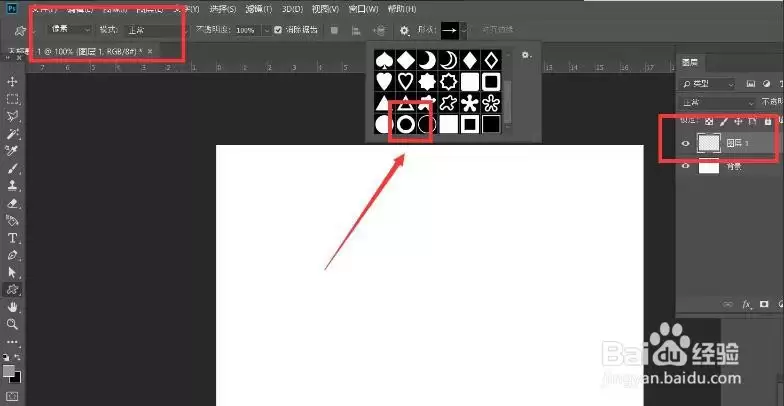
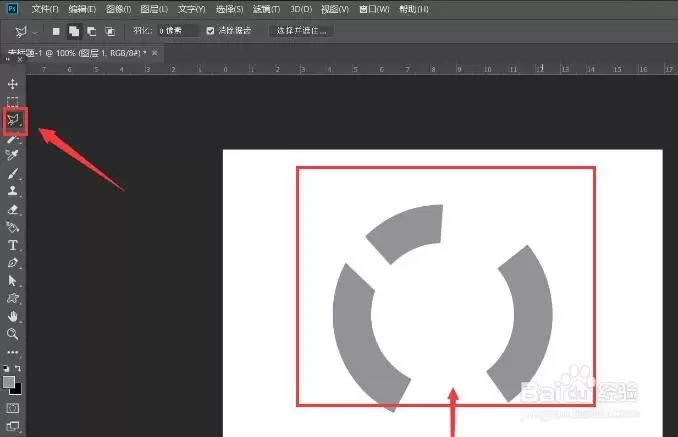
第二步:关键操作来了。切换到套索工具,沿着圆环的某个位置,像切蛋糕一样,把需要开口的部分框选出来。框选范围不用太纠结,大致形状对就行,后面还有调整空间。
框好后按下Delete键,圆环就出现了一个缺口。
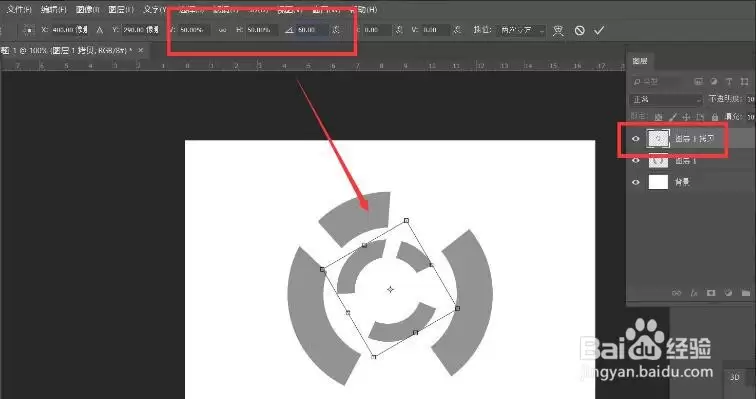
第三步:按下快捷键Ctrl+J,把当前图层复制一份。然后对着复制出来的图层,用自由变换(Ctrl+T)调整大小比例,再稍微旋转一下角度,让两个缺口错开位置。
这样一来,一个完整的缺口圆环矢量图就成型了。既保留了矢量图形的清晰度,又有了开口的设计感。
整个过程其实就三个动作:画环、切缺、复制旋转。没有复杂的路径计算,也没有多图层叠加的焦虑。多试几次,你会发现矢量图也可以玩得很随意。

来源:整理自互联网
免责声明:文中图文均来自网络,如有侵权请联系删除,心愿游戏发布此文仅为传递信息,不代表心愿游戏认同其观点或证实其描述。
相关文章
更多-
- PS教程:平静水面添加远处冰山
- 时间:2026-07-24
-
- PS制作逼真太极图详细教程
- 时间:2026-07-24
-
- PS2020快速改变图片颜色教程
- 时间:2026-07-24
-
- PS制作线状环的详细教程
- 时间:2026-07-24
-
- PS中制作发光形状的全面详细步骤与技巧教程
- 时间:2026-07-24
-
- PS中如何改变图层叠放顺序的详细操作步骤
- 时间:2026-07-24
-
- PS滤镜制作炫酷视觉效果的操作指南
- 时间:2026-07-24
-
- 如何用Photoshop制作彩色光盘的详细步骤图解教程
- 时间:2026-07-24
精选合集
更多大家都在玩
热门话题
大家都在看
更多-

- iOS 13.5.1电池续航差是电池耗电问题吗
- 时间:2026-07-25
-

- 苹果教育优惠开启 附购买攻略
- 时间:2026-07-25
-

- 苹果iOS 14 beta 2 测试版主要更新内容:除细节变化外修复多项Bug
- 时间:2026-07-25
-

- iOS 14 beta 2 是否解决内存占用过多问题?
- 时间:2026-07-25
-

- 受欢迎的奥特曼游戏有哪些
- 时间:2026-07-25
-

- iOS 14信息应用5大更新变化
- 时间:2026-07-25
-

- iOS 14正式版上线时间公布 官方全新介绍
- 时间:2026-07-25
-

- 最新苹果iOS 14 Beta 2版本更新内容全解析与升级教程
- 时间:2026-07-25