如何用PS画立体图形新手详细步骤图解教程
时间:2026-07-21 | 作者:318050 | 阅读:0如何用PS画立体图形教程
核心思路
用Photoshop画立体图形,核心就是利用明暗关系和色彩渐变来“欺骗”眼睛。
方法并不复杂,跟着下面的步骤走,很快就能上手。
第一步:新建画布
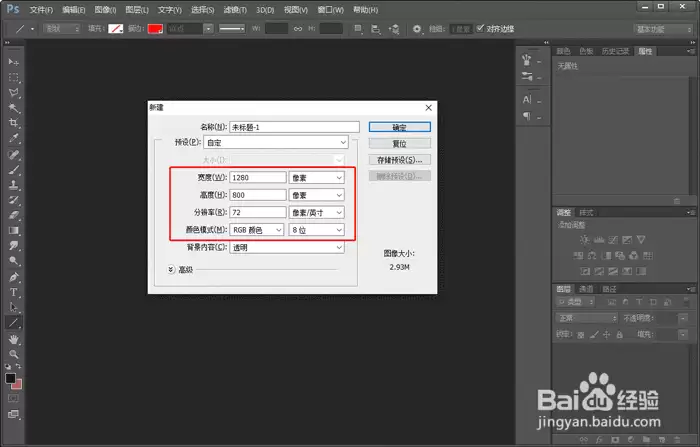
按快捷键 Ctrl+N 新建画布。尺寸设为1280×800像素(也可按需调整),颜色模式选RGB,分辨率72,点确定。
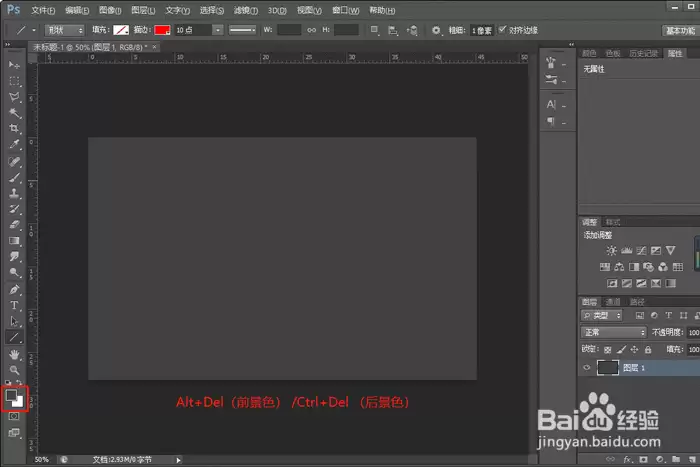
画布建好后,将前景色或背景色设为深灰色。
按 Alt+Del 填充前景色,或按 Ctrl+Del 填充背景色,让画布变成深灰色背景。
第二步:绘制基础图形
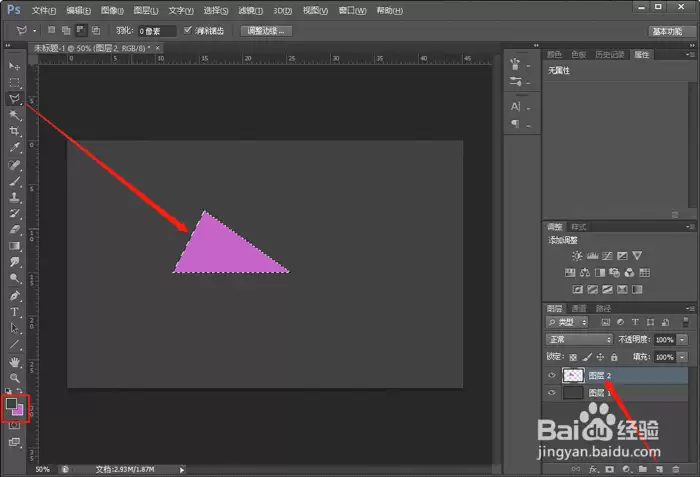
在右侧面板点击新建图层。选用多边形套索工具(快捷键L),在画布上拉出一个三角形。
选好形状后,设置前景色/背景色,再用快捷键填充颜色。
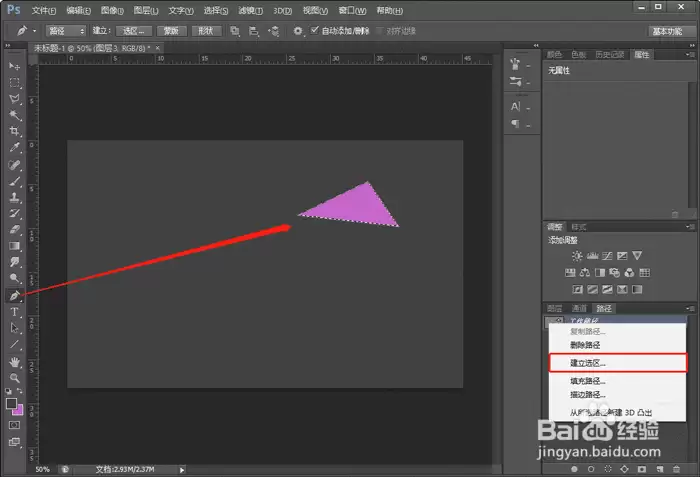
也可以用钢笔工具:在新建图层上勾勒出图形,然后到路径面板(窗口→路径)点“建立选区”,再填充颜色,效果一样。
第三步:制造立体感
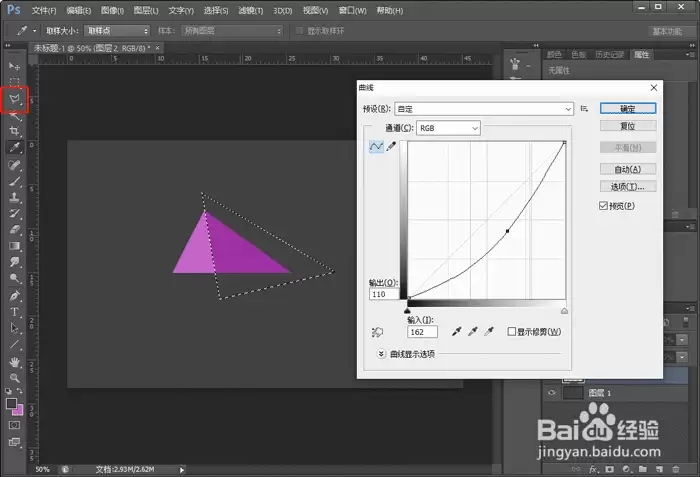
继续用多边形套索工具,在刚画好的三角形上再套选一个区域(比如一侧的斜面)。
按快捷键 Ctrl+M 调出曲线面板(或从菜单“图像→调整→曲线”进入)。
稍微调整曲线,让选中的部分变亮或变暗。明暗对比一出来,立体感就有了。
最终效果
调整完成后,就得到一个具有立体感的三角形。
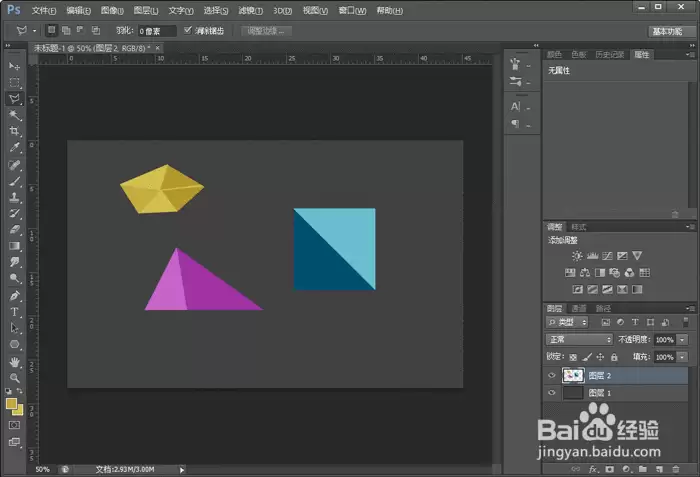
简单吧?核心就是“选区 + 曲线调整”。掌握了这个组合,任何形状都能画出立体感。

来源:整理自互联网
免责声明:文中图文均来自网络,如有侵权请联系删除,心愿游戏发布此文仅为传递信息,不代表心愿游戏认同其观点或证实其描述。
相关文章
更多-
- PS教程:平静水面添加远处冰山
- 时间:2026-07-24
-
- PS制作逼真太极图详细教程
- 时间:2026-07-24
-
- PS2020快速改变图片颜色教程
- 时间:2026-07-24
-
- PS制作线状环的详细教程
- 时间:2026-07-24
-
- PS中制作发光形状的全面详细步骤与技巧教程
- 时间:2026-07-24
-
- PS中如何改变图层叠放顺序的详细操作步骤
- 时间:2026-07-24
-
- PS滤镜制作炫酷视觉效果的操作指南
- 时间:2026-07-24
-
- 如何用Photoshop制作彩色光盘的详细步骤图解教程
- 时间:2026-07-24
精选合集
更多大家都在玩
热门话题
大家都在看
更多-

- iOS 13.5.1电池续航差是电池耗电问题吗
- 时间:2026-07-25
-

- 苹果教育优惠开启 附购买攻略
- 时间:2026-07-25
-

- 苹果iOS 14 beta 2 测试版主要更新内容:除细节变化外修复多项Bug
- 时间:2026-07-25
-

- iOS 14 beta 2 是否解决内存占用过多问题?
- 时间:2026-07-25
-

- 受欢迎的奥特曼游戏有哪些
- 时间:2026-07-25
-

- iOS 14信息应用5大更新变化
- 时间:2026-07-25
-

- iOS 14正式版上线时间公布 官方全新介绍
- 时间:2026-07-25
-

- 最新苹果iOS 14 Beta 2版本更新内容全解析与升级教程
- 时间:2026-07-25