Photoshop动作录制新手入门教程
时间:2026-07-22 | 作者:怪兽小助手 | 阅读:0Adobe Photoshop(常称PS)在图像编辑领域几乎无人不知。无论是专业设计师做视觉创意,还是普通用户修图调色,它都是绕不开的工具。但功能再强,操作不熟也白搭——很多操作其实藏着更高效的门道。下面这些实用技巧,能帮你把常见操作玩得更顺溜。
一、快速打开图片
打开图片不用非点“文件→打开”。直接把图片文件拖拽到PS界面,它就会自动加载并进入编辑状态,省事又直观。
二、动作面板:批量处理神器
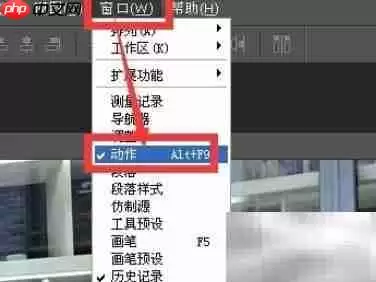
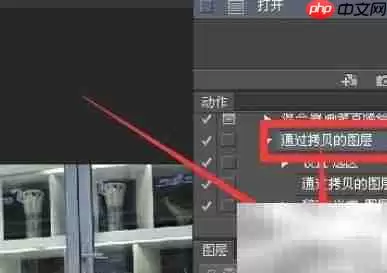
动作面板能帮你批量处理重复操作。从顶部菜单栏选“窗口”→“动作”,就能调出动作面板。
在面板右下角,有个带加号的圆圈图标,点击它就能新建动作。
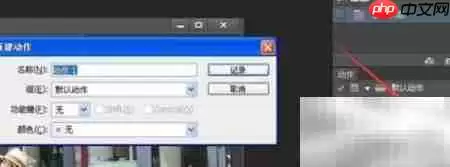
创建新动作
新建动作时,给它起个一眼能看懂的名字——比如“自动对齐并差值运算”,这样以后调用时不会懵。同时可以指定它属于哪个分组,再分配一个快捷键,后续一键就能启动。
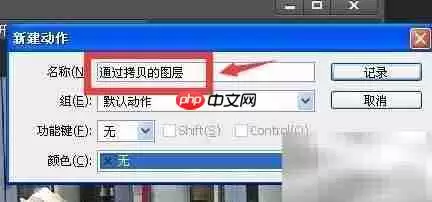
为了在众多动作里快速定位,还可以给它选个醒目的颜色标签。
然后点击“记录”按钮,PS就开始录制你的每一步操作了。
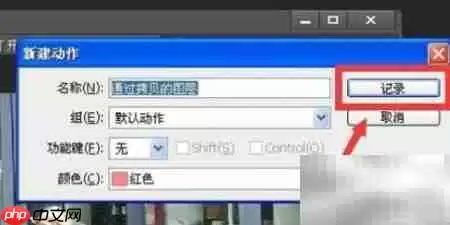
录制操作步骤
录制时,按以下顺序操作:
- 先全选当前图层中的所有内容(快捷键 Ctrl+A)。
- 再按 Ctrl+J 快速复制当前图层,生成一个新副本。
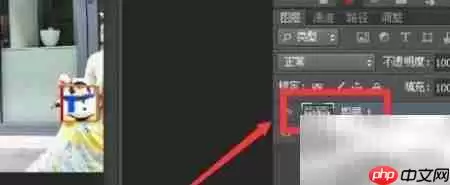
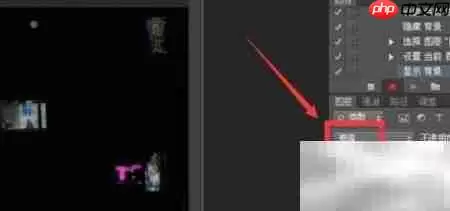
接着,手动把多个图层中的图像对齐。然后点击菜单栏“图像”→“计算”,进行差值运算——这一步通常用于对比或检测差异。
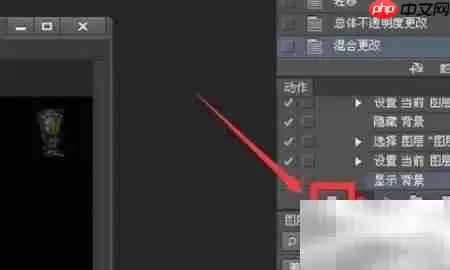
所有操作完成后,回到动作面板,点击那个红色方形的“停止录制”按钮,录制就结束了。
批量播放动作
录好的动作怎么批量用?很简单:在动作面板里选中对应的动作名称,点击底部的“播放”按钮,PS就会自动把刚才录制的步骤从头到尾执行一遍。处理大量图片时,这个功能能省下不少时间。

免责声明:文中图文均来自网络,如有侵权请联系删除,心愿游戏发布此文仅为传递信息,不代表心愿游戏认同其观点或证实其描述。
相关文章
更多-

- 动作电位产生时膜电位外正内负还是外负内正
- 时间:2026-08-23
-

- Photoshop动作使用技巧指南
- 时间:2026-08-22
-

- Vegas视频慢动作效果怎么制作?详细教程分享
- 时间:2026-08-17
-
- Photoshop绘制跑步动作教程
- 时间:2026-08-16
-

- Midjourney布局人体扫描打造Spa式健康体验新方向
- 时间:2026-08-15
-

- PS CC调色动作导入方法教程
- 时间:2026-08-14
-

- 万兴天幕视频续写如何衔接:时间线与动作描述技巧
- 时间:2026-07-29
-
- Vidu人物表情动作提示词编写技巧与教程
- 时间:2026-07-28
精选合集
更多大家都在玩
热门话题
大家都在看
更多-

- 条形码怎样批量打印?标签批量打印如何设置变量?
- 时间:2026-11-02
-

- Affinity Photo手机版下载哪里有 Affinity Photo汉化版下载靠谱吗
- 时间:2026-11-02
-

- 亿赛通数据加密算法有哪些?亿赛通数据加密怎么设置
- 时间:2026-11-02
-

- 怎么用Guitar Pro写特殊调弦 如何将五线谱转化为吉他谱
- 时间:2026-11-02
-

- idm视频嗅探不出怎么办 idm嗅探功能怎么打开
- 时间:2026-11-02
-

- 剪映怎么给视频设置封面图
- 时间:2026-11-02
-

- PS怎么用色阶和曲线调色
- 时间:2026-11-02
-

- Word怎么批量对齐选择题的ABCD选项
- 时间:2026-11-02