EDIUS如何设置导出无损AVI视频的完整详细操作步骤
时间:2026-07-22 | 作者:风起客 | 阅读:0在视频剪辑圈里,Edius 一直是个低调但靠谱的存在——功能扎实,上手快,出活儿利索。不过,真到了追求极致画质的时候,比如要输出无损 A VI 视频,很多朋友会卡在设置环节上。别急,这事儿其实没那么玄乎,把几个关键参数安排明白就行。
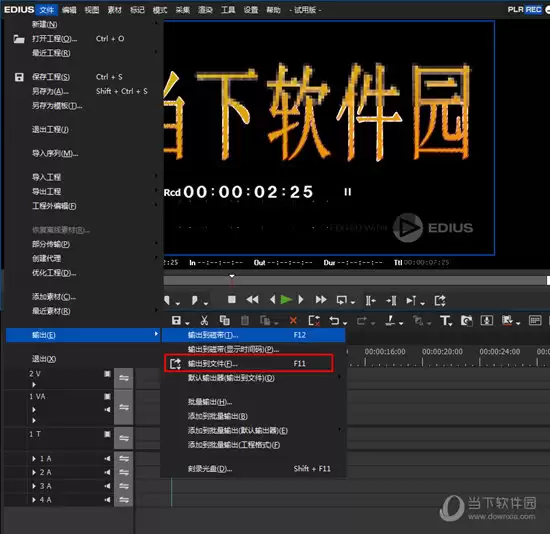
先把素材导进时间线。该剪的剪,该调色调的调。完成后直接点菜单栏里的“输出”。
这时候你会看到一大堆格式选项。目标很明确——找 A VI。

选择合适的输出格式
输出格式里,A VI 是绕不开的老牌容器。它本身不压缩,但能不能真正无损,还得看里面装的“压缩器”是什么货色。
进行视频设置
进入 A VI 格式的具体设置界面后,盯住“视频”选项卡。最关键的一步来了:把“压缩器”从默认的某种编码改成“无压缩”。
选它,视频在导出过程中就不会被二次编码榨干画质,这才是无损的底气所在。
另外,分辨率、帧率这些参数,记得跟原始素材保持一致。别自作主张改低或改高,否则要么损失细节,要么强插帧导致卡顿,得不偿失。
音频设置
切到“音频”选项卡,同样把音频压缩器设为“无压缩”。音频质量跟画面一样重要,别让它拖后腿。
顺便扫一眼声道设置,确保跟原始素材匹配。比如原来是立体声,就别不小心改成单声道。
关键帧设置
很多人忽略关键帧,其实它直接关系到播放流畅度。在时间轴上,根据视频内容的变化节奏,适当添加关键帧,能让过渡效果更自然。
不过要记住:关键帧不是越多越好。太密反而增加文件体积和播放负担,合理布置就行。

选择输出路径和文件名
点“浏览”,找个空间够大的盘,给视频起个容易辨认的名字。无损 A VI 体积通常很可观,所以输出路径最好选在固态硬盘或者大容量机械盘上,避免中途空间不足。
开始导出
所有参数确认无误,点“确定”按钮,Edius 就开始吭哧吭哧干活了。导出时间取决于视频长度和电脑性能,去喝杯咖啡、刷会儿手机,耐心等一下就好。
按照这套流程走一遍,导出的 A VI 视频就能真正保留原始素材的每一帧细节和每一声波形。无论是拿去做专业展示,还是当母带长期存档,都挑不出毛病。
说到底,无损这事儿,技术门槛不高,细心才是关键。

免责声明:文中图文均来自网络,如有侵权请联系删除,心愿游戏发布此文仅为传递信息,不代表心愿游戏认同其观点或证实其描述。
相关文章
更多-
- Vegas视频导出详细教程与步骤详解
- 时间:2026-08-23
-

- EaseUS视频编辑自动保存功能开启步骤详细教程
- 时间:2026-08-20
-
- Premiere视频添加模糊转场教程与操作方法
- 时间:2026-08-18
-

- Edius素材如何添加门转场效果教程
- 时间:2026-08-17
-

- PR怎么更改序列顺序与编辑方法
- 时间:2026-08-17
-
- PR块溶解使用方法与操作步骤详解
- 时间:2026-08-17
-
- Premiere如何制作视频对比镜头效果教程
- 时间:2026-08-17
-

- Premiere中如何准确定位视频开始帧和结束帧
- 时间:2026-08-17
精选合集
更多大家都在玩
热门话题
大家都在看
更多-

- 蚂蚁新村小课堂今日答案9月29日 有鸟有鸟群纸鸢因风假势童子牵描写的是什么场景
- 时间:2026-09-29
-
- 蚂蚁新村2026年9月29日答案最新
- 时间:2026-09-29
-
- 蚂蚁庄园答案2026年9月30日
- 时间:2026-09-29
-
- 蚂蚁庄园今天答题答案2026年9月30日
- 时间:2026-09-29
-
- 蚂蚁庄园今日答案2026年9月30日
- 时间:2026-09-29
-
- 用饮料瓶装酱油会影响健康吗 蚂蚁庄园今日答案9.30
- 时间:2026-09-29
-
- 小鸡答题今天的答案是什么2026年9月30日
- 时间:2026-09-29
-
- 蚂蚁庄园每日答题答案2026年9月30日
- 时间:2026-09-29