Pro/E快捷键图标设置操作方法完整步骤图解教程
时间:2026-07-22 | 作者:夜鞌不睡 | 阅读:0Pro/ENGINEER的快捷键设置方式,与Windows大多数软件不同。它是通过录制来生成的。简单说,就是把想要重复执行的操作步骤录下来,然后绑定到键盘上的某个字母键。下次直接按那个键,就能自动完成一整套操作。这些录好的快捷键,还能保存成自定义图标,拖到工具栏里,用起来更顺手。
那么,具体该怎么操作?下面一步步来看。
步骤1:打开映射键功能
进入“工具”菜单,找到“映射键”功能,点进去。
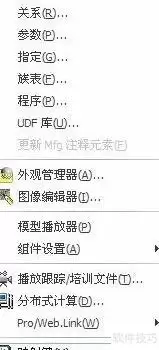
步骤2:新建快捷键序列
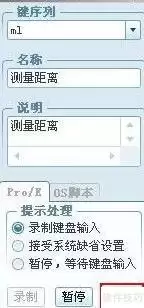
在映射键界面上,点“新建”。输入你想要的快捷键序列,比如“ml”。再填上名称和说明,然后点“录制”按钮。系统就开始记录你的操作了。
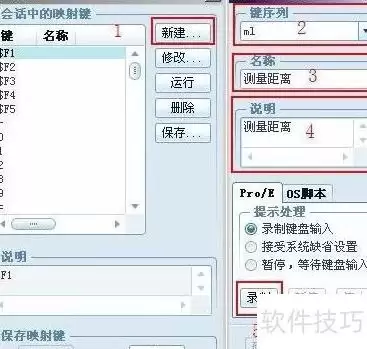
步骤3:演示操作——测量距离
进入“分析”菜单,选“测量”,然后点“距离”功能。这一步是演示操作的主体。
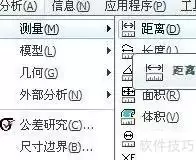
步骤4:测量距离窗口弹出
此时,测量距离的窗口就弹出来了,如下图所示。
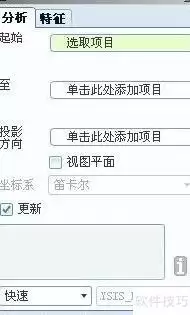
步骤5:停止录制并确认
测量距离的操作到此完成,可以停止录制,然后点“确定”。
需要说明:因为每次测量的对象都不一样,所以没必要把整个测量过程都录进去。映射键的本职工作,是记录那些步骤固定、重复性高的操作,这样才能真正提升效率。
步骤6:测试映射键是否生效
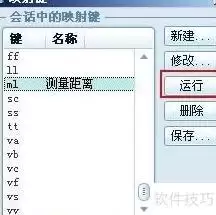
在映射键设置里,点“运行”可以测试一下这个“ml”映射键是否生效。或者直接在键盘上连续按下m和l,看看能否触发距离测量功能。如果设置正确,步骤4里的测量对话框就会自动弹出来。
步骤7:保存映射键配置
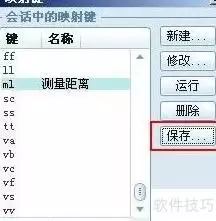
确认“ml”映射键录制没问题之后,就要进行保存。系统会生成一个config.pro文件。必须把它放到Pro/ENGINEER的启动目录里,这样映射键才能生效。操作完成后,重启软件,快捷键就能正常使用了。
步骤8:为映射键配图标(可选)
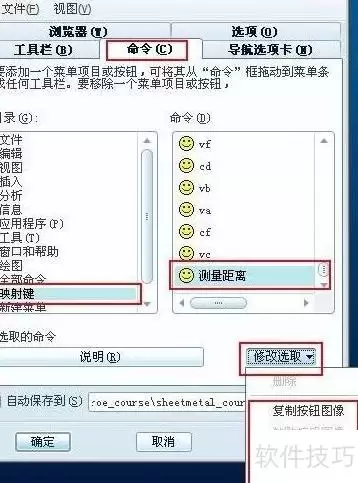
通过“工具”菜单里的“定制屏幕”选项,给刚才创建的映射键配一个图标。你可以选择或编辑按钮图像,自己定义喜欢的图标。系统内置了多种按钮图标供选择,下图只是其中一部分。图标配置好之后,直接拖拽到工具栏上。以后用起来就更方便了,整个界面也更个人化。


免责声明:文中图文均来自网络,如有侵权请联系删除,心愿游戏发布此文仅为传递信息,不代表心愿游戏认同其观点或证实其描述。
相关文章
更多-
- 打破多年惯例!小米18缺席9月发布会 卢伟冰:不会让大家等太久
- 时间:2026-08-25
-

- C# 里字段(Field)和属性(Property)到底怎么区分?一篇讲清职责、写法与选型
- 时间:2026-08-24
-

- 突破500万分、十核全大核设计!小米晒玄戒O3性能:领先苹果A19 Pro
- 时间:2026-08-24
-

- 红米Note12 Pro扩容内存必须获取root权限吗
- 时间:2026-08-24
-

- 华硕天选7 Pro与Max游戏本发布 售价10399元起
- 时间:2026-08-23
-

- 红米K20 Pro微信悬浮窗开启方法与使用教程
- 时间:2026-08-23
-

- 红米Note12 Pro与Note12续航对比实测
- 时间:2026-08-23
-

- 红米Note12T Pro电池容量与详细配置参数介绍
- 时间:2026-08-23
精选合集
更多大家都在玩
大家都在看
更多-

- 糖尿病完全不能吃糖吗
- 时间:2026-09-15
-
- 蚂蚁庄园小课堂2026年9月16日最新题目答案
- 时间:2026-09-15
-
- 小鸡答题今天的答案是什么2026年9月16日
- 时间:2026-09-15
-
- 蚂蚁庄园每日答题答案2026年9月16日
- 时间:2026-09-15
-
- 以下哪种粮食是酿造绍兴黄酒的主要原料 蚂蚁庄园今日答案9月16日
- 时间:2026-09-15
-
- 劝学名句“及时当勉励,岁月不待人”出自哪位诗人 蚂蚁庄园今日答案9.16
- 时间:2026-09-15
-
- 蚂蚁庄园今天答题答案2026年9月16日
- 时间:2026-09-15
-
- 蚂蚁庄园答题今日答案2026年9月16日
- 时间:2026-09-15