新iPhone SE人像模式支持与使用指南
时间:2026-07-23 | 作者:318050 | 阅读:0苹果新一代iPhone SE开售以来,热度一直不减。拿到这台新机的小伙伴,有没有第一时间试试它的拍照实力?单看参数,1200万像素广角单摄、光学图像防抖、最高5倍数码变焦,虽然没跟上iPhone 11的夜间模式,但人像模式这块儿,苹果可是一点没含糊——支持六种人像光效,从自然光到高调单色光,玩法相当丰富。
如何在人像模式下拍摄照片?
打开相机App,往右一划进入人像模式,屏幕上会提示你该怎么做。当光效(比如“自然光”)变成黄色,说明准备好了,按快门就行。如果距离太近太远,或者光线太暗,相机App会自动告诉你。还能用原彩闪光灯、设个定时器、加个滤镜。拍完后,内置的编辑功能也能帮你裁剪、自动增强。
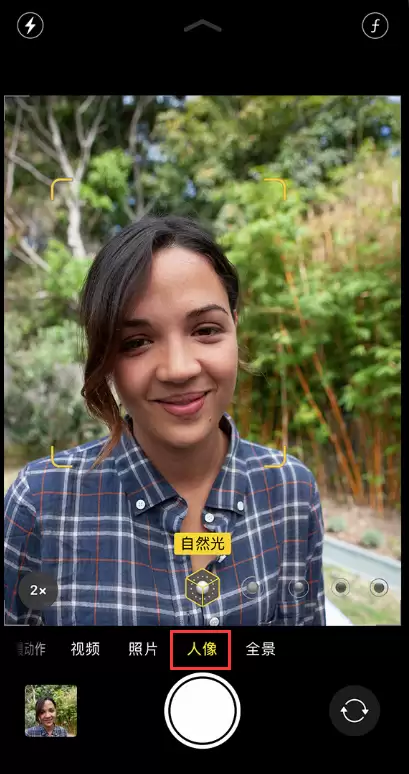
添加或更改人像光效
拍人像模式照片的时候,可以实时预览不同光效的效果。在相机人像模式下,底部有一排光效,左右滑动就能切换。如果是已经拍好的照片,也照样能改:打开照片App选中那张照片,点“编辑”,底部会出现光效选项,左右滑动选一个,再点“完成”就行。
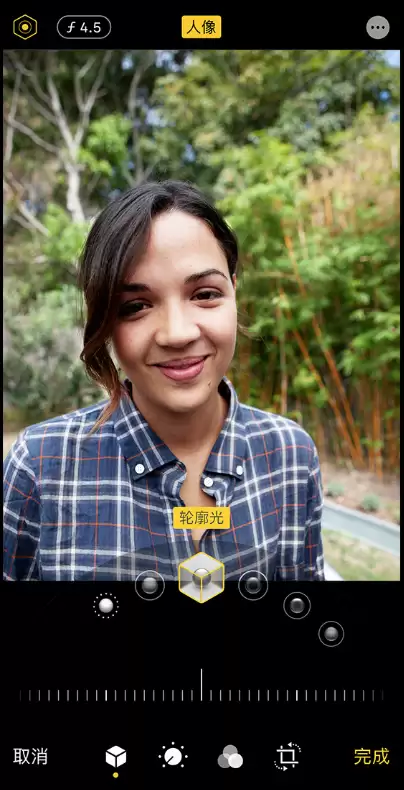
支持在人像模式下自拍
前置摄像头同样能用人像模式。打开相机App,划到“人像”模式,然后点一下前置摄像头按钮 ,把手机举到面前,按任意一个音量键就能自拍。
调整景深控制和人像光效
拍完人像模式照片后,背景虚化程度和光效强度都能后期微调。步骤很简单:在图库里点一下那张照片,点“编辑”,然后点屏幕顶部的景深控制按钮 或者人像光效按钮
 ,照片下方就会出现一个滑块。左右拖动就能看到效果变化,滑块上方的灰色圆点标记着原始值。调好了点“完成”保存。
去除人像模式效果
万一拍完觉得人像效果不太对路,也可以一键还原成普通照片。选中那张照片,点“编辑”,再点屏幕顶部的“人像”按钮,就能去掉人像模式效果,恢复原样。

来源:整理自互联网
免责声明:文中图文均来自网络,如有侵权请联系删除,心愿游戏发布此文仅为传递信息,不代表心愿游戏认同其观点或证实其描述。
相关文章
更多-
- iPhone SE人像模式拍照技巧从入门到精通实用指南
- 时间:2026-07-25
-
- iPhone SE大卖原因分析及后续机型展望
- 时间:2026-07-25
-
- 最新传闻苹果iPhone SE2 Plus与SE3新机真的要来了?搭载A13处理器
- 时间:2026-07-25
-
- iPhone SE2电池一天一充不用愁,五种方法轻松延长续航
- 时间:2026-07-24
-
- iPhone SE2动态壁纸设置教程
- 时间:2026-07-24
-
- iPhone SE 8 11 哪款最值得买选购推荐
- 时间:2026-07-24
-
- iPhone SE单侧扬声器发声原因解析
- 时间:2026-07-24
-
- iPhone SE4外观配置全面解析
- 时间:2026-07-23
精选合集
更多大家都在玩
热门话题
大家都在看
更多-

- iOS 13.5.1电池续航差是电池耗电问题吗
- 时间:2026-07-25
-

- 苹果教育优惠开启 附购买攻略
- 时间:2026-07-25
-

- 苹果iOS 14 beta 2 测试版主要更新内容:除细节变化外修复多项Bug
- 时间:2026-07-25
-

- iOS 14 beta 2 是否解决内存占用过多问题?
- 时间:2026-07-25
-

- 受欢迎的奥特曼游戏有哪些
- 时间:2026-07-25
-

- iOS 14信息应用5大更新变化
- 时间:2026-07-25
-

- iOS 14正式版上线时间公布 官方全新介绍
- 时间:2026-07-25
-

- 最新苹果iOS 14 Beta 2版本更新内容全解析与升级教程
- 时间:2026-07-25