如何用iCloud电子邮件别名收发邮件
时间:2026-07-23 | 作者:318050 | 阅读:0iCloud 邮件别名:保护隐私,高效管理
在日常网络生活中,保护真实邮箱地址是个老生常谈却又不得不重视的问题。iCloud 提供了一项很实用的功能——电子邮件别名,让你在收发邮件时用一个“马甲”地址,而真实的 iCloud 邮箱则藏得好好的。
这样一来,无论是注册网站、订阅服务,还是应对那些可能泄露信息的第三方平台,都可以有效避免垃圾邮件和骚扰消息的侵扰。
不仅如此,别名还能帮你更高效地管理邮件。收到的信件可以根据别名自动分类到不同文件夹,方便你按用途批量处理。同时也能根据需要自定义地址名称,让每个别名都贴切地反映它的使用场景。
比如你可以建一个“购物”别名专门接收电商通知,另一个“社交”别名用于各类社区注册。
下面直接上操作步骤,分平台说明:
在 iCloud.com 网页端创建与管理别名
整个过程不需要下载任何额外软件,打开浏览器登录 iCloud 即可:
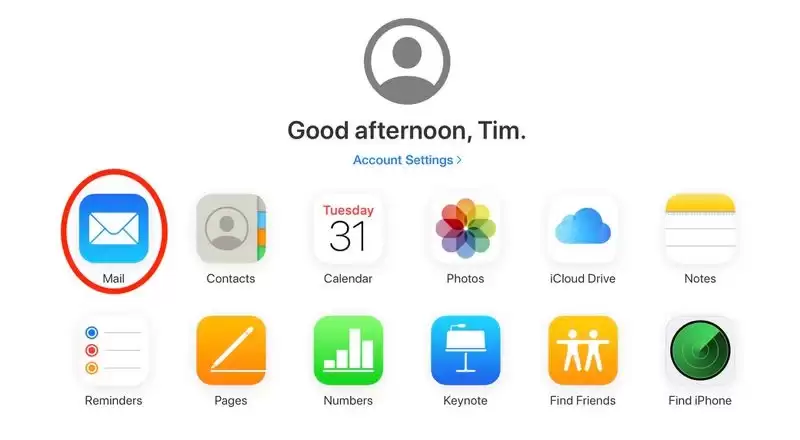
- 使用任意浏览器访问 iCloud.com,用你的 Apple ID 登录。
- 点击进入「邮件」。
- 点击窗口左下角的「设置」图标。
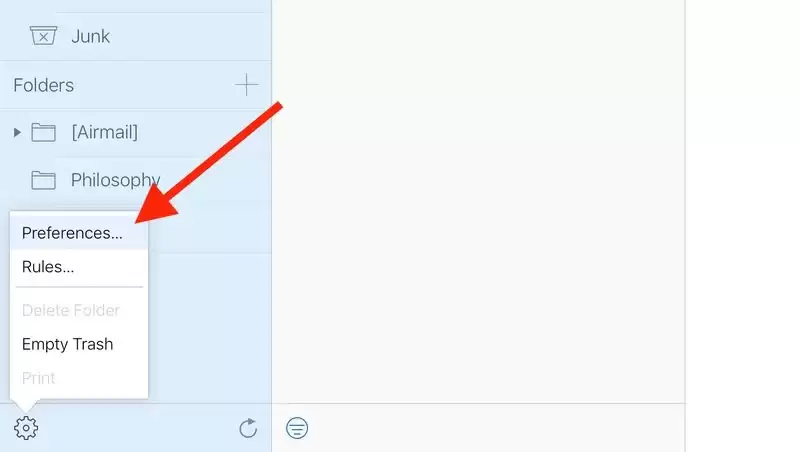
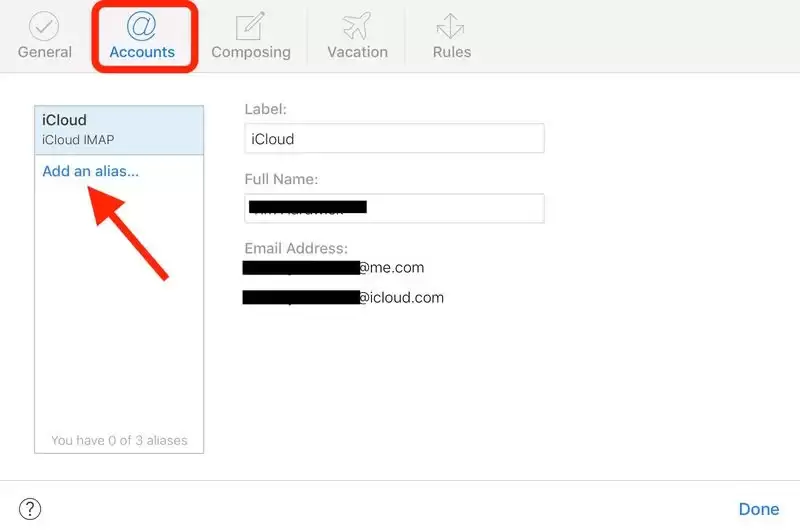
- 选择「账户」标签页。
- 点击「添加别名」。
- 输入你想要的别名,还可以额外设置一个标记(标签),方便日后识别用途。
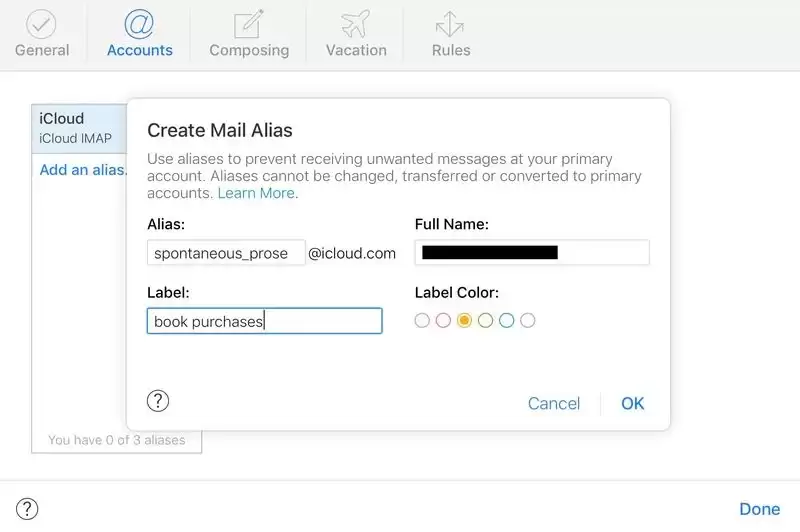
- 单击「关闭」,然后点击「完成」即可。
如果以后想删除某个别名,在同一个「账户」标签里选中它,点击「删除」就搞定了。
如何在 iOS 设备上设置 iCloud 别名?
在 iPhone 或 iPad 上操作同样很直接:
- 前往「设置」应用。
- 点击屏幕顶部的个人资料(你的名字和头像)。
- 点击「iCloud」。
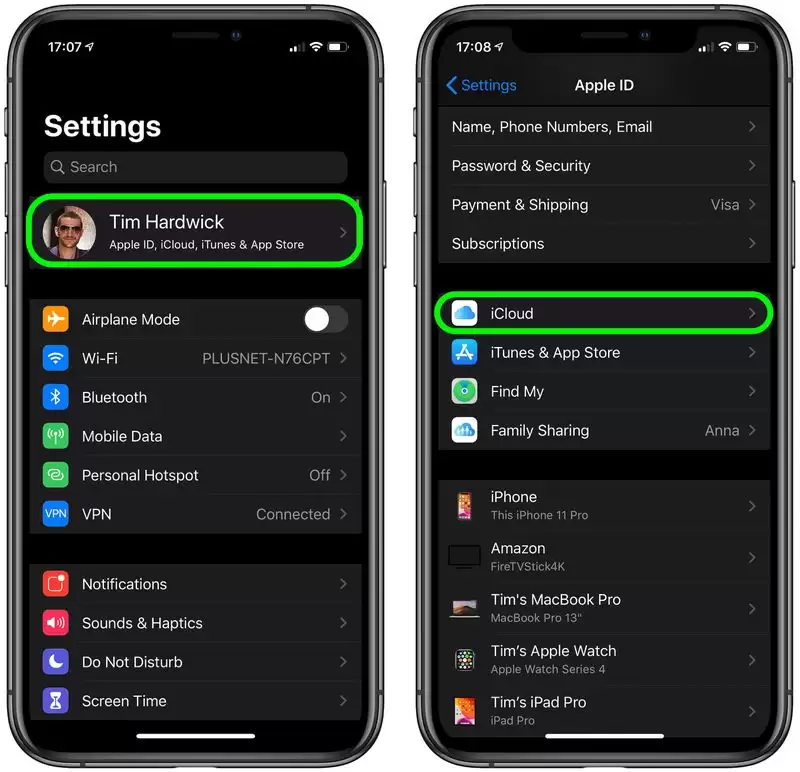
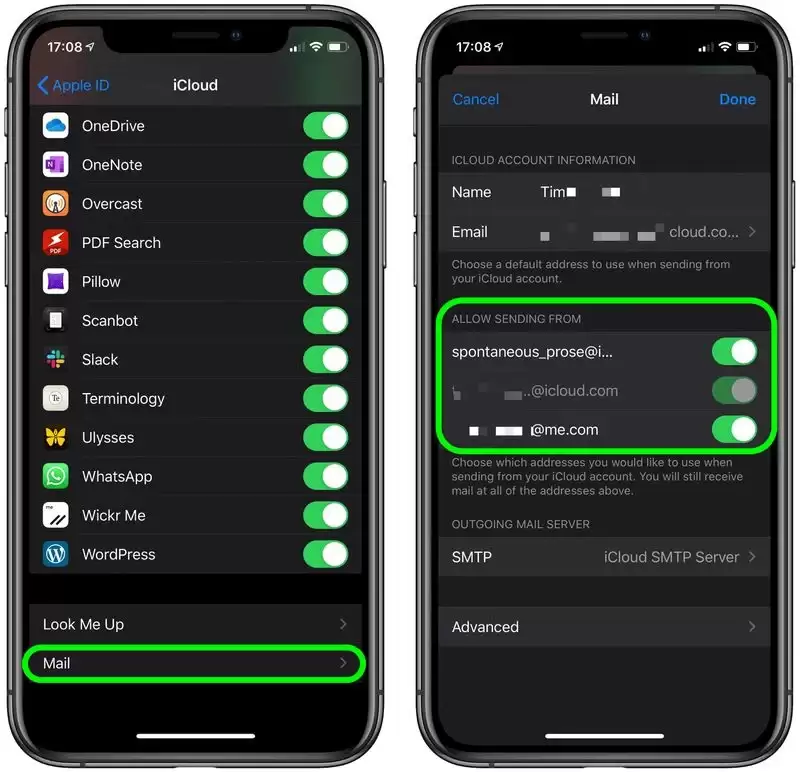
- 向下滚动找到「邮件」并点击进入。
- 在「允许发送人」下方,你会看到已经创建好的别名列表。只需点亮对应别名旁边的开关,就可以在设备上使用该别名发送邮件了。
如何在 Mac 上设置 iCloud 别名?
macOS 上的操作稍有不同,但逻辑一致:
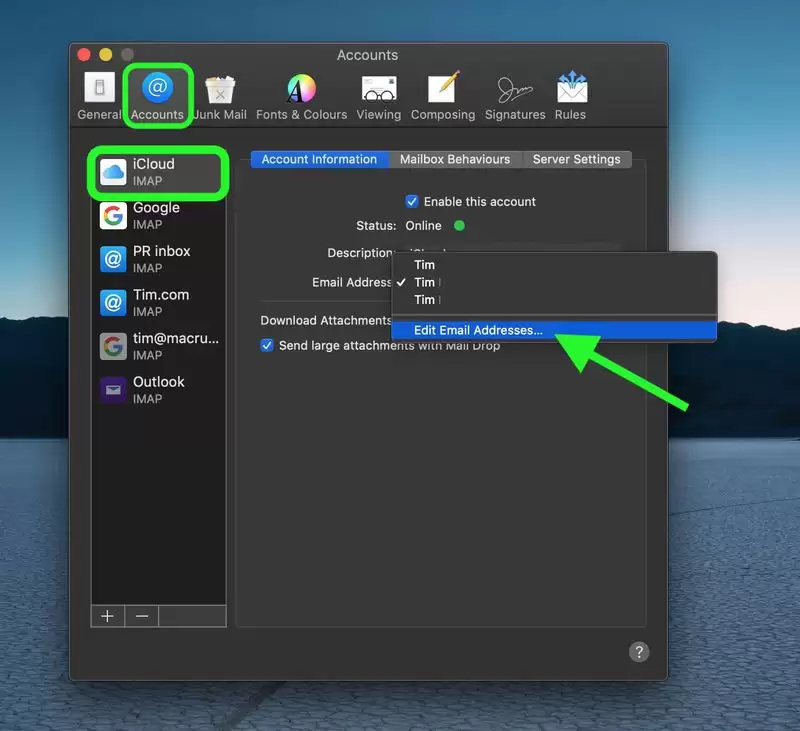
- 在 Mac 上打开「邮件」应用。
- 从屏幕顶部的菜单栏选择「邮件」→「首选项」。
- 选择「账户」标签。
- 单击左侧边栏中的「iCloud 账户」。
- 点击电子邮件地址旁边的下拉菜单,然后选择「编辑电子邮件地址」。
- 系统会自动在浏览器中打开 iCloud 网站,输入你的 Apple ID 和密码,即可进入管理界面进行新增或编辑别名。
最后聊句实在的:所有别名都通过同一个 iCloud 账户统一管理。你只需要记住真正的主邮箱和密码,就能收发所有别名的邮件。既方便又安全,何乐而不为呢?

来源:整理自互联网
免责声明:文中图文均来自网络,如有侵权请联系删除,心愿游戏发布此文仅为传递信息,不代表心愿游戏认同其观点或证实其描述。
相关文章
更多-
- iCloud钥匙串在iOS 14中的新功能与改进
- 时间:2026-07-25
-
- 苹果手机iCloud备忘录使用小技巧详细步骤教程
- 时间:2026-07-25
-
- 如何一步步从iCloud将照片还原到iPhone手机的操作步骤
- 时间:2026-07-25
-

- iPhone无法创建Apple ID或无法设置iCloud的解决方法
- 时间:2026-07-24
-
- iCloud储存空间自动扣费如何避免
- 时间:2026-07-23
-
- iCloud云盘某个文件夹如何停止同步
- 时间:2026-07-23
-
- iOS 13.4 最实用功能:iCloud文件夹共享完整使用设置步骤教程
- 时间:2026-07-23
-
- iCloud空间清理技巧 释放更多可用存储空间
- 时间:2026-07-22
精选合集
更多大家都在玩
热门话题
大家都在看
更多-

- iOS 13.5.1电池续航差是电池耗电问题吗
- 时间:2026-07-25
-

- 苹果教育优惠开启 附购买攻略
- 时间:2026-07-25
-

- 苹果iOS 14 beta 2 测试版主要更新内容:除细节变化外修复多项Bug
- 时间:2026-07-25
-

- iOS 14 beta 2 是否解决内存占用过多问题?
- 时间:2026-07-25
-

- 受欢迎的奥特曼游戏有哪些
- 时间:2026-07-25
-

- iOS 14信息应用5大更新变化
- 时间:2026-07-25
-

- iOS 14正式版上线时间公布 官方全新介绍
- 时间:2026-07-25
-

- 最新苹果iOS 14 Beta 2版本更新内容全解析与升级教程
- 时间:2026-07-25