如何一步步从iCloud将照片还原到iPhone手机的操作步骤
时间:2026-07-25 | 作者:318050 | 阅读:0相信不少朋友都遇到过这样的场景:明明照片已经稳稳地存进了 iCloud,可打开 iPhone 相册一看,却迟迟没有同步过来。
别着急,这种情况通常不是设备出了故障,只是我们漏掉了一两个关键步骤。
动手之前,先确认两件事
第一,检查本地储存空间。 打开“设置” → “通用” → “iPhone 储存空间”,看看剩余容量够不够用——iCloud 上的照片全部下载回来可是要占本地空间的。
第二,确保网络和电量稳定。 保证设备网络连接稳定。如果电量捉襟见肘,最好先插上电源再操作。
操作步骤:按路径走一遍
准备就绪后,按下面的路径操作:
进入“设置” → 点开顶部的“Apple ID” → 选择“照片”,然后打开“iCloud 照片”的开关。
在下方的选项中,记得勾选“下载并保留原片”——这一步决定了你拿到的究竟是原画质图片还是压缩版本。
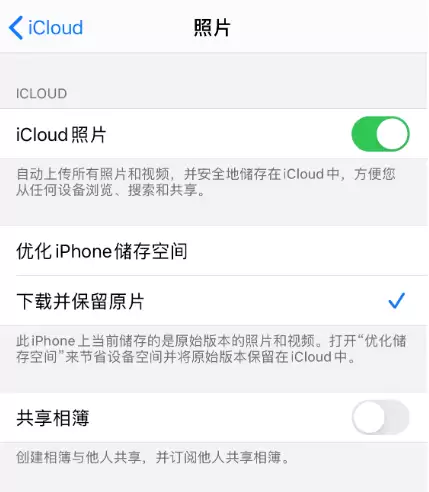
之后,照片和视频就会自动开始同步到设备上。具体耗时取决于文件总量,数量多的话需要耐着性子等一等。
注意事项:删除操作会实时同步
这里有一个容易忽略的细节需要提个醒:当你开启 iCloud 照片同步功能后,在 iPhone 上所做的任何删除或修改操作,都会实时同步到 iCloud 以及所有登录同一 Apple ID 并开启了同步的设备上。
换句话说,如果在手机上删掉一张照片,iCloud 里也会消失,其他苹果设备上的照片也会跟着不见。
好在苹果留了 30 天的后悔期——你可以在“最近删除”相册里找回被删的照片,但过期就真的没了。

来源:整理自互联网
免责声明:文中图文均来自网络,如有侵权请联系删除,心愿游戏发布此文仅为传递信息,不代表心愿游戏认同其观点或证实其描述。
相关文章
更多-
- iCloud钥匙串在iOS 14中的新功能与改进
- 时间:2026-07-25
-
- 苹果手机iCloud备忘录使用小技巧详细步骤教程
- 时间:2026-07-25
-
- iPhone无法创建Apple ID或无法设置iCloud的解决方法
- 时间:2026-07-24
-
- 如何用iCloud电子邮件别名收发邮件
- 时间:2026-07-23
-
- iCloud储存空间自动扣费如何避免
- 时间:2026-07-23
-
- iCloud云盘某个文件夹如何停止同步
- 时间:2026-07-23
-
- iOS 13.4 最实用功能:iCloud文件夹共享完整使用设置步骤教程
- 时间:2026-07-23
-
- iCloud空间清理技巧 释放更多可用存储空间
- 时间:2026-07-22
精选合集
更多大家都在玩
热门话题
大家都在看
更多-

- iOS 13.5.1电池续航差是电池耗电问题吗
- 时间:2026-07-25
-

- 苹果教育优惠开启 附购买攻略
- 时间:2026-07-25
-

- 苹果iOS 14 beta 2 测试版主要更新内容:除细节变化外修复多项Bug
- 时间:2026-07-25
-

- iOS 14 beta 2 是否解决内存占用过多问题?
- 时间:2026-07-25
-

- 受欢迎的奥特曼游戏有哪些
- 时间:2026-07-25
-

- iOS 14信息应用5大更新变化
- 时间:2026-07-25
-

- iOS 14正式版上线时间公布 官方全新介绍
- 时间:2026-07-25
-

- 最新苹果iOS 14 Beta 2版本更新内容全解析与升级教程
- 时间:2026-07-25