iPhone SE2手写输入设置方法
时间:2026-07-23 | 作者:318050 | 阅读:0很多人用iPhone习惯用拼音,但父母那辈往往更青睐手写输入。就拿iPhone SE 2来说,怎么把输入法切成手写模式?操作其实很简单,几步就能搞定。下面直接上步骤,跟着走一遍就行。
iPhone SE 2 手写输入法设置图文步骤
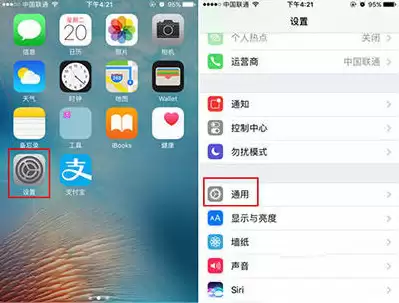
一、进入【设置】→【通用】
从iPhone SE 2系统进入【设置】→【通用】,如下图所示。
二、进入键盘设置
在通用设置界面中,依次点击【键盘】→【键盘】选项。
进入键盘设置页面,如下图所示。

三、添加新键盘
进入键盘页面后,依次点击【添加新键盘】→【简体中文】,如图所示。

四、勾选手写输入法
这一步是关键:在键盘中文输入法列表中,勾选【手写】。
然后点击右上角的【完成】即可,如下图所示。

五、使用手写键盘
完成以上设置后,再切换输入法就能看到手写键盘了。
直接上手写就行,效果如下图所示。

整个过程没什么难度,关键是第四步别漏了勾选手写。给家里长辈设置好之后,他们输入文字就会方便很多。

来源:整理自互联网
免责声明:文中图文均来自网络,如有侵权请联系删除,心愿游戏发布此文仅为传递信息,不代表心愿游戏认同其观点或证实其描述。
相关文章
更多-

- iPhone SE2触控ID设置失败解决方法
- 时间:2026-07-23
-
- iPhone SE 2 Siri无法使用怎么办
- 时间:2026-07-23
-

- 如何将安卓手机数据迁移至iPhone SE 2的详细方法与步骤
- 时间:2026-07-23
-

- iPhone SE Pro 究竟会不会发布
- 时间:2026-07-23
-

- iPhone SE连续重度游戏续航实测不足5小时
- 时间:2026-07-23
-

- 苹果iPhone SE 2忘记锁屏密码的详细解决方法与步骤
- 时间:2026-07-23
-

- 新款iPhone SE截屏操作步骤与技巧
- 时间:2026-07-23
-

- 新款iPhone SE只是iPhone 8换芯版吗
- 时间:2026-07-23
精选合集
更多大家都在玩
热门话题

大家都在看
更多-
- iPhone SE 2 Siri无法使用怎么办
- 时间:2026-07-23
-
- AirPods怎么不用打字直接回消息?
- 时间:2026-07-23
-
- iPhone 12国产屏可靠吗绝非试验品
- 时间:2026-07-23
-
- iPhone SE2手写输入设置方法
- 时间:2026-07-23
-
- iPhone控制中心背景灰色问题解决方法
- 时间:2026-07-23
-
- Cursor GitLab集成连接及权限配置教程
- 时间:2026-07-23
-
- 国内不知名小厂打造8GB显存GTX 750 Ti!性能竟意外的强
- 时间:2026-07-23
-

- 自由度高的种田游戏推荐
- 时间:2026-07-23