Cursor GitLab集成连接及权限配置教程
时间:2026-07-23 | 作者:318050 | 阅读:0你以为点了连接按钮,仓库就能自动出现在团队列表里?远没那么简单。GitLab.com 这条路径,经常卡在付费方案、权限不够或者仓库同步这几步上;要是用自托管实例,还得额外操心网络通不通、有没有实例级应用、组织边界怎么划。先搞清楚自己该走哪条配置路径,再一项项核对,Cloud Agents 和 Bugbot 才能在授权范围内正常干活。
适用范围:这套操作流程,主要是给团队管理员在网页端配置 Cursor 和 GitLab 对接时用的。走 GitLab.com 路径,需要 Cursor 管理员权限、目标 GitLab 项目的 Maintainer 权限,以及 GitLab 的 Premium 或 Ultimate 版本——GitLab Free 版本不支持这个集成所需的项目访问 token。走自托管路径,则额外要求 Cursor Teams 或企业版、GitLab 实例管理员权限,以及网络连通性。如果你没有对应的角色,别自己硬上,交给组织管理员来处理。
先选 GitLab.com 还是自托管路径
入口位置:打开 Cursor 的 GitLab 官方文档,进入 Settings 板块,你会在 GitLab.com 和 GitLab 自托管两个标签页之间选择。关键动作:根据你仓库实际部署的环境,选择唯一的配置路径——用官方托管服务选 GitLab.com,用团队自建的 GitLab 实例选自托管。
成功标志:团队能明确说清仓库归属的 GitLab 环境,并且为这条路径准备了相应的付费计划和管理员权限。失败处理:如果连仓库域名、实例归属、付费计划都不清楚,先去问 GitLab 管理员确认,别同时跑两套安装步骤,容易混乱。
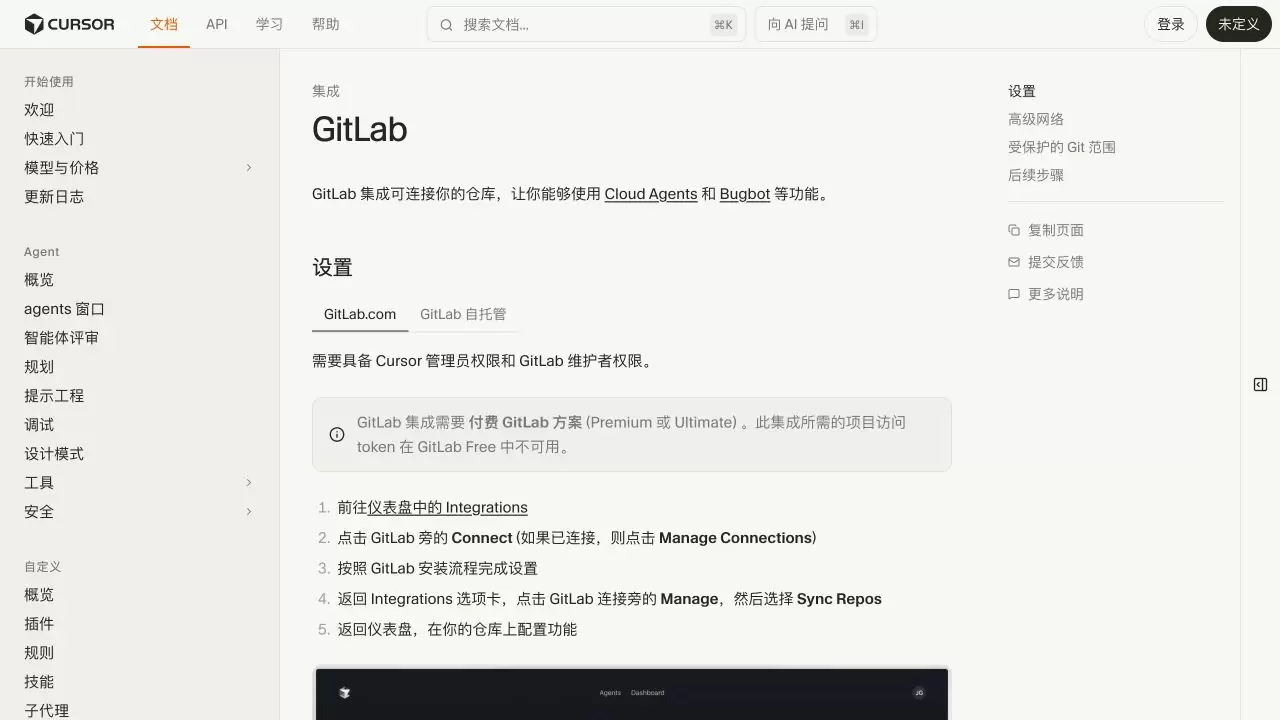
注意看这张图,GitLab.com 标签页下,先列出了角色和计划限制,后面才是 Connect、Manage、Sync Repos 以及仓库配置的内容。如果你用的是 GitLab Free 版本,就算能看到连接按钮,点再多下也拿不到项目访问 token。
GitLab.com:先核对角色和付费计划
入口位置:Cursor 的团队管理页,以及 GitLab 的项目成员页面。关键动作:首先确认操作者拥有 Cursor 管理员权限和目标 GitLab 项目的 Maintainer 权限,然后检查组织是否使用 Premium 或 Ultimate 版本。
成功标志:在 Cursor 中能进入 Integrations 页面,在 GitLab 项目中能确认自己是 Maintainer 角色,付费方案也支持项目访问 token。失败处理:如果在 Cursor 中找不到集成入口,先去补充管理员权限;GitLab 中角色低于 Maintainer 的,找项目管理员调整权限;如果用的是 Free 方案,先解决付费计划的问题,别把权限不足误认为按钮坏了。
从 Cursor Integrations 发起 GitLab.com 连接
入口位置:打开 Cursor Dashboard,进入 Integrations 页面,找到 GitLab 那一行,点击 Connect。如果之前已经连过,入口名字会变成 Manage Connections。关键动作:从这里进入 GitLab 的安装流程,按照 GitLab 页面的提示,给目标账户或项目范围授权。
成功标志:浏览器跳转到 GitLab 的安装或授权页面,保存后能回到 Cursor 的 Integrations 页面。失败处理:如果页面反复跳转又回到 Cursor,检查浏览器当前登录的 GitLab 账号是否正确、是否拥有 Maintainer 角色、付费计划是否匹配。如果组织策略不允许安装应用,找 GitLab 管理员处理,别反复创建未完成的授权会话,越弄越乱。

官方页面嵌的 Dashboard 截图里,GitLab 和 GitHub、Slack 这些集成是并排的,每一行右边都有管理入口。记得点 GitLab 这一行的入口,别点错进到其他代码托管服务的连接设置里。
安装后同步 GitLab 仓库
入口位置:回到 Cursor Dashboard 的 Integrations 页面,在 GitLab 连接旁边点击 Manage。关键动作:选择 Sync Repos,让 Cursor 重新拉取当前授权范围内的项目和仓库。
成功标志:同步完成后,目标仓库会出现在 Cursor 的可配置仓库列表里。失败处理:如果同步后仓库列表为空,先检查 GitLab 的安装范围和 Maintainer 权限。如果只缺某一个项目,检查这个项目是否在授权范围内,别直接把整条连接都断了。
回到仓库启用 Cloud Agents 或 Bugbot
入口位置:仓库同步完成后,回到 Cursor Dashboard,打开目标仓库的功能配置页。关键动作:只开启团队打算使用的 Cloud Agents 或 Bugbot,然后根据团队制度,核对仓库权限和评审范围是否正确。
成功标志:目标仓库能保存对应的功能设置;Cloud Agents 用于云端任务,Bugbot 用于自动化 PR 评审。失败处理:如果能看到开关但保存失败,回去检查仓库同步和 GitLab 权限的问题。如果连功能都找不到,确认这个仓库是否是从当前 GitLab 连接同步过来的。
自托管环境:先确认计划、网络和实例权限
入口位置:在 Cursor 的 GitLab 官方文档中,切换到 GitLab 自托管标签页,然后打开 GitLab 的实例管理页。关键动作:先确认几件事:Cursor 是 Teams 或企业版,GitLab 方案满足集成要求,操作者拥有实例管理员权限,同时允许来自 Cursor 的安全入站访问,以及 webhook 通知所需的出站访问。
成功标志:付费计划、实例管理员角色、入站路径、出站 webhook 这四项,都能找到对应的负责人确认没问题。失败处理:如果无法开放入站访问,直接看高级网络方案。如果只有项目 Maintainer 权限,没有实例管理员权限,是建不了实例级应用的,必须交给 GitLab 实例管理员来处理。
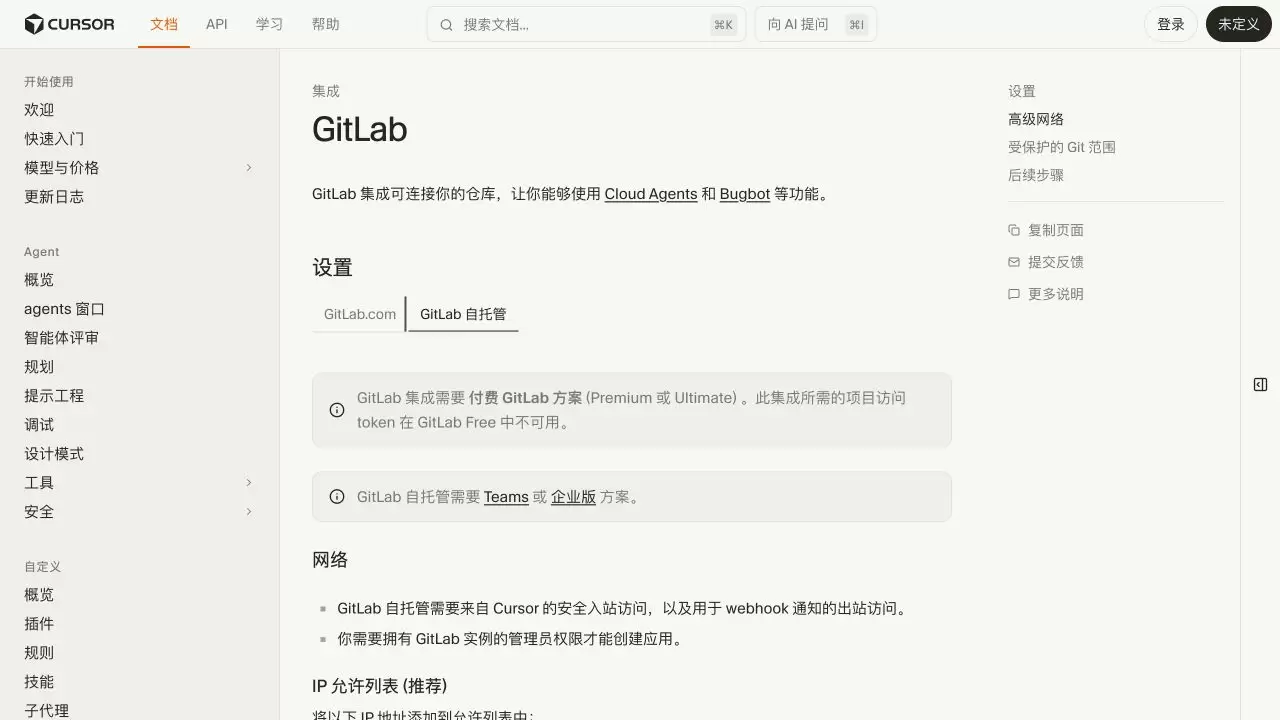
自托管标签页里,把计划和网络条件放在了创建应用的前面。图中的两个提示框和 Network 列表都是前置门槛,缺一样都不行——后面就算生成了 Application ID 和 Secret,连接也稳不了。
把 Cursor 当前 IP 加入允许列表
入口位置:GitLab 自托管实例的网络或防火墙允许列表里。关键动作:按照 Cursor 当前官方页面列出的地址,将以下三个 IP 加入允许列表:184.73.225.134、3.209.66.12、52.44.113.131。
成功标志:三个地址都加入允许列表,安全团队确认规则只开放了必要的方向和端口。失败处理:如果组织不允许直接添加公网地址,别临时把整个网络范围都放宽,改用 PrivateLink、Cloudflare Tunnel 或反向隧道方案,并重新进行安全评审。
在 GitLab 自托管实例创建应用
入口位置:使用实例管理员账号登录 GitLab 实例,进入应用管理页,新建一个应用。官方建议创建实例级应用。关键动作:将 Redirect URI 填写为 Cursor 官方文档中显示的当前值,设置 Trusted=true、Confidential=true,作用域选择 api 和 write_repository。
成功标志:应用创建完成后显示 Application ID 和 Secret,所有参数与官方页面一一对应。失败处理:如果找不到实例级创建入口,先检查自己的管理员角色是否正确。回调地址不匹配的,从 Cursor 当前官方页面重新复制。作用域少选了一项的,先把应用改对,别拿着凭据反复粘贴试错。

图中的应用参数只有两项布尔设置和两个作用域。Application ID 和 Secret 都是敏感凭据,别放到截图、日志、工单或聊天记录里,正文里也不要出现真实值。
把自托管实例注册到 Cursor
入口位置:打开 Cursor Dashboard,进入 Integrations 页面,展开 Advanced,找到 GitLab Self-Hosted。关键动作:输入 GitLab 实例的主机名,粘贴 Application ID 和 Secret,点击 Register,然后在下拉菜单中选择这个实例,再点击 Connect。
成功标志:实例出现在可选列表中,点击 Connect 后,GitLab 连接显示在 Integrations 页面。失败处理:如果 Register 失败,检查主机名、回调地址和 Secret 是否对应同一个应用。如果实例能选但 Connect 失败,回去检查网络方向、允许列表以及 GitLab 应用的作用域是否正确。

这张图把 Cursor 端的操作路径都集中在一起了:Advanced 反赌册实例,Connect 之后回到 Manage,再运行 Sync Repos。Register 成功只说明实例登记好了,仓库能不能出来,还得看 Connect 和 Sync Repos 是否走通。
为自托管连接同步仓库
入口位置:自托管实例连接成功后,回到 Cursor Integrations 页面,在对应的 GitLab 连接旁边进入 Manage。关键动作:点击 Sync Repos,拉取这个实例中当前授权范围内的仓库。
成功标志:目标仓库出现在 Cursor Dashboard 中,并能进入功能配置页。失败处理:如果实例显示连接成功但仓库列表为空,依次检查应用作用域、实例权限和网络。别重新创建第二个应用,避免搞出多套凭据,导致连接记录混乱。
私网实例:选择 PrivateLink 或 Cloudflare Tunnel
入口位置:在 Cursor 的 GitLab 官方文档中,进入 Advanced Network 板块,展开 AWS PrivateLink 或 Cloudflare Tunnel。关键动作:由企业的网络负责人根据实例位置选择 PrivateLink 或 Cloudflare Tunnel,并与 Cursor 团队协调连接配置。
成功标志:实例能通过私有网络访问,HTTPS、VPC 允许列表以及服务账户访问 token 等安全措施,都有明确的负责人。失败处理:如果团队无法配合进行网络变更,别硬上。官方文档明确指出,目前不支持 Google Private Service Connect,使用这个环境的团队需要先确认好替代方案。

展开的区域里,将适用环境、安全措施和限制都写在一起了。这个方案更适合防火墙后面的 AWS 实例,或者能运行 cloudflared 的环境,可不是点一下就能开的普通开关。
没有入站访问时:使用反向隧道
入口位置:在同一个 Advanced Network 区域里,展开官方文档的第二种隧道方案。关键动作:由企业的网络团队在本地建立一个与 Cursor 服务器的持久 WebSocket 连接,让请求通过隧道转发到 GitLab 实例。
成功标志:实例无需开放入站网络访问,HTTPS 和服务账户访问 token 的边界清晰,持续连接有监控追踪。失败处理:如果连接不稳定,检查本地进程、出站 WebSocket 和服务账户 token。这条路径会增加复杂度和维护成本,如果没有专人维护,别临时上线。

图中的展开内容明确写了适用场景、安全条件和维护成本;下面紧接着就是受保护 Git 范围的内容,提醒你网络通了之后,还得处理组织级的仓库边界问题。
用受保护 Git 范围限制组织边界
入口位置:Cursor 的 Protected Git scopes 配置页,以及 GitLab 的群组或命名空间管理页面。关键动作:将目标 GitLab 群组或命名空间,绑定到正确的 Cursor 组织上。
成功标志:只有目标 Cursor 团队,能通过 Cloud Agents、自动化工具和 Bugbot 使用这个范围内的仓库。失败处理:如果操作者不是 GitLab Owner,别保存绑定。群组名称相似的,先核对完整的命名空间,避免把其他组织的仓库开放给当前 Cursor 团队。
不再使用时:断开 GitLab 账户
入口位置:进入 Cursor Dashboard 的 Integrations 页面,找到对应的 GitLab 连接管理页。关键动作:点击 Disconnect Account,然后按照团队的变更流程,确认这个连接确实不再使用后断开。
成功标志:GitLab 连接回到未连接状态,原来连接的仓库也不会再出现在可配置范围内。失败处理:如果 Cursor 这边断开了,但 GitLab 实例中还保留了应用或 token,由 GitLab 管理员核对是否还有其他团队在使用,再决定是否撤销。别没确认就直接把实例级应用删了。
交给团队使用前,核对这些结果
- 已经明确选择了 GitLab.com 或自托管路径,没有混用两套角色、计划和网络要求。
- 走 GitLab.com 的,已备齐 Cursor 管理员、GitLab Maintainer 权限,以及 Premium 或 Ultimate 版本。
- 走自托管的,已备齐 Cursor Teams 或企业版、GitLab 实例管理员权限,以及入站和 webhook 出站的条件。
- 自托管应用的 Redirect URI、Trusted、Confidential、
api和write_repository,均按照当前官方页面填写。 - Application ID 和 Secret 未出现在截图、日志、工单或正文中。
- 连接后从 Manage 运行过 Sync Repos,目标仓库能在 Cursor 中进入功能配置页。
- 私网连接或反向隧道,有明确的网络负责人、监控方式和 token 管理边界。
- 受保护 Git 范围由 GitLab Owner 绑定到正确的 Cursor 组织。
- 所需的 Cloud Agents 或 Bugbot 功能,能在授权仓库中保存设置。
- 七张截图都能正常加载,每张只对应一个主要验证点。

来源:整理自互联网
免责声明:文中图文均来自网络,如有侵权请联系删除,心愿游戏发布此文仅为传递信息,不代表心愿游戏认同其观点或证实其描述。
相关文章
更多-

- Cursor与Jira集成设置详细教程
- 时间:2026-07-23
-

- Cursor插件安装及团队分发教程
- 时间:2026-07-23
-

- Cursor Cloud Agent 初始设置指南
- 时间:2026-07-23
-

- 马斯克旗下Cursor曝安全漏洞 可执行任意代码7个月未修复
- 时间:2026-07-20
-

- Cursor使用Grok 4.5教程
- 时间:2026-07-17
-

- SpaceX以600亿美元收购Cursor
- 时间:2026-06-16
精选合集
更多大家都在玩
热门话题

大家都在看
更多-
- iPhone SE 2 Siri无法使用怎么办
- 时间:2026-07-23
-
- AirPods怎么不用打字直接回消息?
- 时间:2026-07-23
-

- iPhone 12国产屏可靠吗绝非试验品
- 时间:2026-07-23
-
- iPhone SE2手写输入设置方法
- 时间:2026-07-23
-
- iPhone控制中心背景灰色问题解决方法
- 时间:2026-07-23
-
- Cursor GitLab集成连接及权限配置教程
- 时间:2026-07-23
-
- 国内不知名小厂打造8GB显存GTX 750 Ti!性能竟意外的强
- 时间:2026-07-23
-

- 自由度高的种田游戏推荐
- 时间:2026-07-23