AutoCAD2014夹点设置方法
时间:2026-07-23 | 作者:318050 | 阅读:0AutoCAD2014 是欧特克推出的经典工程 CAD 制图工具。它兼容 XP、Win7、Win8 全系 Windows 系统,支持 32/64 位设备。
多年来,它凭借稳定流畅、图纸兼容性强而深受工程从业者青睐。软件主打高精度二维施工图绘制与简易三维实体建模。DWG 格式适配建筑、机械、电气、室内设计全行业。
新增功能包括:文件标签分页、智能命令行、实景地理定位、A360 云端图纸协作。内置图层管控、参数化约束、批量打印、图纸修复等全套制图工具。
下面就来聊聊,如何设置夹点,让操作更顺手。
第一步:打开选项对话框
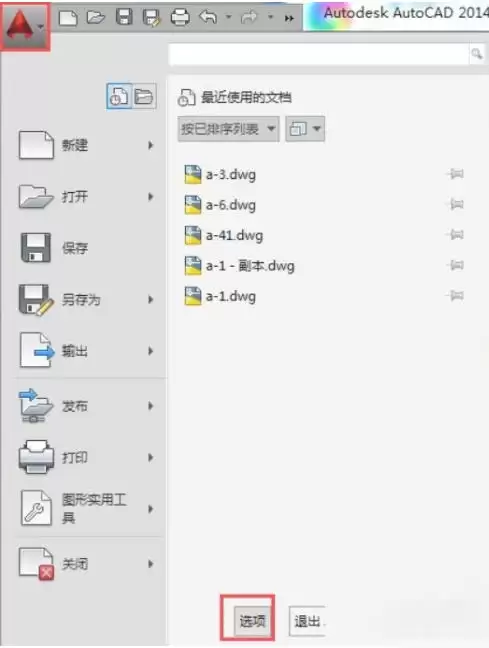
操作很简单。点击顶部菜单栏的“工具”选项,在下拉菜单中选择“选项”命令。或者在命令行输入“OPTIONS”后按回车键,弹出【选项】设置面板。
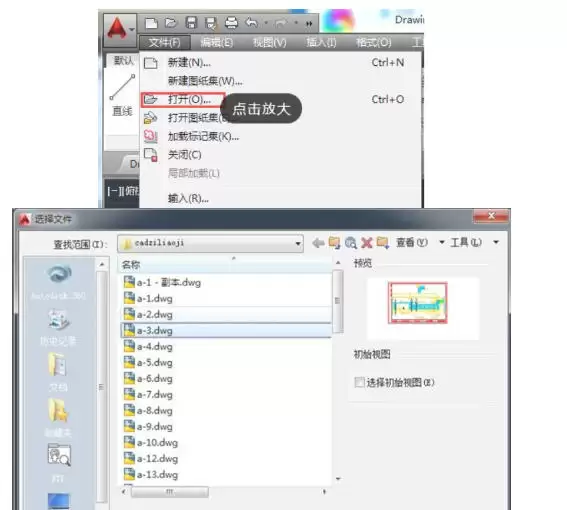
第二步:切换到选择集选项卡
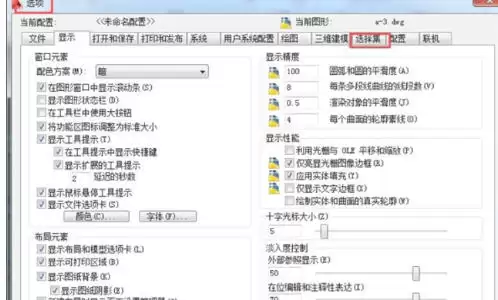
在【选项】面板顶部点击【选择集】标签。这里就是夹点相关参数的主阵地。

第三步:启用夹点功能
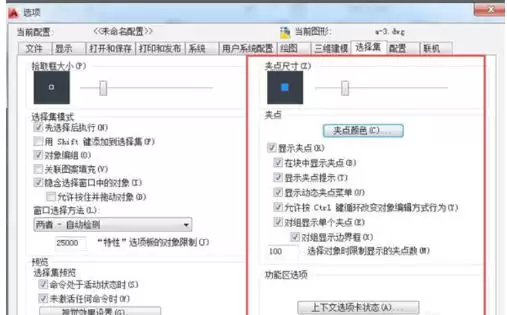
勾选“启用夹点”复选框,确保夹点编辑功能处于激活状态。如果取消勾选,图形对象上的夹点就会消失,编辑时就不方便了。
第四步:设置夹点颜色
在“夹点颜色”区域,可以分别设置“未选中夹点颜色”和“选中夹点颜色”。通过颜色下拉框选择辨识度高的配色方案。这样在操作时就能一眼区分不同状态,效率会高很多。
第五步:调整夹点显示大小
拖动“显示夹点”下方的滑块,或者直接在输入框中输入数值,可以调整夹点方框在屏幕上的显示尺寸。建议设置为适中大小,既能清晰识别,又不遮挡图形细节。
第六步:应用并保存设置
勾选“在块中显示夹点”等附加选项后,点击面板底部“确定”按钮保存配置。返回绘图区域选中对象,就能看到新设置的夹点样式立即生效。如果还想了解各选项的详细说明,可以点击【帮助】按钮查阅官方文档。
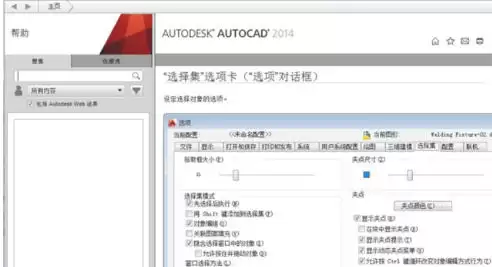

来源:整理自互联网
免责声明:文中图文均来自网络,如有侵权请联系删除,心愿游戏发布此文仅为传递信息,不代表心愿游戏认同其观点或证实其描述。
相关文章
更多-
- AutoCAD2014修改标注文字的方法步骤
- 时间:2026-07-24
-

- AutoCAD2014透明度设置方法详解
- 时间:2026-07-24
-
- 天正暖通加载菜单与CAD命令修复方法
- 时间:2026-07-24
-

- 手机3D建模软件推荐:初学者与专业用户的高效建模工具
- 时间:2026-07-23
-
- AutoCAD2014旋转操作教程
- 时间:2026-07-23
-
- 如何添加AutoCAD自定义线型的完整详细步骤教程
- 时间:2026-07-23
-

- 《Arcade Archives 犰狳赛车》将于7月23日推出
- 时间:2026-07-23
-
- AutoCAD2014调出工具栏的方法
- 时间:2026-07-22
精选合集
更多大家都在玩
热门话题
大家都在看
更多-

- iOS 13.5.1电池续航差是电池耗电问题吗
- 时间:2026-07-25
-

- 苹果教育优惠开启 附购买攻略
- 时间:2026-07-25
-

- 苹果iOS 14 beta 2 测试版主要更新内容:除细节变化外修复多项Bug
- 时间:2026-07-25
-

- iOS 14 beta 2 是否解决内存占用过多问题?
- 时间:2026-07-25
-

- 受欢迎的奥特曼游戏有哪些
- 时间:2026-07-25
-

- iOS 14信息应用5大更新变化
- 时间:2026-07-25
-

- iOS 14正式版上线时间公布 官方全新介绍
- 时间:2026-07-25
-

- 最新苹果iOS 14 Beta 2版本更新内容全解析与升级教程
- 时间:2026-07-25