Ubuntu云服务器部署OpenClaw对接飞书机器人教程
时间:2026-07-24 | 作者:318050 | 阅读:0一、部署openclaw
部署OpenClaw是整个流程的第一步,也是基础。下面我们一步步来完成。

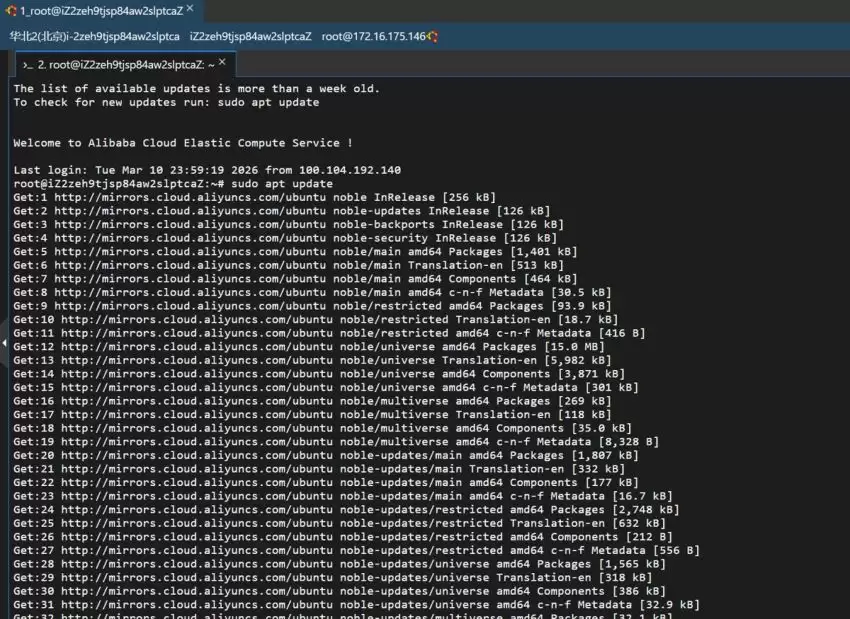
1.更新系统包索引
先更新一下系统包索引,确保软件源列表是最新的。
sudo apt update
2.安装 curl
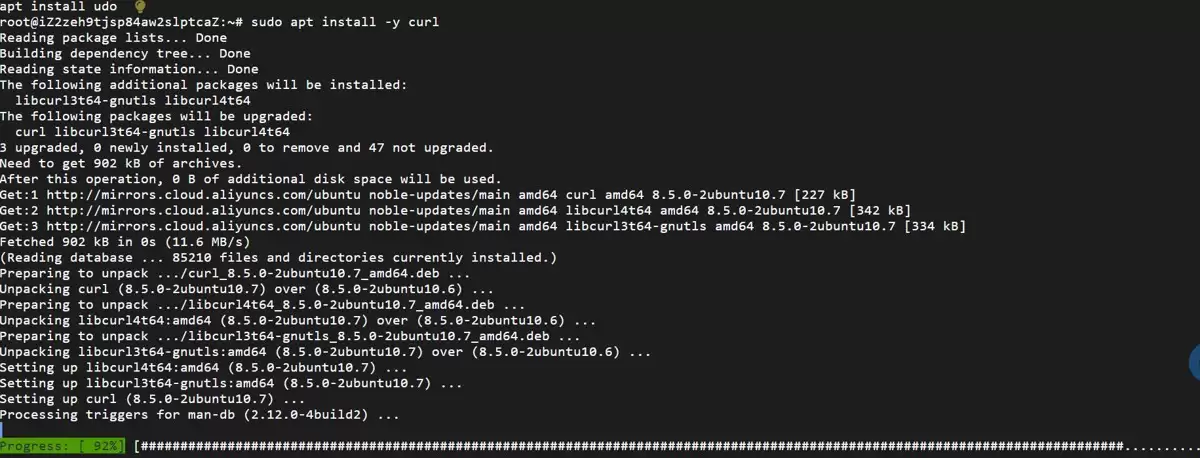
接下来安装curl,这是后续下载安装脚本的必要工具。
sudo apt install -y curl
3.安装Node.js(LTS版本)
然后安装Node.js LTS版本。使用NodeSource官方脚本,它会自动添加源并安装。
curl -fsSL https://deb.nodesource.com/setup_lts.x | sudo -E bash
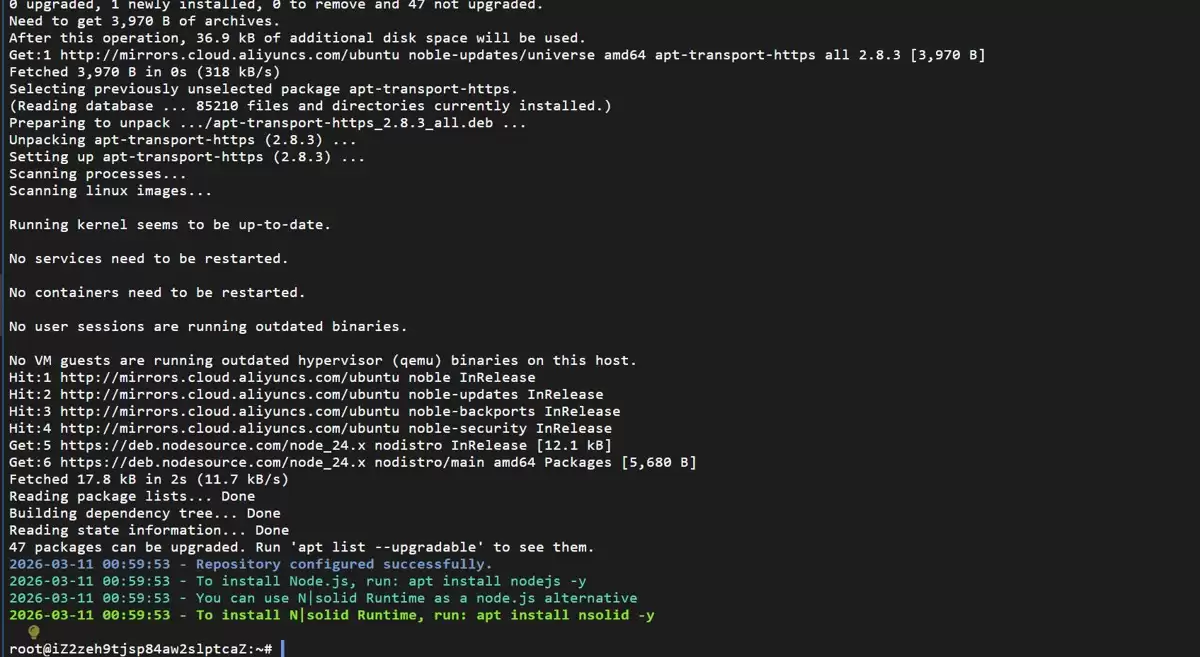
sudo apt-get install -y nodejs
#安装

4.配置npm镜像(加速国内访问)
为了加速国内访问,配置npm镜像源,使用淘宝镜像。
npm config set registry https://registry.npmmirror.com

5.安装openclaw
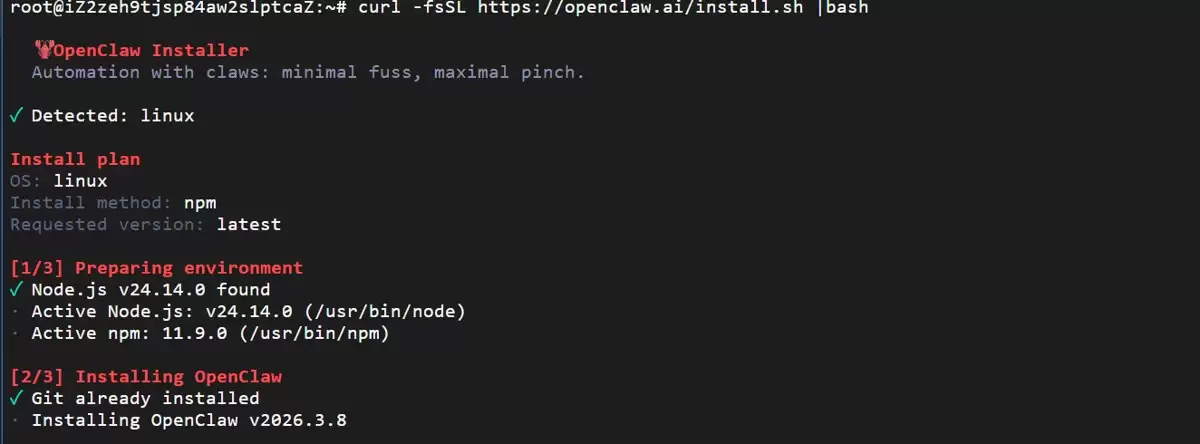
准备工作完成后,正式安装OpenClaw。使用官方安装脚本,安装过程中会用键盘方向键选择,回车键确认。
curl -fsSL https://openclaw.ai/install.sh |bash
用键盘方向键选择,回车键确认
选择yes
这里默认,选择回车
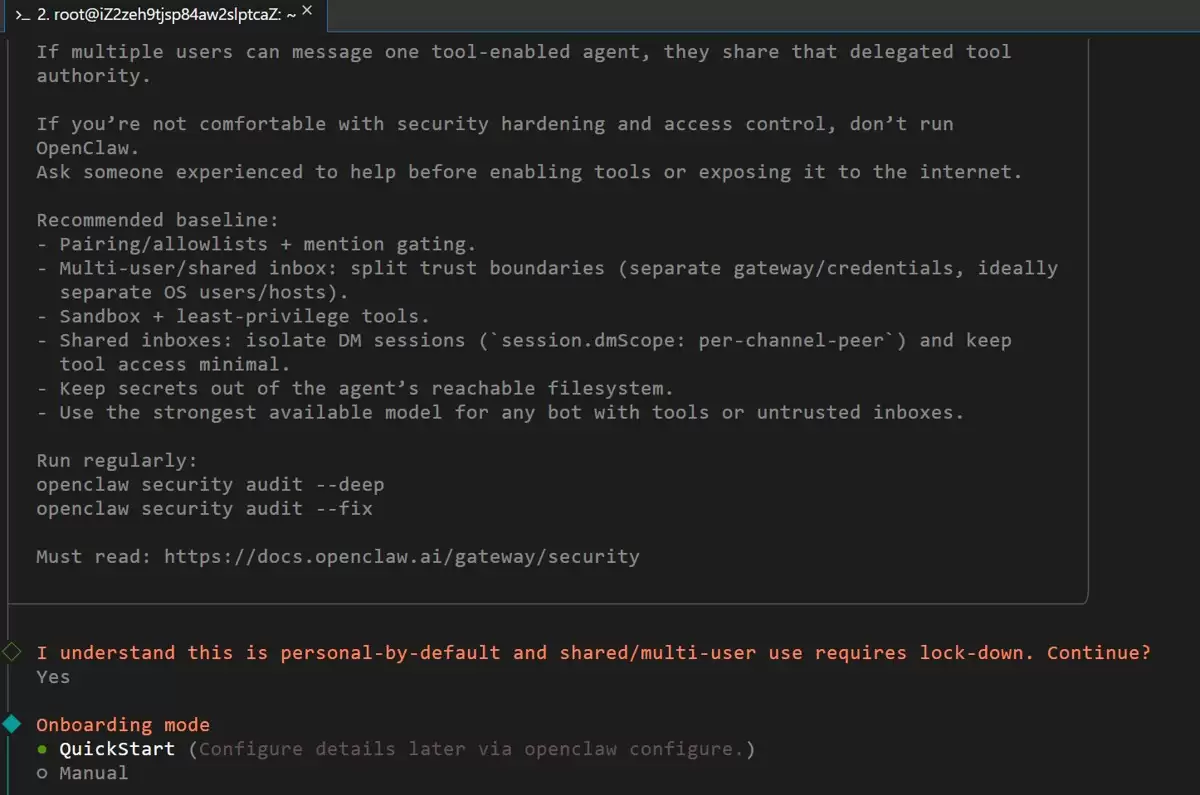
6.选择大模型(以Kimi为例)
这里选择Kimi作为对话模型,因为新用户注册有15元的额度,适合测试。
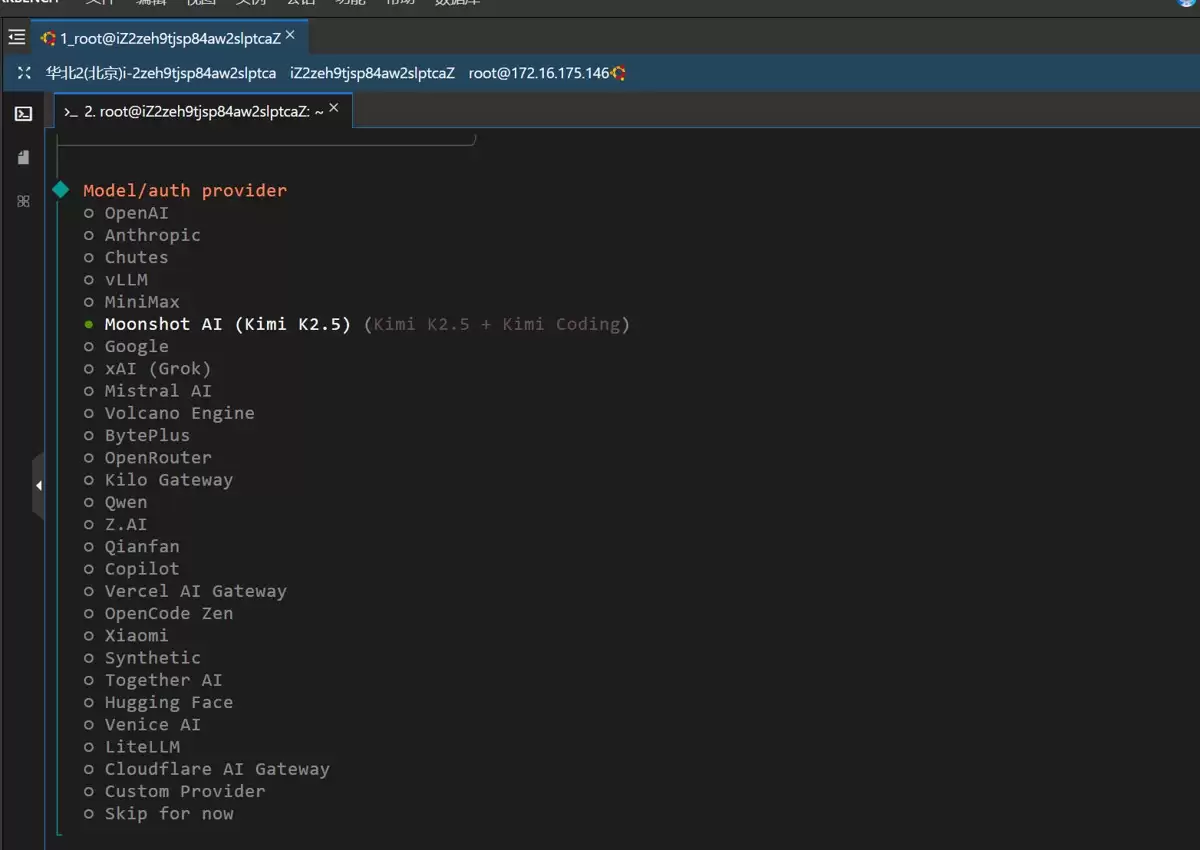
接下来,需要去Kimi平台复制密钥信息,后面要用到。
6.1. kimi平台配置
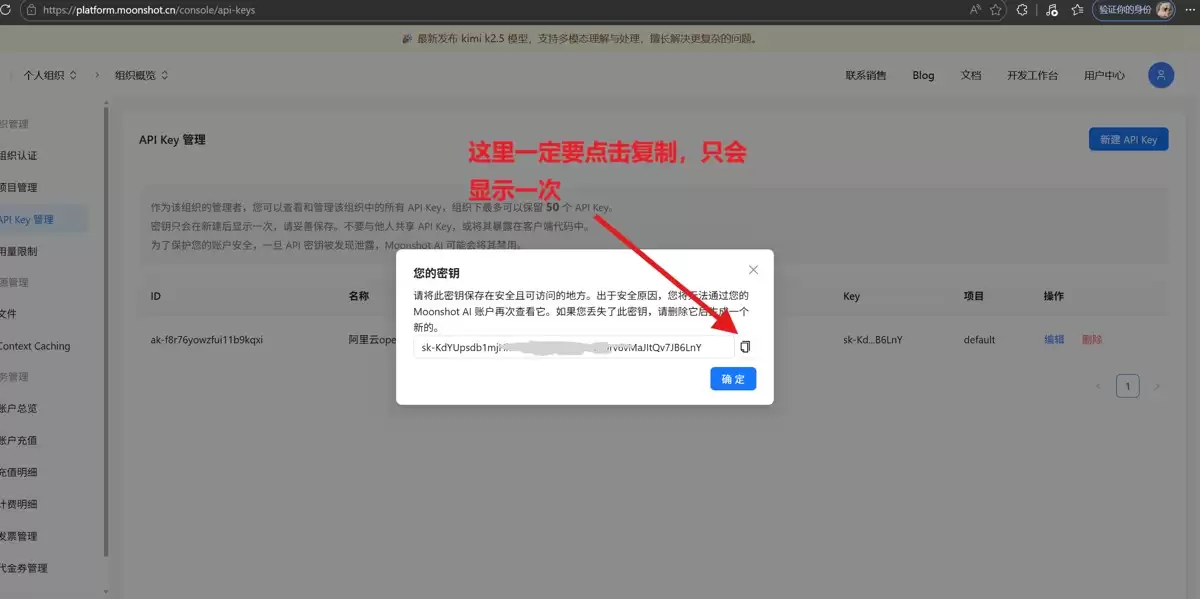
获取Kimi API Key
访问Kimi平台,进入用户中心
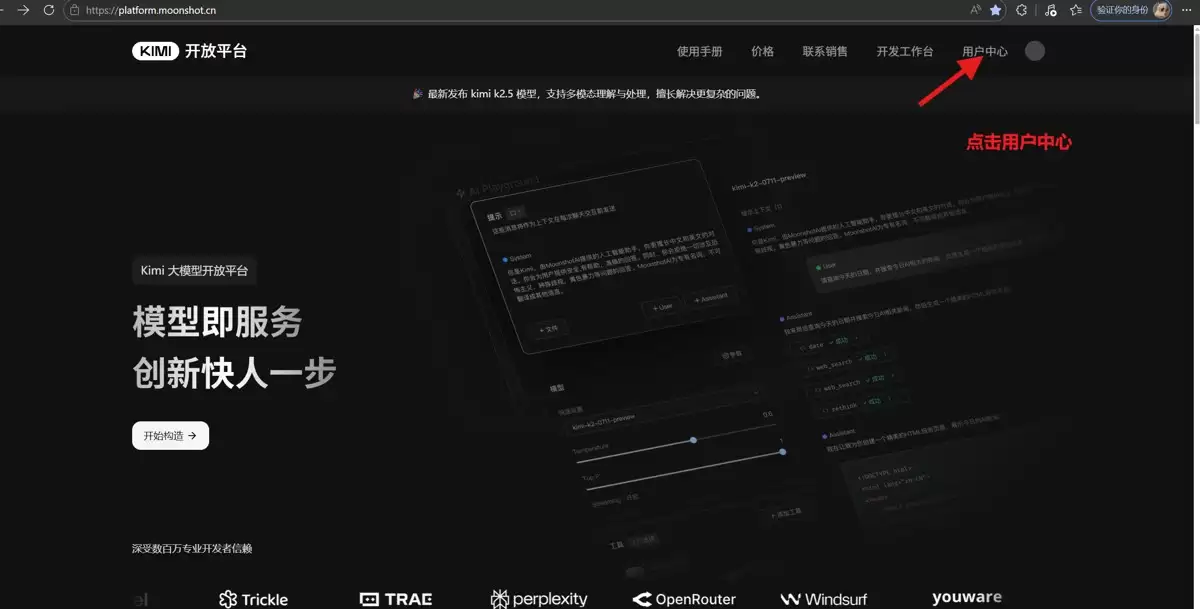
左侧菜单选择API Key管理 ,然后新建,名字自己随便起,点击确定后先把密钥复制
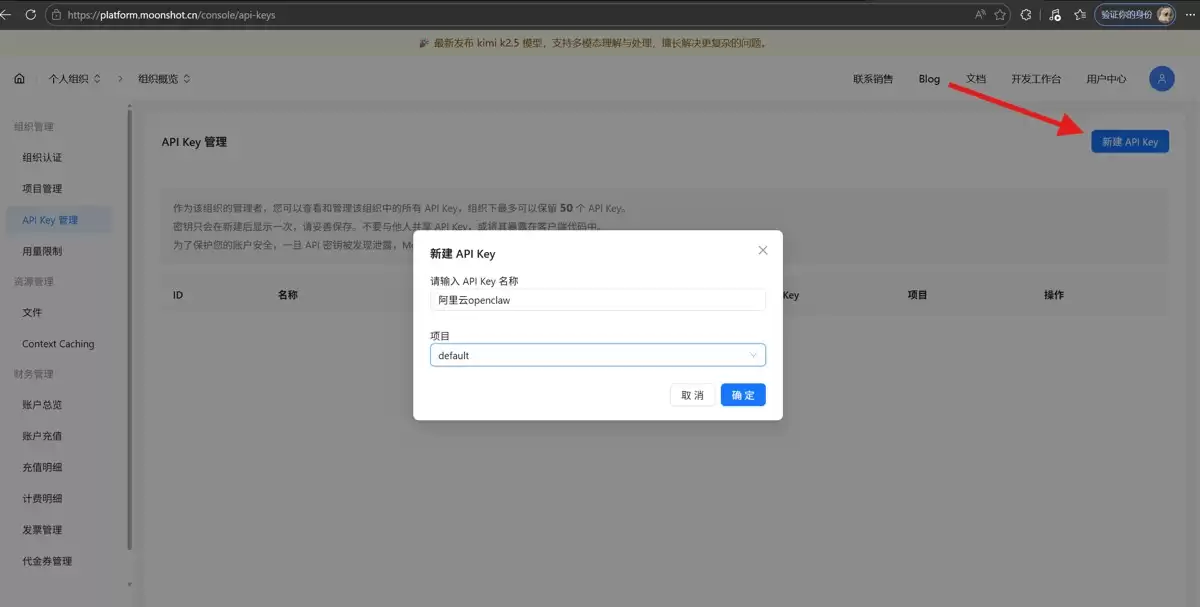
注意:密钥只会显示一次,一定要复制后确定,如果没复制到,就新建一个重复上面的步骤
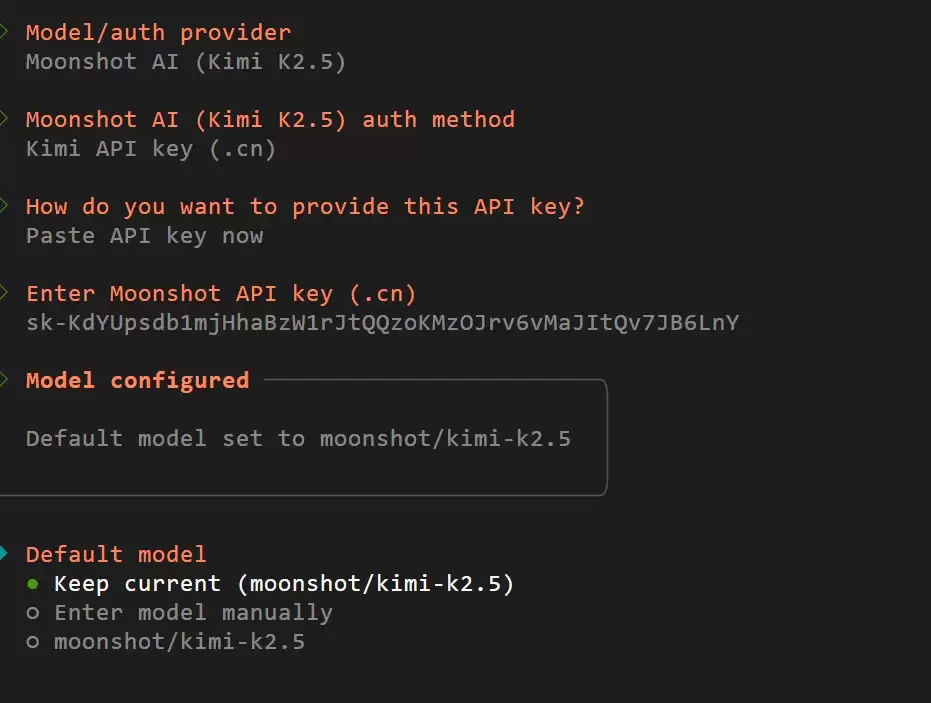
我们选择kimi后回车
地区选择 .cn
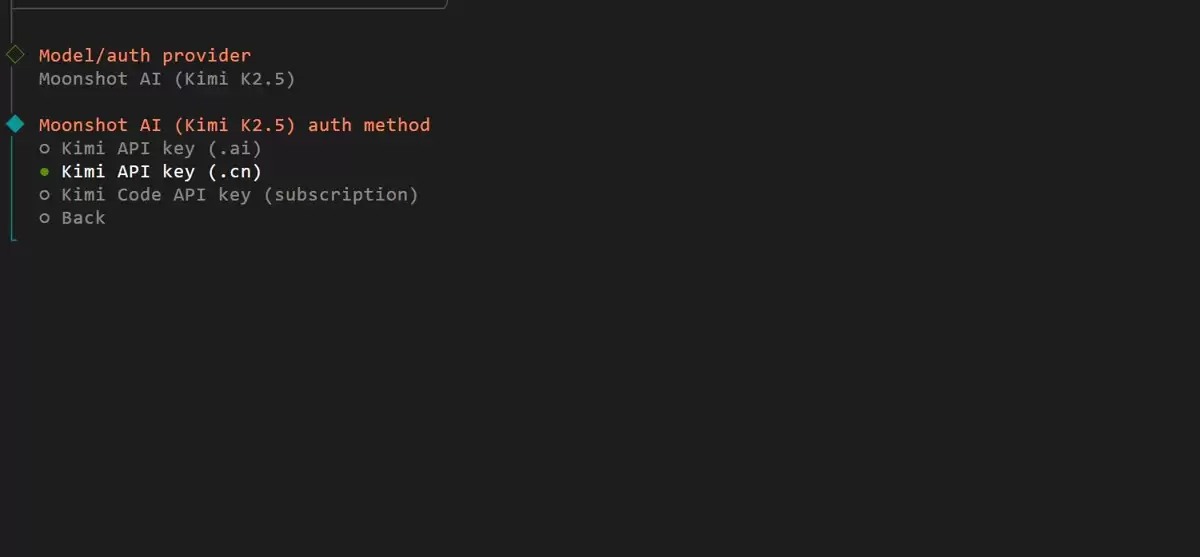
默认选择第一个,回车
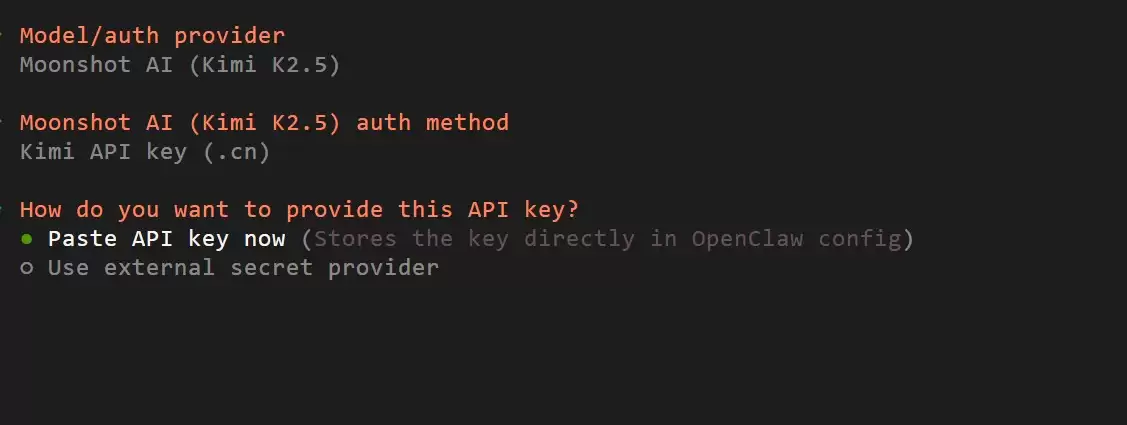
把前面复制的密钥粘贴进来
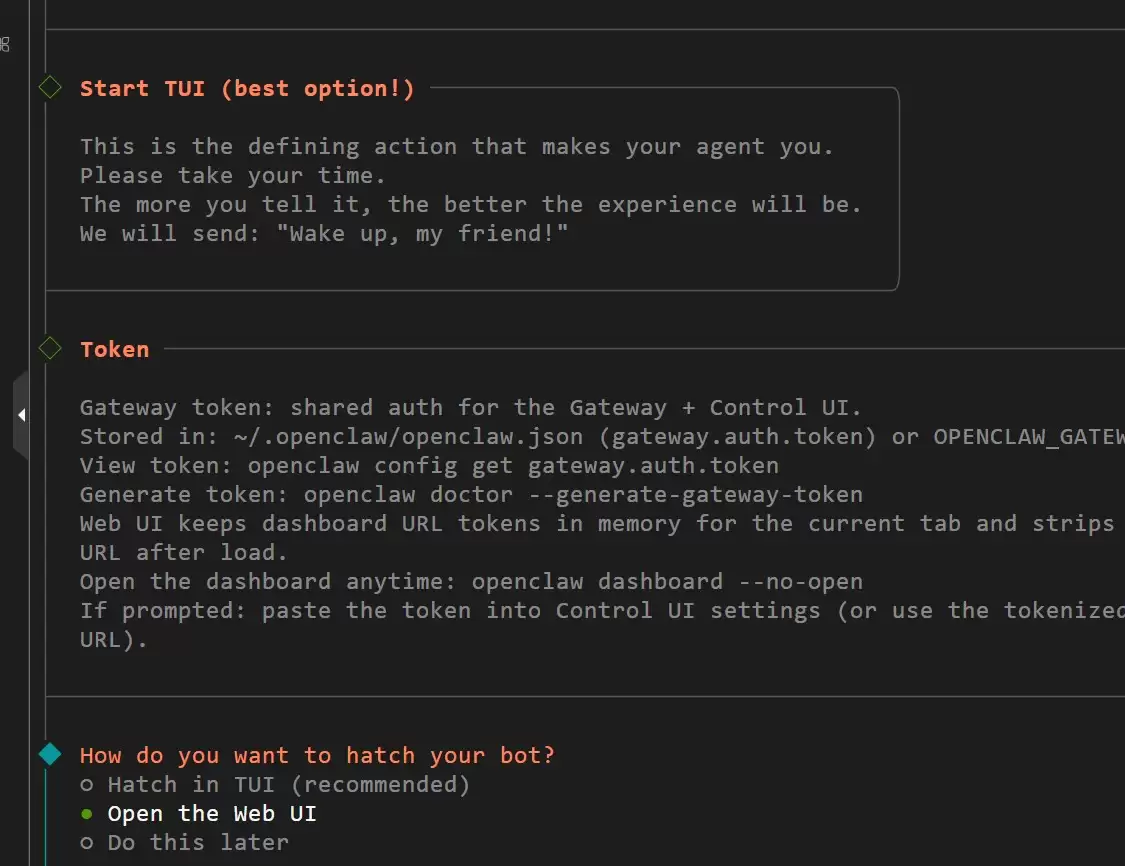
默认,回车
选择最后一个 skip for now
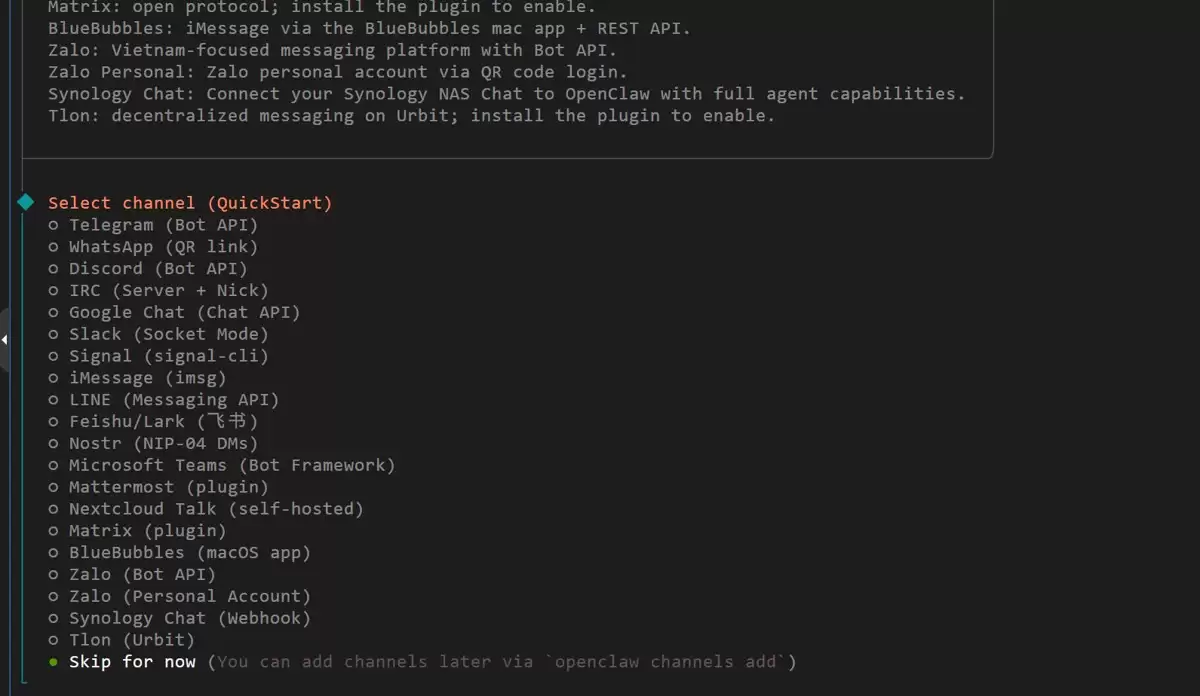
选择最后一个
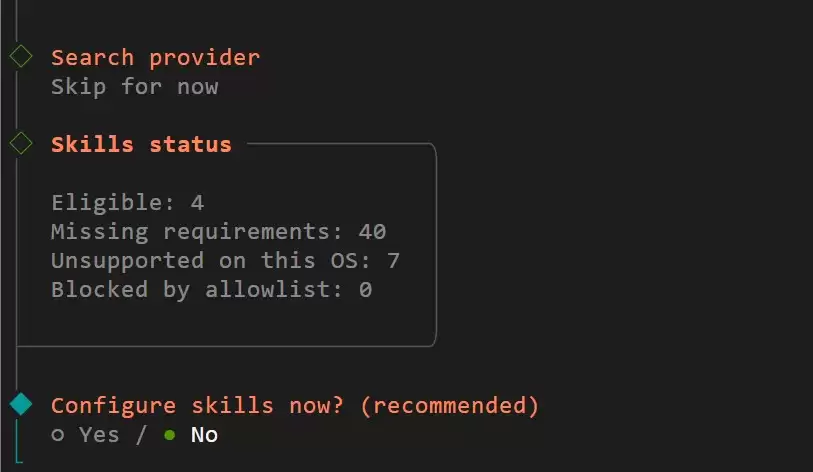
是否设置技能,选no
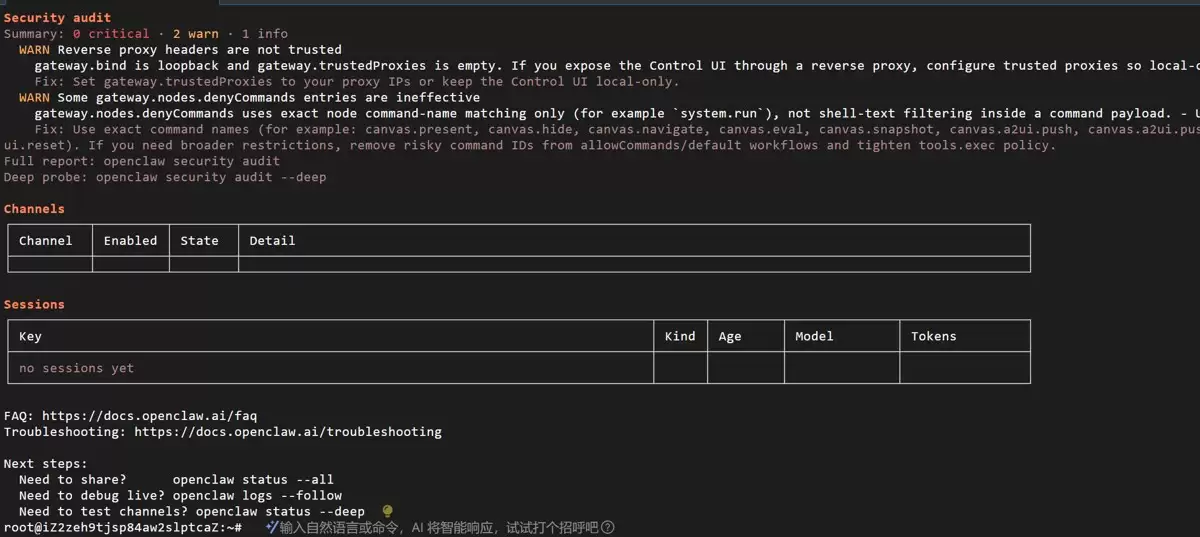
空格选择第一个,人后回车
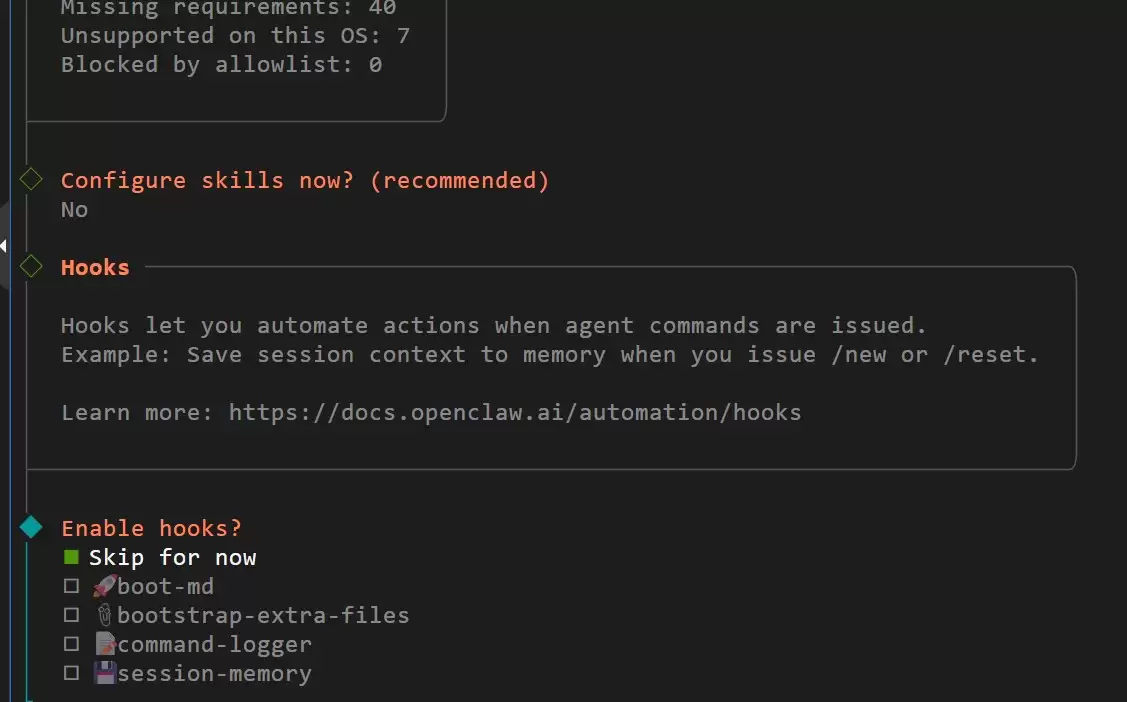
选择第二个
安装完成
7.验证安装
openclaw status
若显示 running 则表示网关启动成功
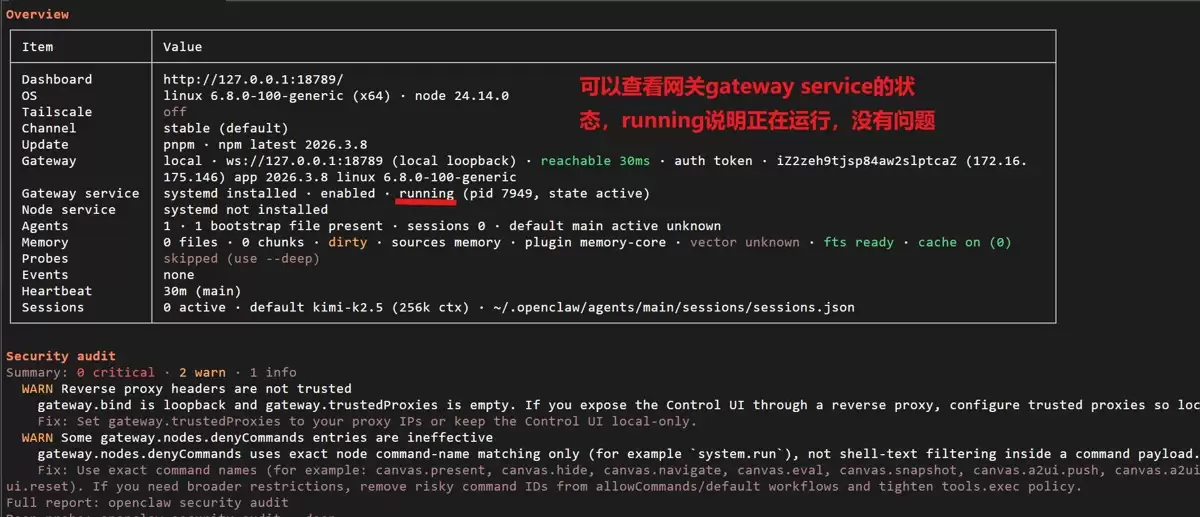
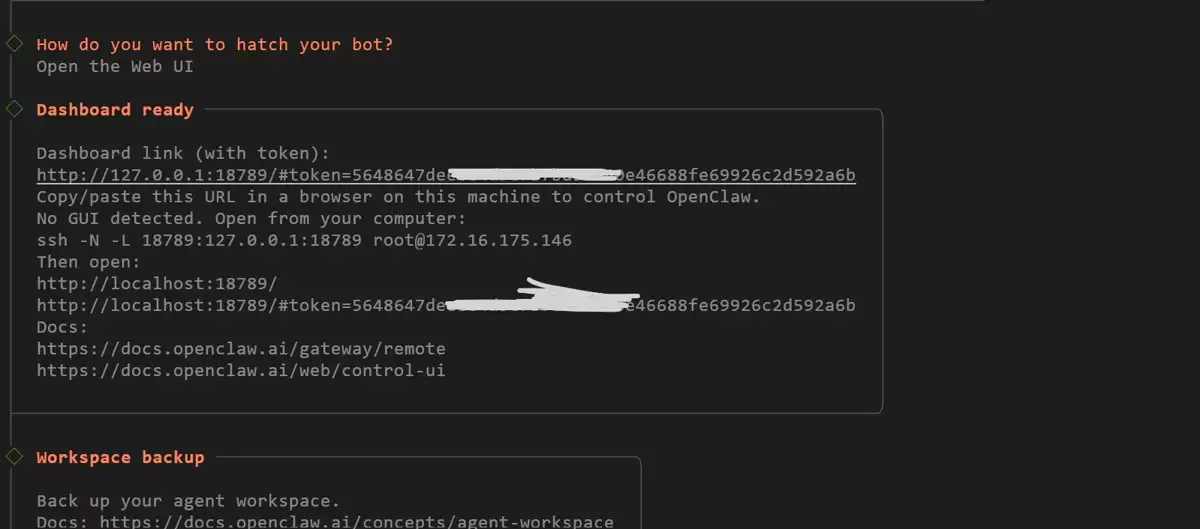
8.本地访问 Openclaw Web UI
电脑本地 Ctrl+R
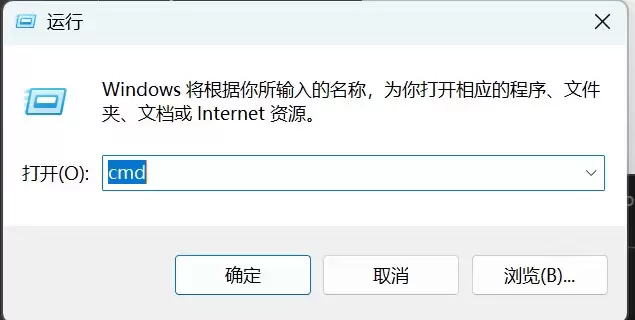
ssh  -N  -L 18789:127.0.0.1:18789 root@172.16.175.146
##去掉 -N 可以本地ssh连接使用命令
选择yes
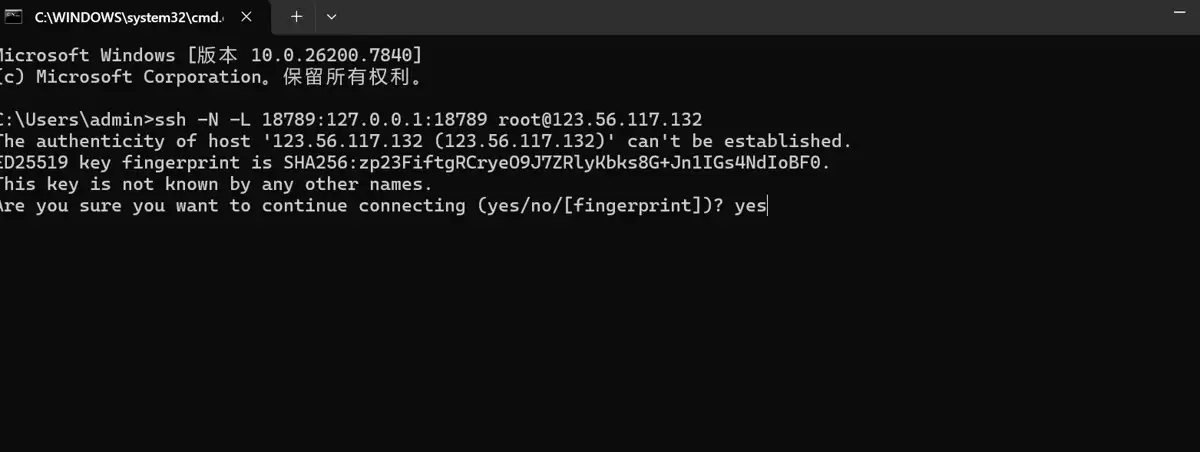
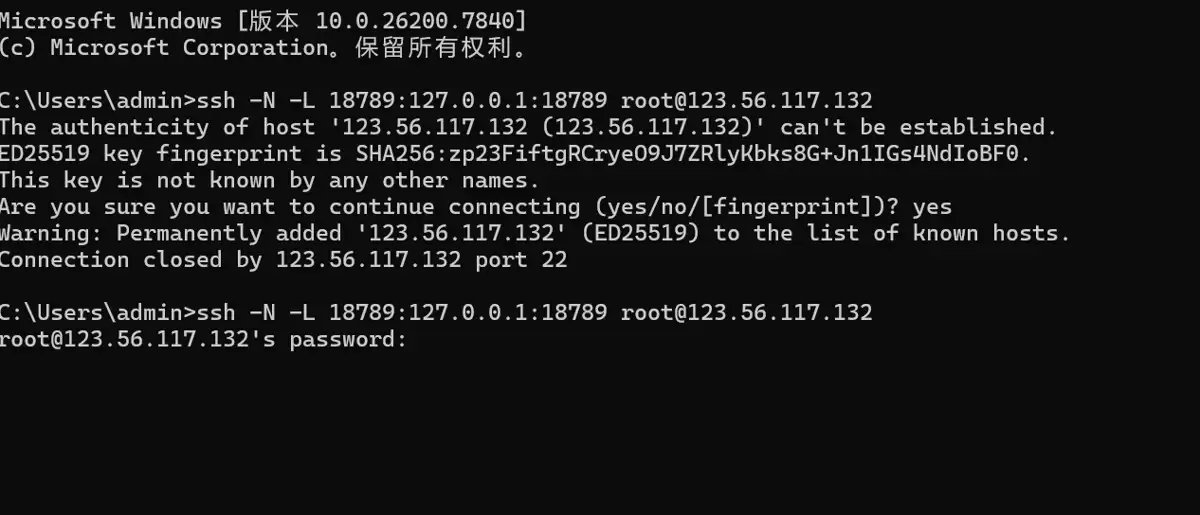
172.16.175.146换成你的服务器公网地址,防火墙配置也需要检查。根据实际情况替换用户名和地址。
确保 SSH 转发正常,服务器开启端口转发:AllowTcpForwarding yes
##本地known_hosts冲突或者服务器重装过系统
##地址填你自己对应的
ssh-keygen -R 123.56.117.132
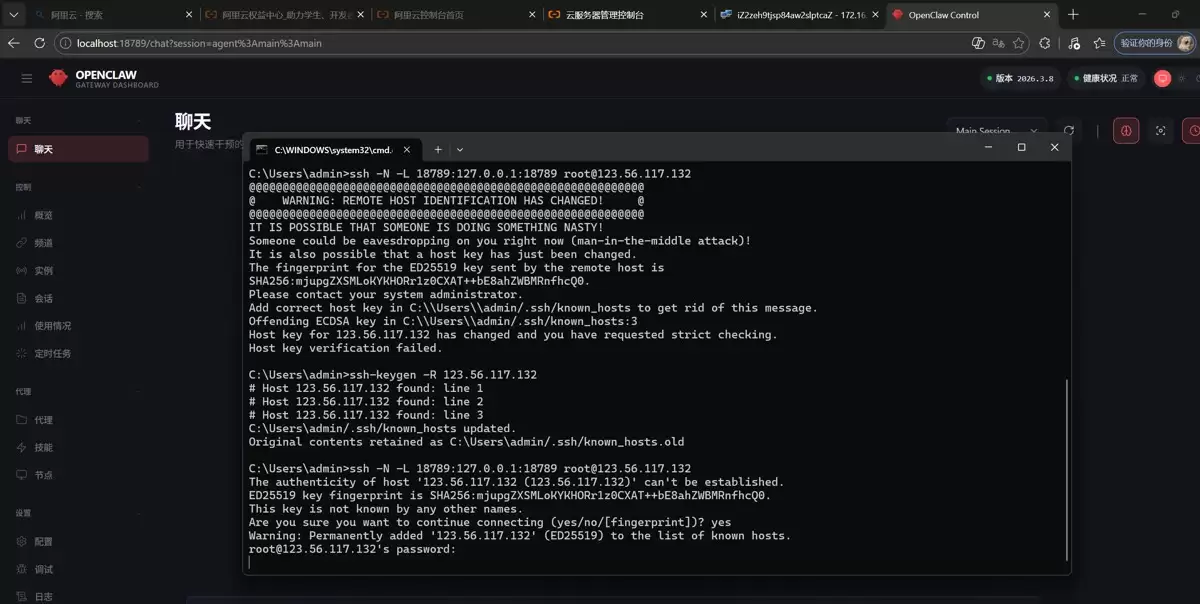
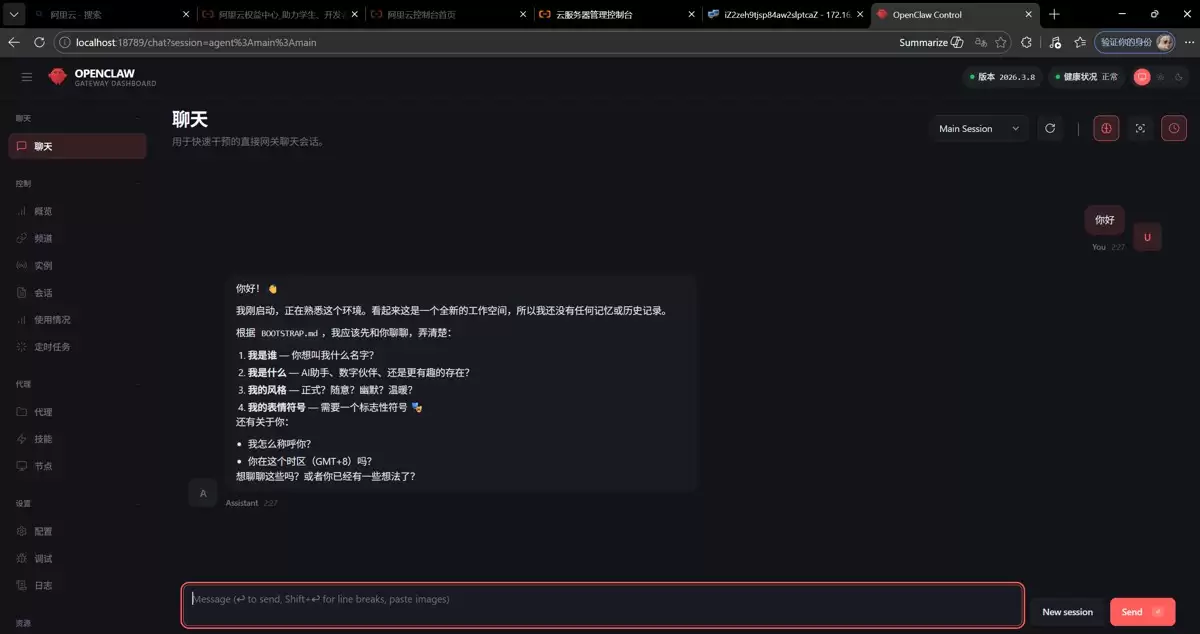
如果远程连接不上,查看服务器端口是否放行,端口转发是否为yes(AllowTcpForwarding yes)
9.获取访问Token
cat /root/.openclaw/openclaw.json | grep token
1.解决 openclaw 命令无法使用问题
echo 'export PATH="$(npm prefix -g)/bin:$PATH"' >> ~/.bashrc
2.验证openclaw 命令,查询openclaw状态
openclaw status
3.通过powershell shh链接ubuntu
ssh -N -L 18789:127.0.0.1:18789 ubuntu@172.16.175.146
4.window 访问openclaw web ui
http://localhost:18789/#token=替换为安装后生成的token
要先本地连接ssh服务才能这样用否则回环地址无效
确保 SSH 转发正常,服务器开启端口转发:AllowTcpForwarding yes
二、接入飞书
1.进入飞书开放平台
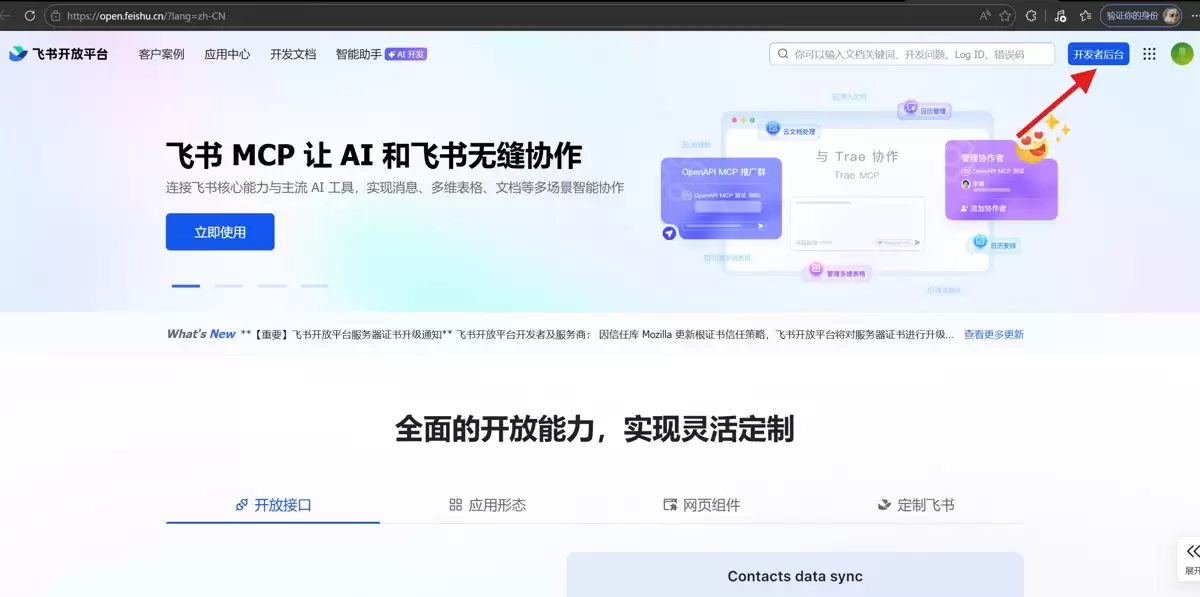
进入飞书开放平台,点击开发者后台,开始创建应用。
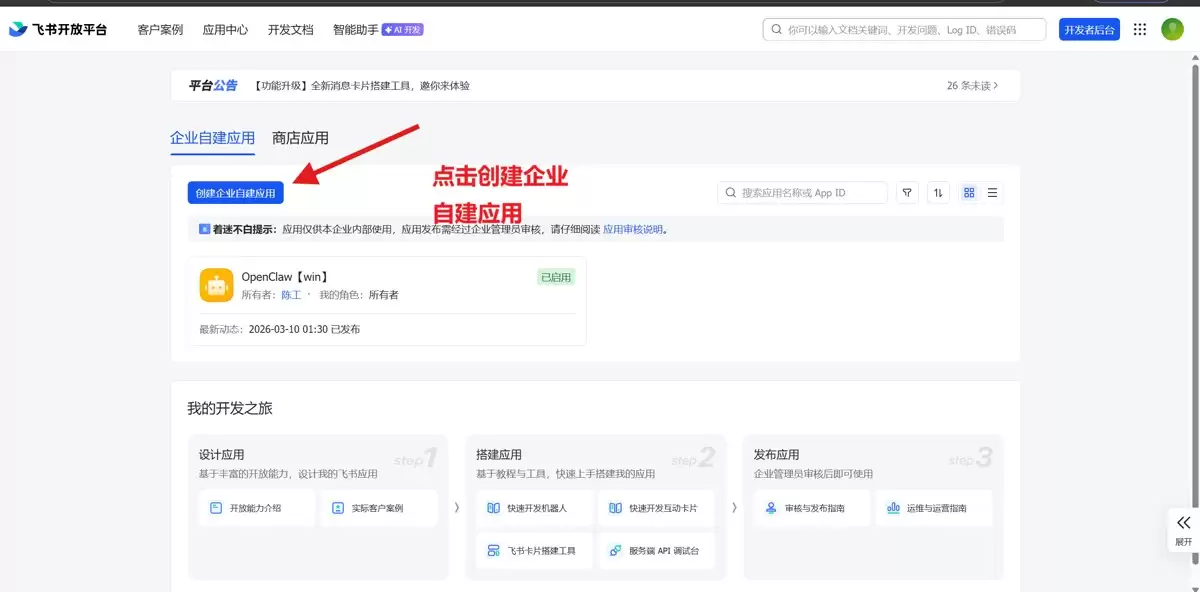
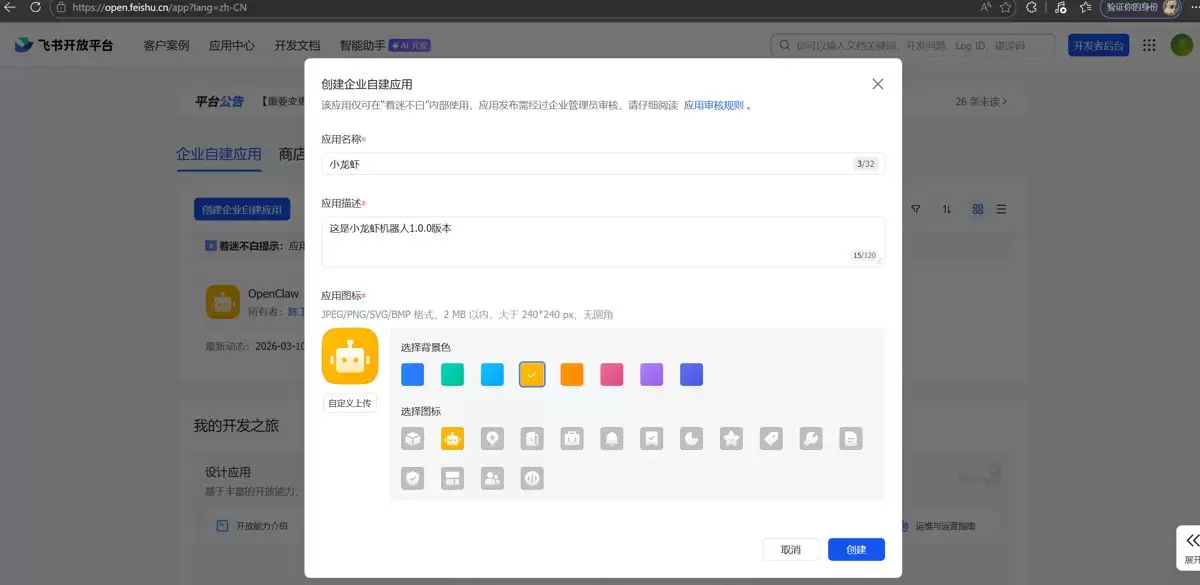
填写名称和描述,然后创建应用,可以定义它的图标和颜色。如果已有机器人,这一步可跳过。
2.飞书机器人权限
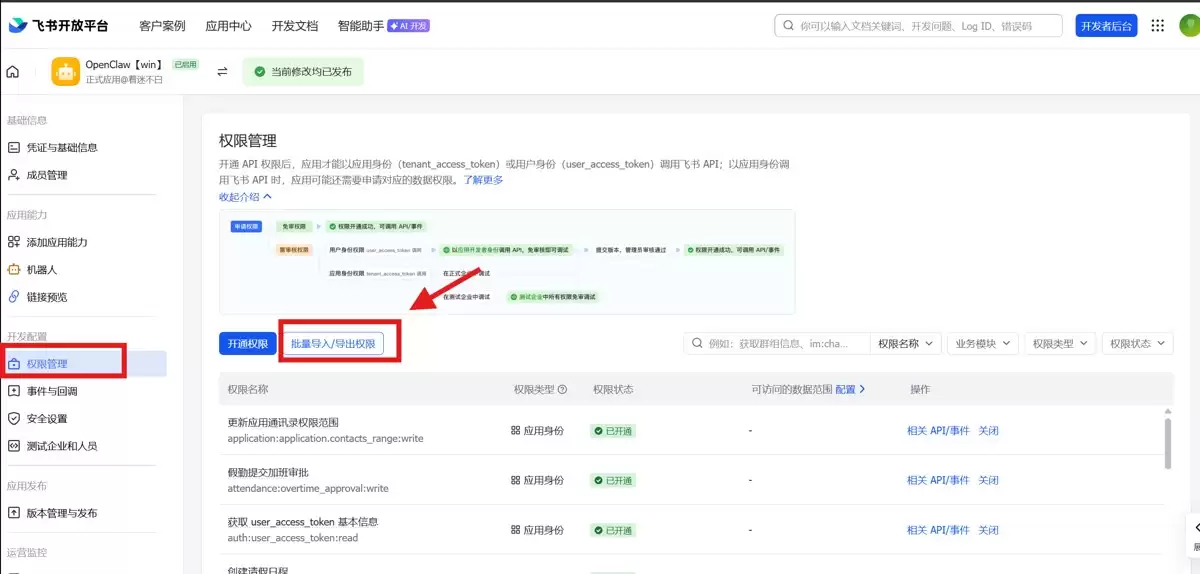
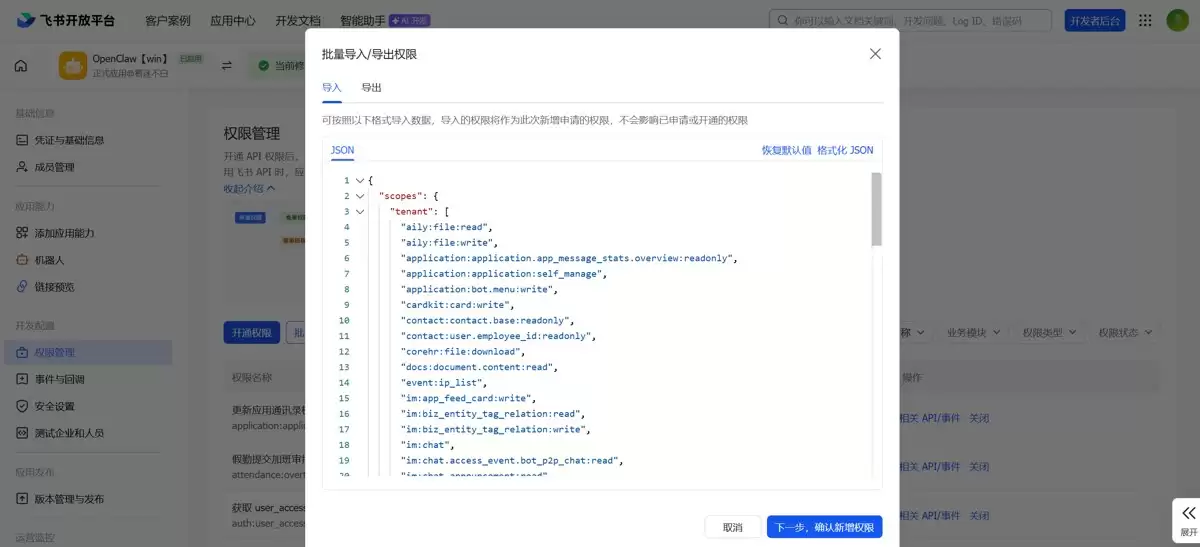
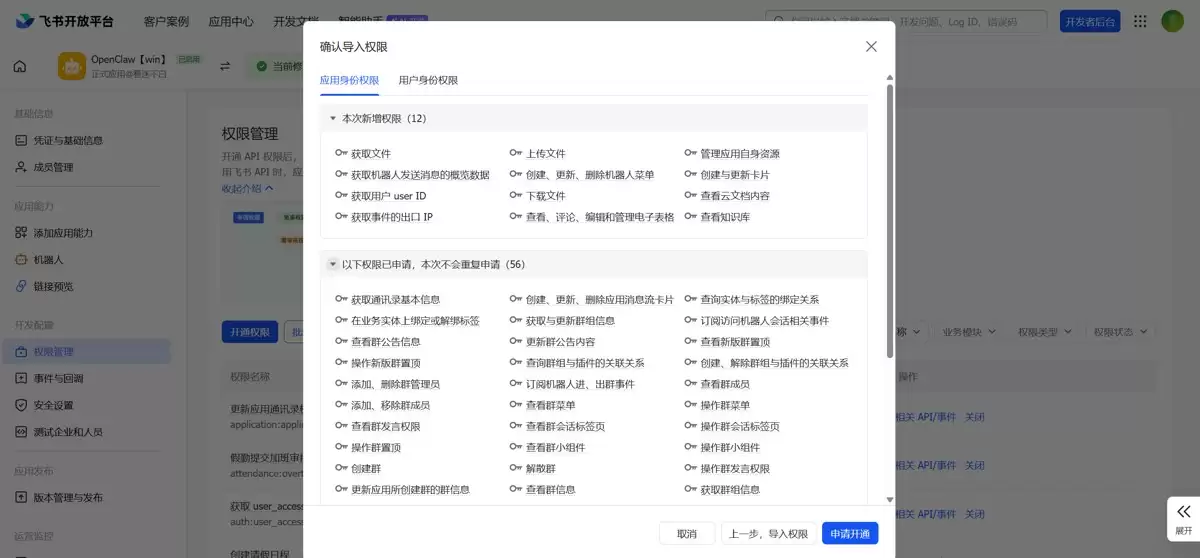
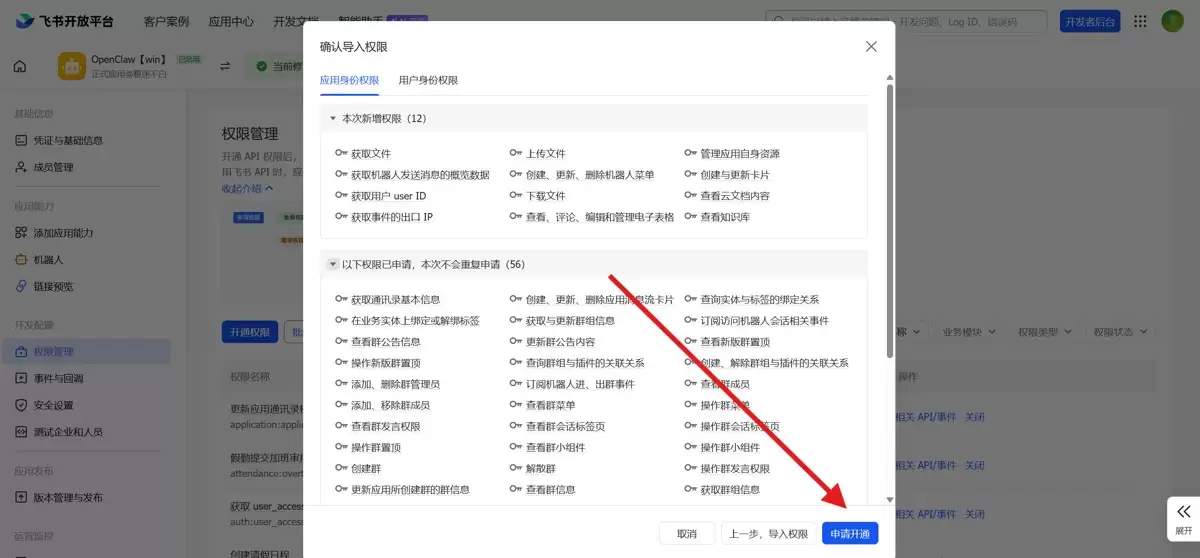
- 进入「权限管理」
- 点击「导入权限」,粘贴以下 JSON 权限配置(可按需精简):
{
  "scopes": {
    "tenant": [
      "aily:file:read",
      "aily:file:write",
      "application:application.app_message_stats.overview:readonly",
      "application:application:self_manage",
      "application:bot.menu:write",
      "cardkit:card:write",
      "contact:contact.base:readonly",
      "contact:user.employee_id:readonly",
      "corehr:file:download",
      "docs:document.content:read",
      "event:ip_list",
      "im:app_feed_card:write",
      "im:biz_entity_tag_relation:read",
      "im:biz_entity_tag_relation:write",
      "im:chat",
      "im:chat.access_event.bot_p2p_chat:read",
      "im:chat.announcement:read",
      "im:chat.announcement:write_only",
      "im:chat.chat_pins:read",
      "im:chat.chat_pins:write_only",
      "im:chat.collab_plugins:read",
      "im:chat.collab_plugins:write_only",
      "im:chat.managers:write_only",
      "im:chat.members:bot_access",
      "im:chat.members:read",
      "im:chat.members:write_only",
      "im:chat.menu_tree:read",
      "im:chat.menu_tree:write_only",
      "im:chat.moderation:read",
      "im:chat.tabs:read",
      "im:chat.tabs:write_only",
      "im:chat.top_notice:write_only",
      "im:chat.widgets:read",
      "im:chat.widgets:write_only",
      "im:chat:create",
      "im:chat:delete",
      "im:chat:moderation:write_only",
      "im:chat:operate_as_owner",
      "im:chat:read",
      "im:chat:readonly",
      "im:chat:update",
      "im:datasync.feed_card.time_sensitive:write",
      "im:message",
      "im:message.group_at_msg:readonly",
      "im:message.group_msg",
      "im:message.p2p_msg:readonly",
      "im:message.pins:read",
      "im:message.pins:write_only",
      "im:message.reactions:read",
      "im:message.reactions:write_only",
      "im:message.urgent",
      "im:message.urgent.status:write",
      "im:message.urgent:phone",
      "im:message.urgent:sms",
      "im:message:readonly",
      "im:message:recall",
      "im:message:send_as_bot",
      "im:message:send_multi_depts",
      "im:message:send_multi_users",
      "im:message:send_sys_msg",
      "im:message:update",
      "im:resource",
      "im:tag:read",
      "im:tag:write",
      "im:url_preview.update",
      "im:user_agent:read",
      "sheets:spreadsheet",
      "wiki:wiki:readonly"
    ],
    "user": [
      "aily:file:read",
      "aily:file:write",
      "contact:contact.base:readonly",
      "im:chat.access_event.bot_p2p_chat:read"
    ]
  }
}
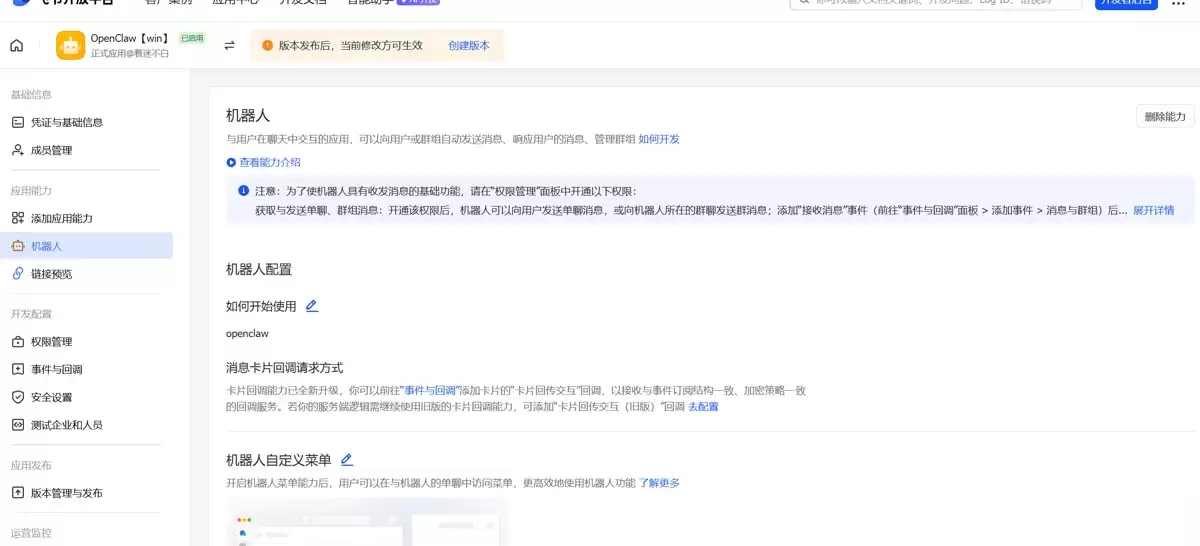
3.添加应用能力
- 在「应用能力」中启用「机器人」
4.openclaw配置飞书
4.1.添加飞书渠道
在OpenClaw中添加飞书渠道。运行以下命令,然后按照提示进行操作。
openclaw channels add
选择yes
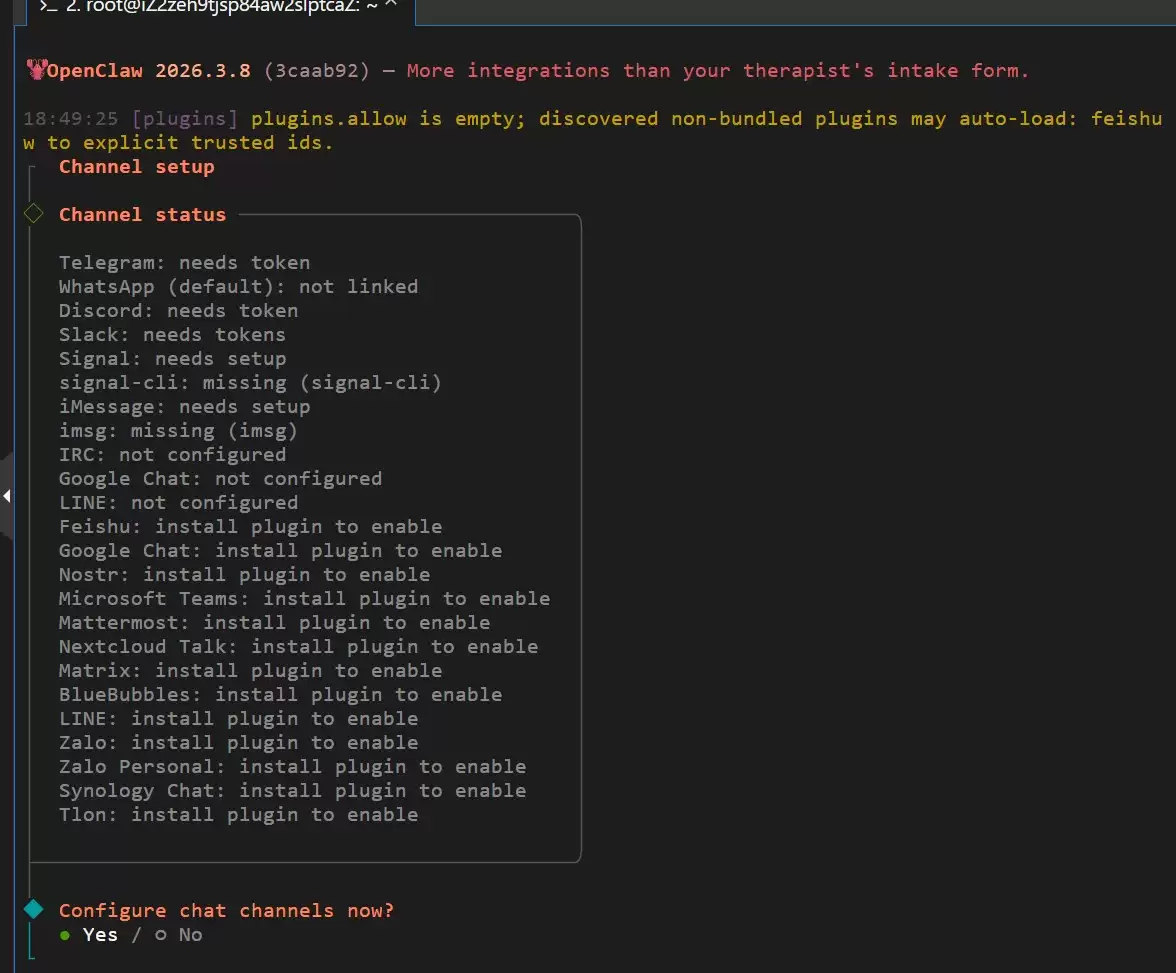
选择飞书
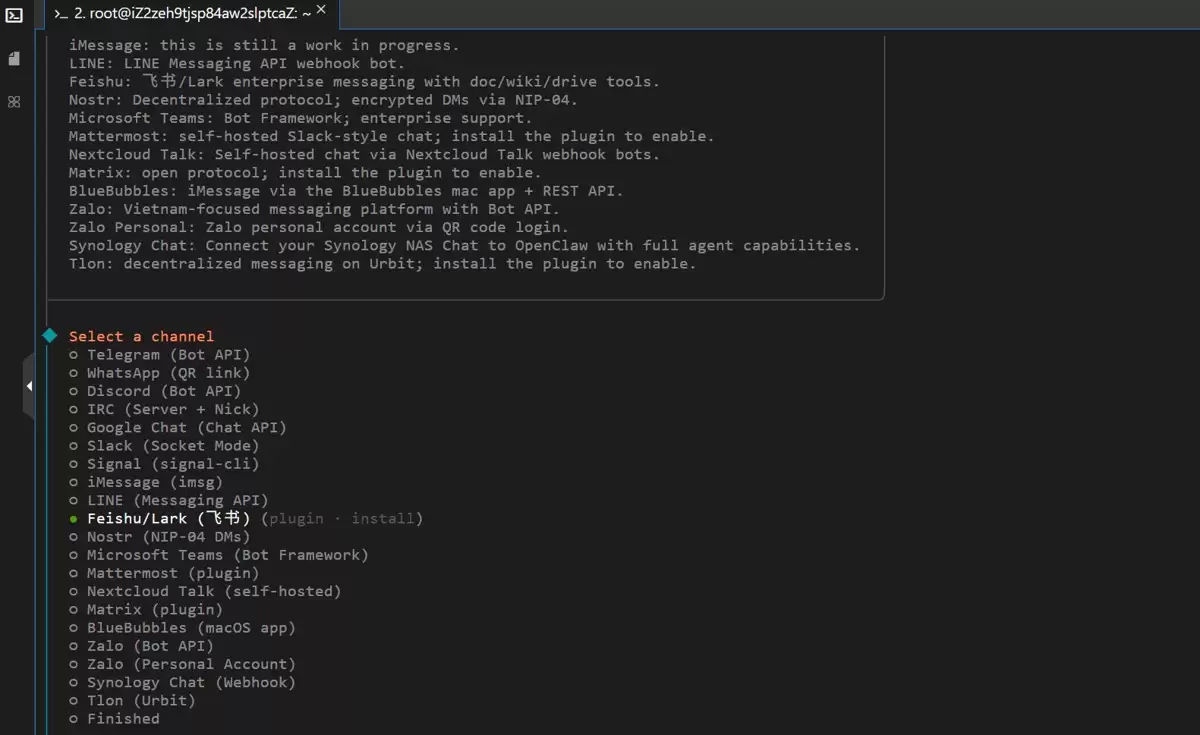
选择npm安装
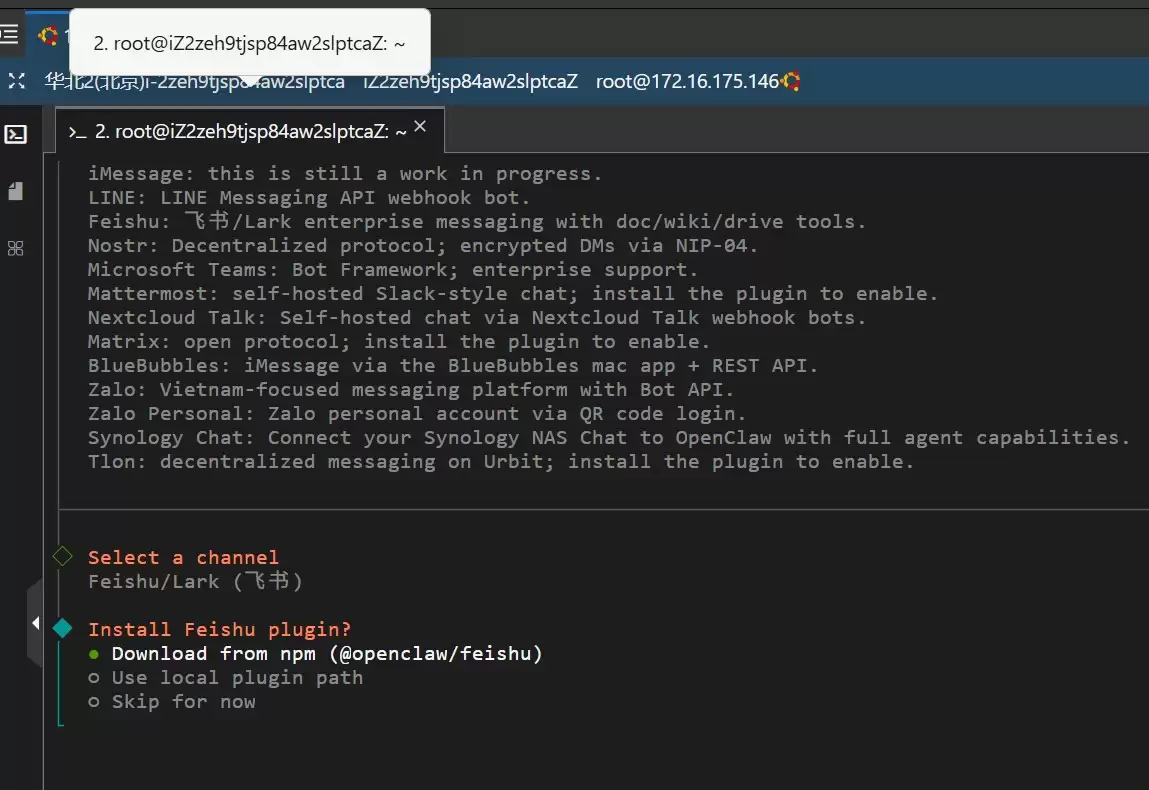
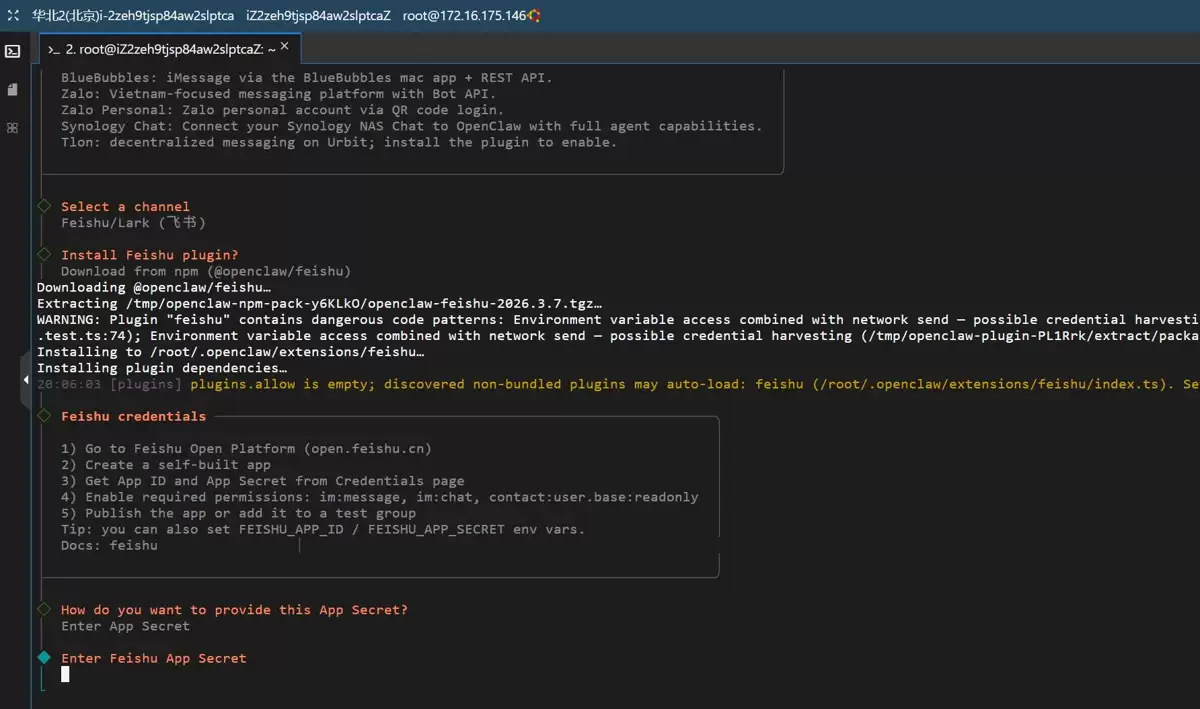
选择第一个 App Secret
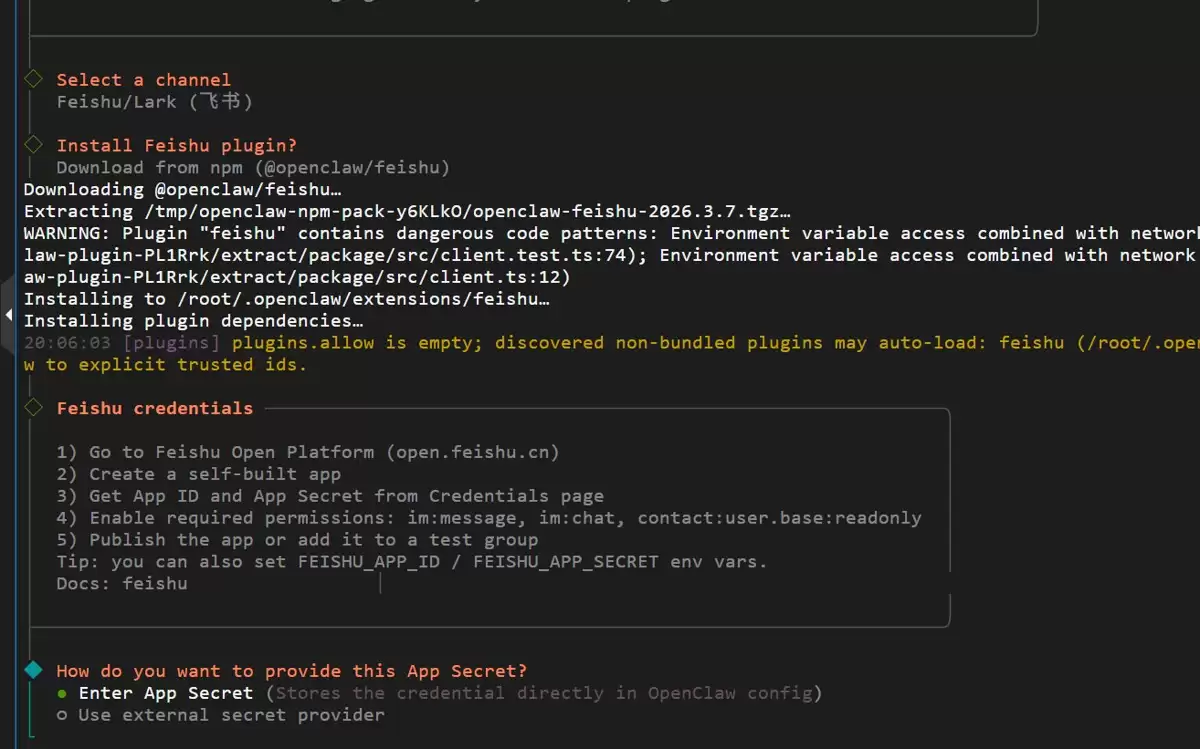
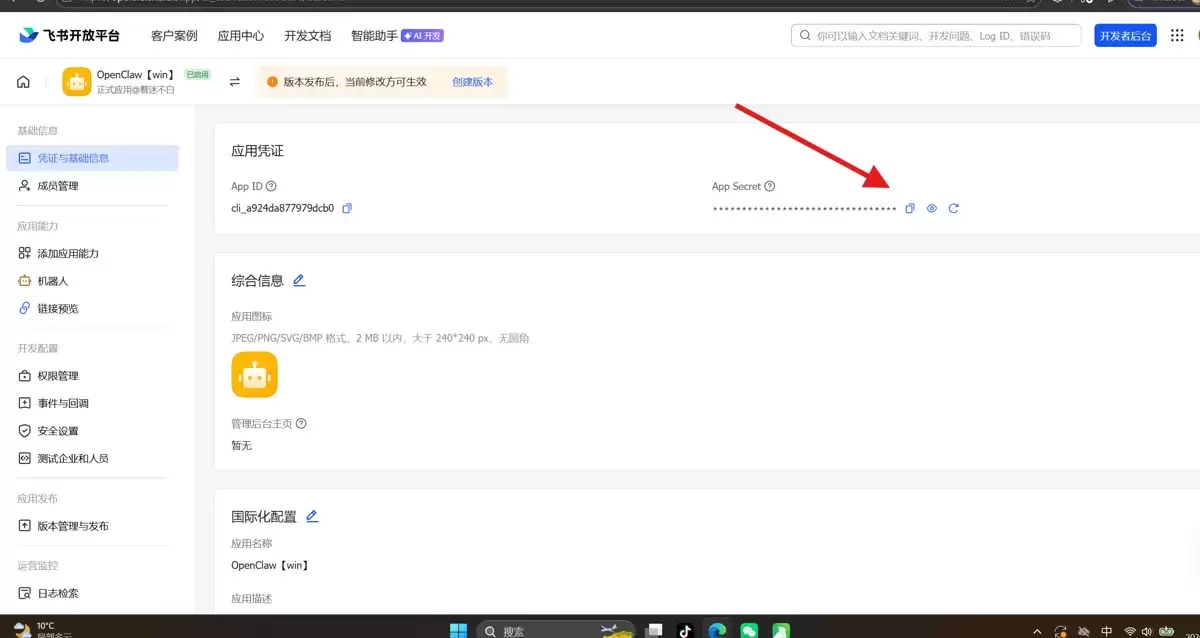
这里提示要输入 APP Secret ,我们去飞书开放平台复制
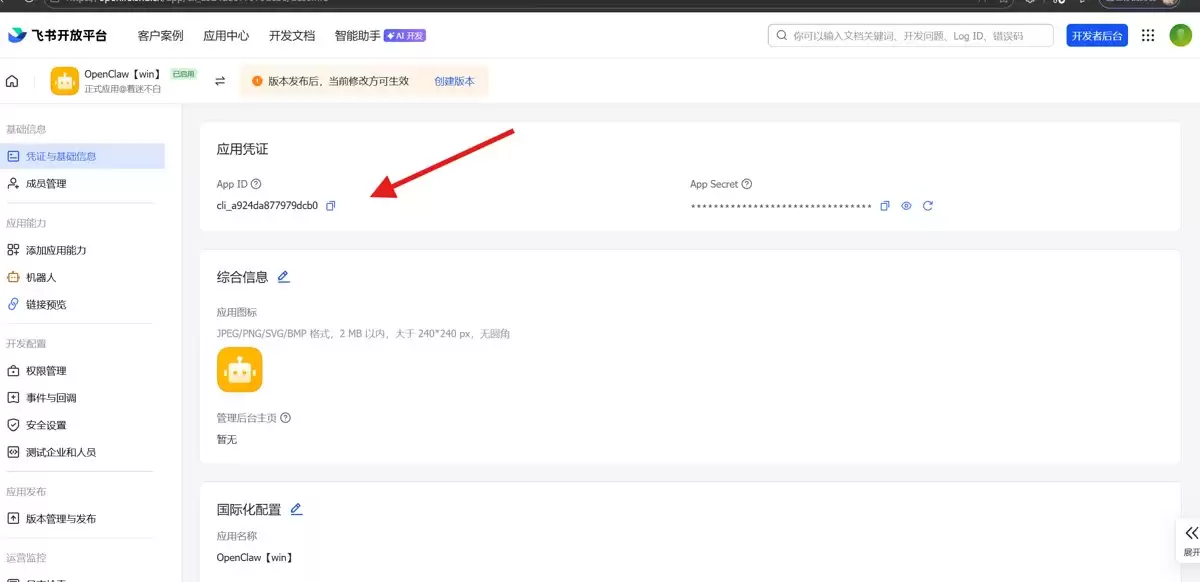
默认回车就行
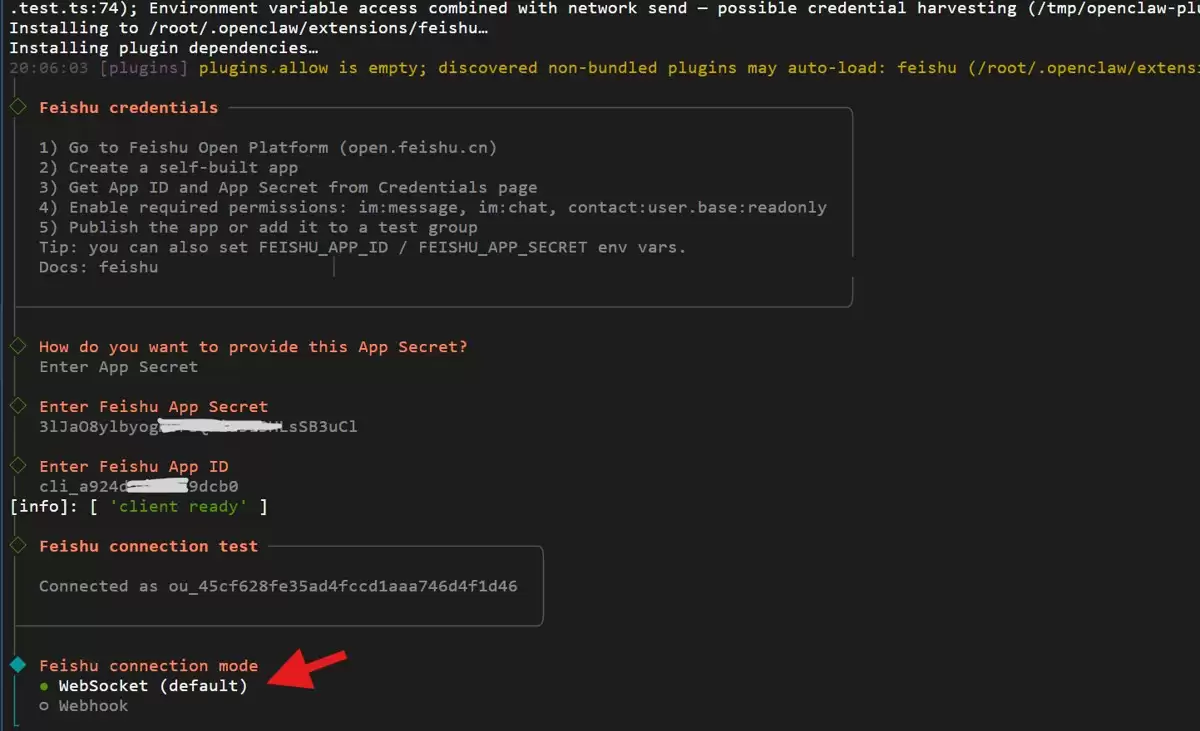
china
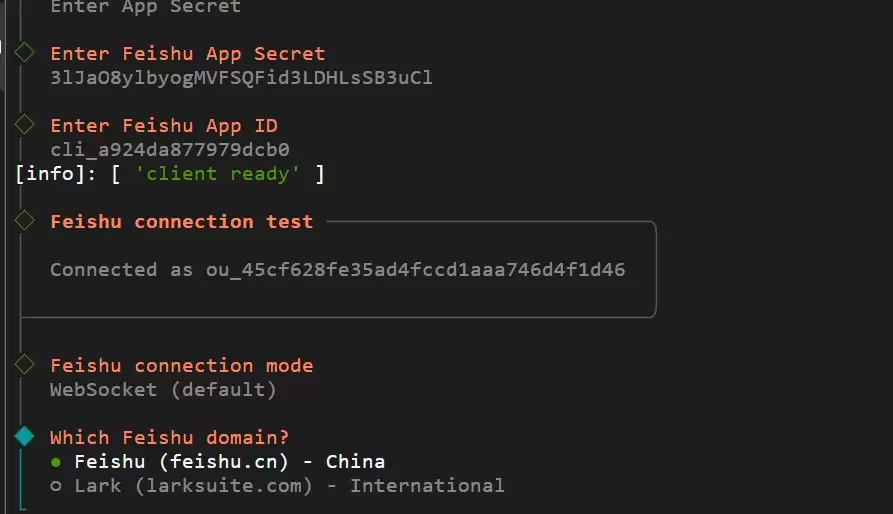
选择第二个
Open - respond in all groups (requires mention)
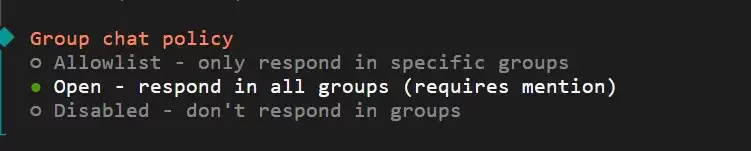
Finished
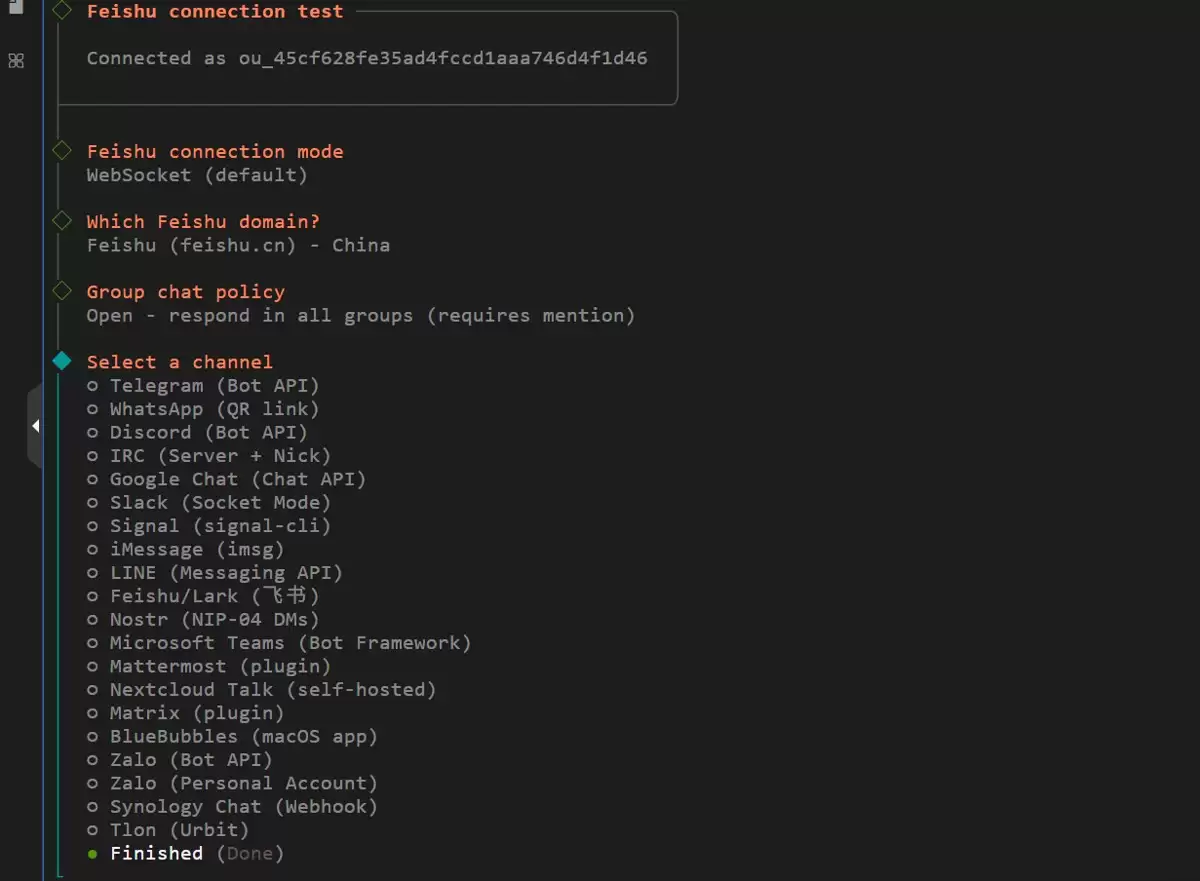
yes
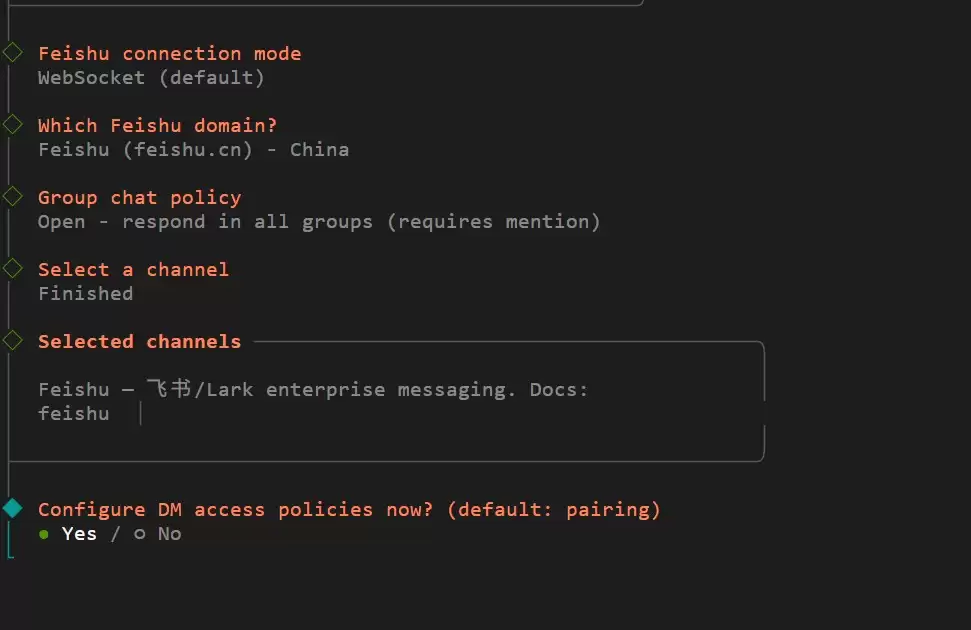
open
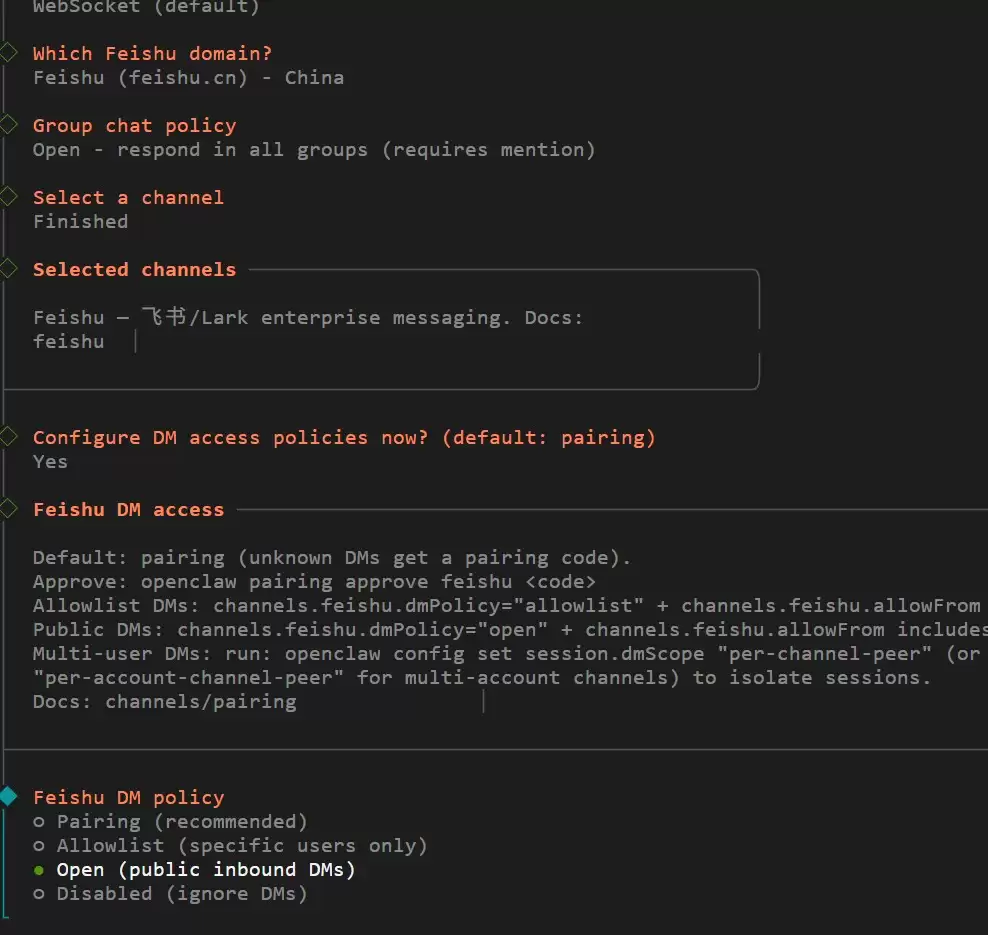
如图选择进行操作
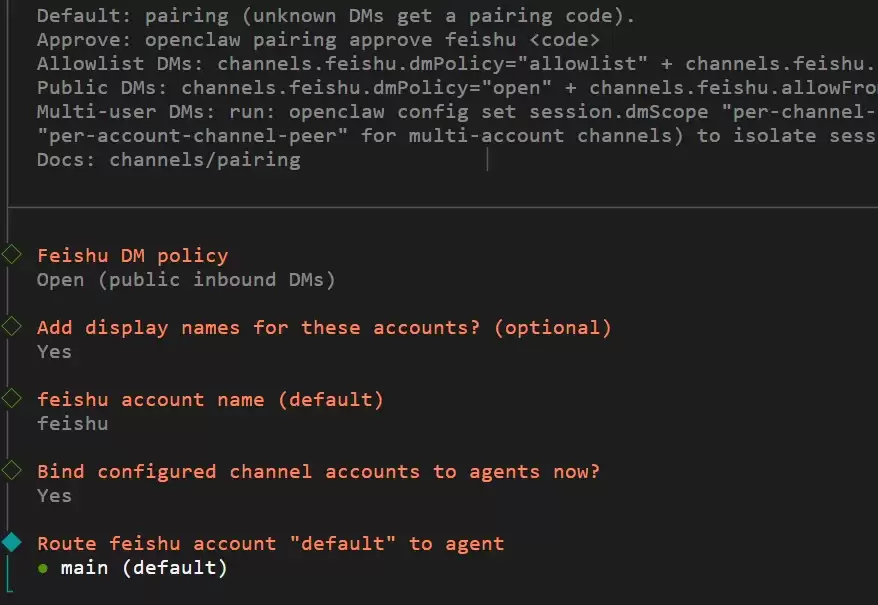
4.2.重启网关
输入命令重启网关,然后回到飞书开放平台。
openclaw gateway restart
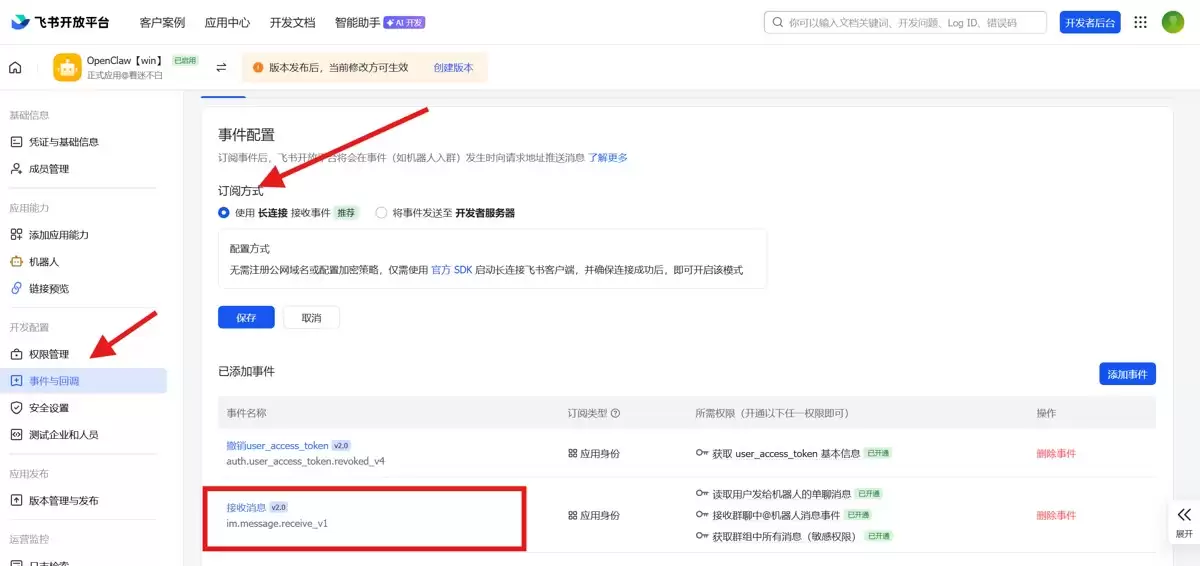
4.3.配置飞书事件订阅
注意:在配置事件订阅前,请确保已完成 OpenClaw 渠道添加并启动网关。
- 进入「事件订阅」
- 选择 「使用长连接接收事件」(WebSocket)
- 添加事件:
im.message.receive_v1
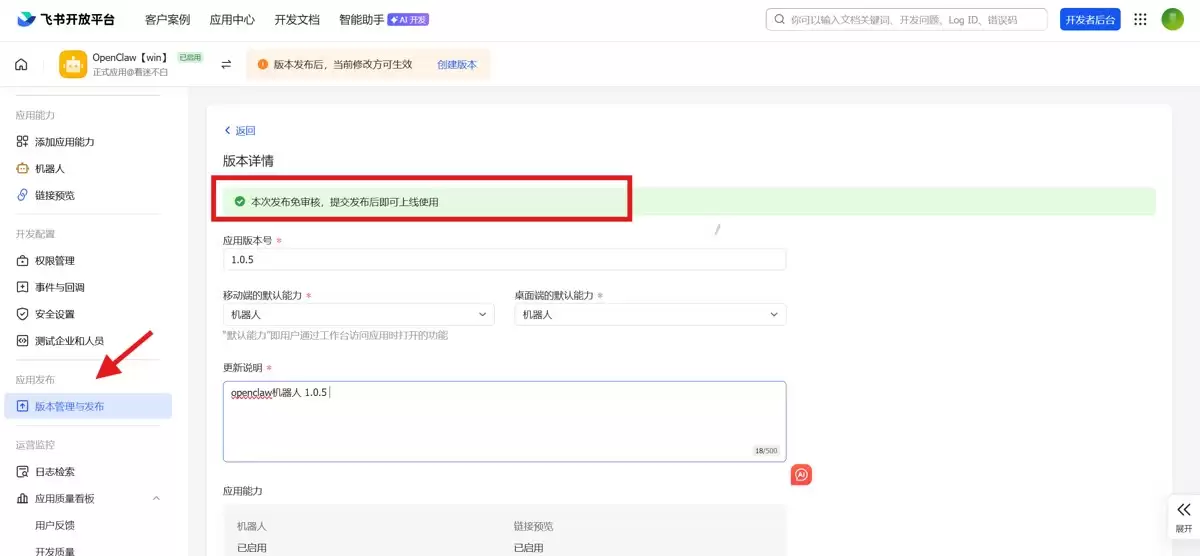
4.4 发布应用
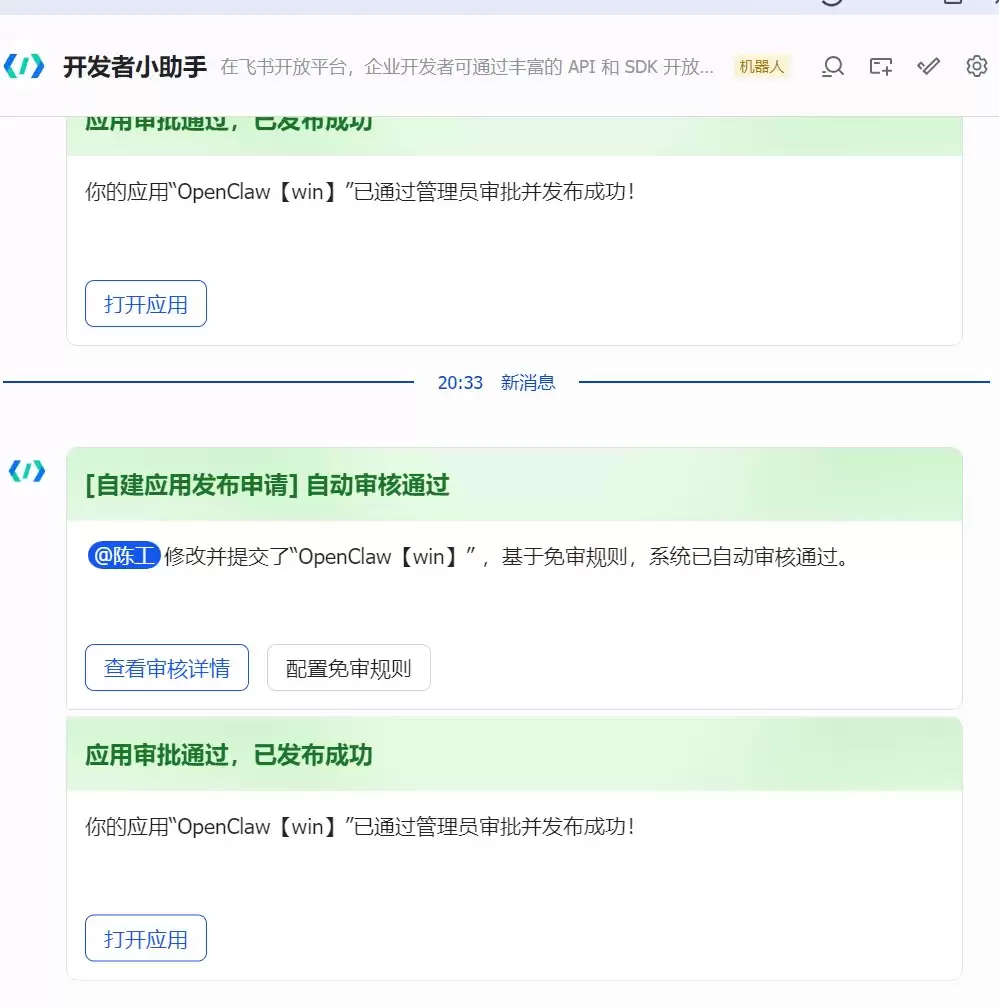
- 进入「版本管理与发布」
- 创建版本,提交审核(企业自建应用通常自动通过)
三、验收
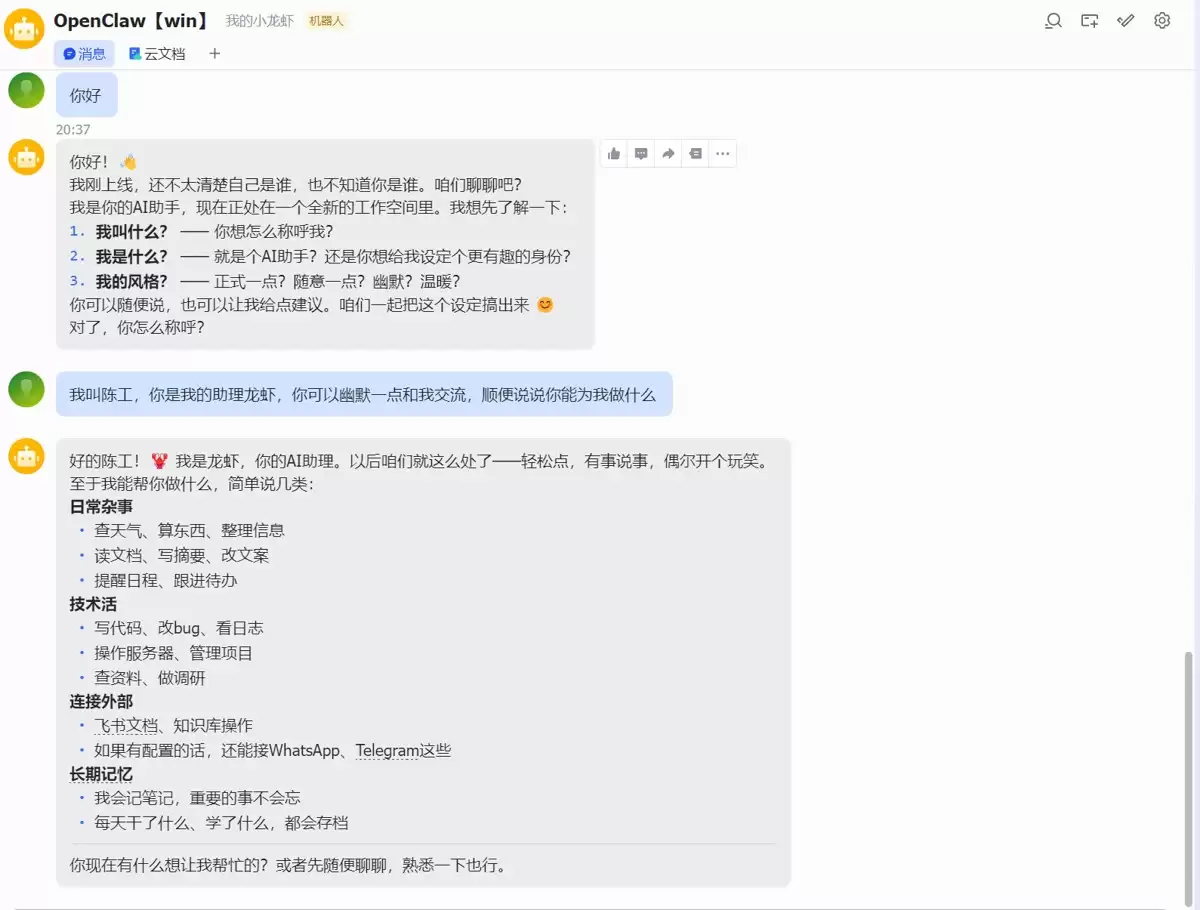
1.发送测试消息
- 在飞书客户端中搜索你的应用名称
- 进入聊天窗口,发送消息
- 机器人应能正常回复
2.初始化配对
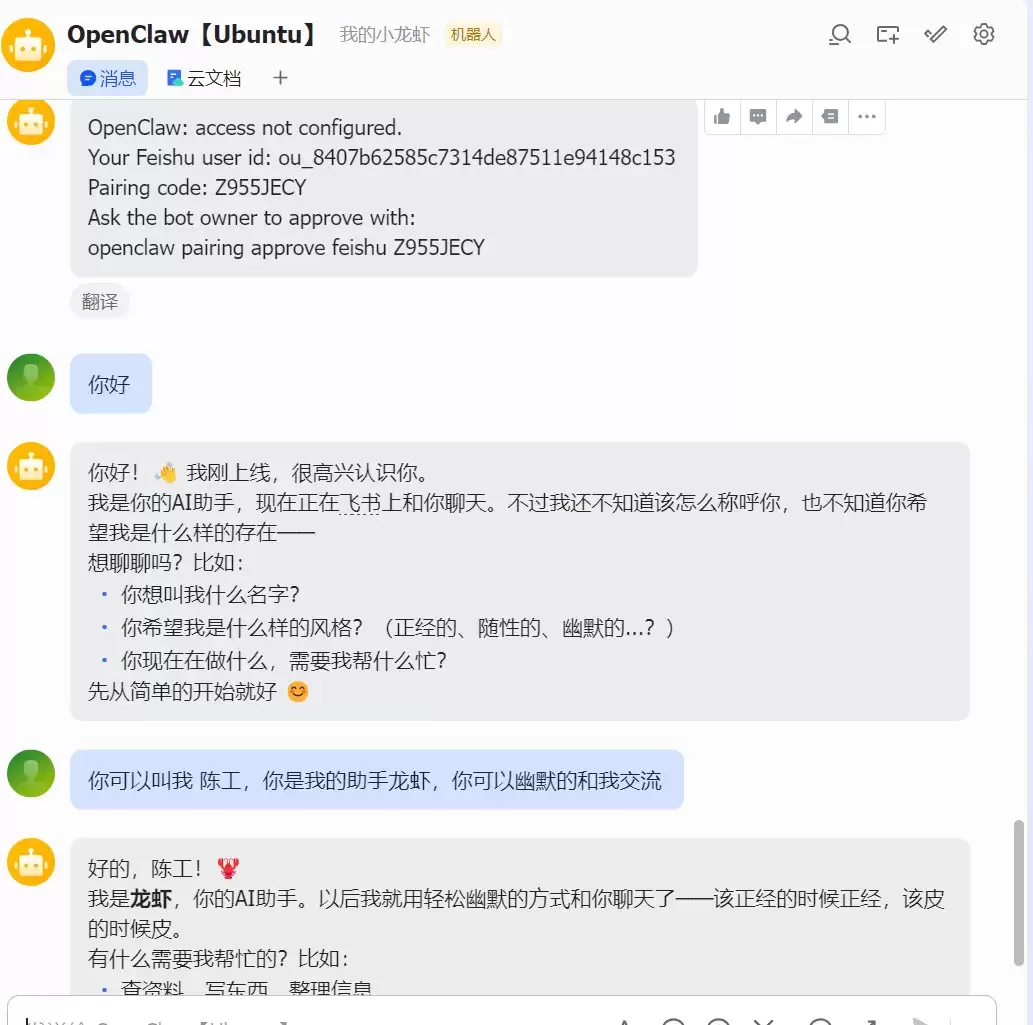
默认情况下,第一次发送消息,机器人会回复一个配对码。
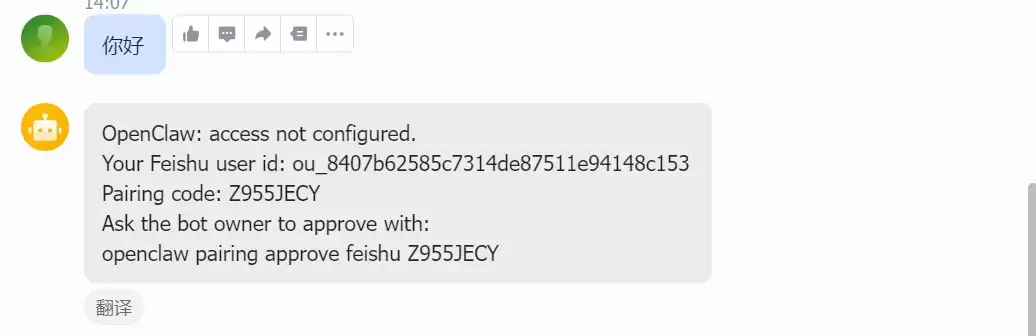
直接复制最后一行,在命令行中运行配对命令。
openclaw pairing approve feishu Z955JECY
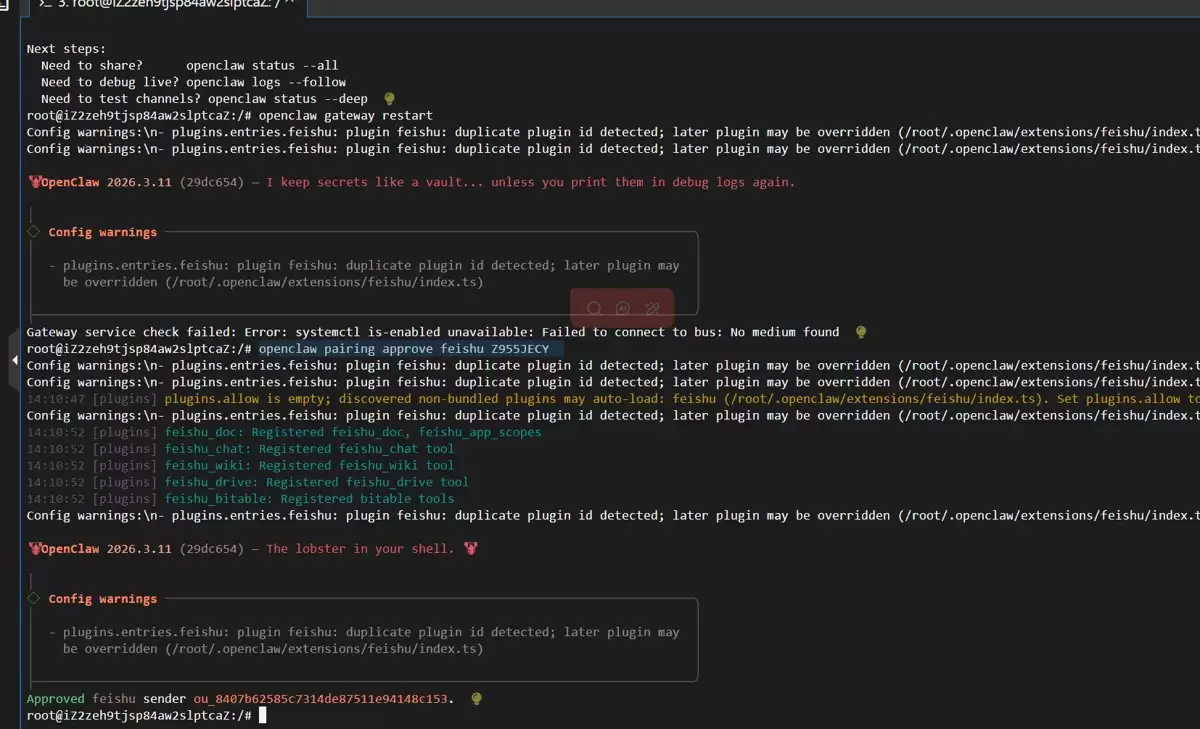
最后去飞书发信息测试,如图,已完成飞书机器人的配置。
四、总结
已完成内容
1.环境搭建
- Ubuntu 系统基础环境配置
- Node.js 运行环境安装
- OpenClaw 核心服务部署
2.大模型集成
- 选择 Kimi 作为对话模型
- 配置 API Key 认证
- 完成模型与 OpenClaw 的对接
3.飞书机器人接入
- 创建飞书企业自建应用
- 配置应用权限和机器人能力
- 通过 OpenClaw 添加飞书渠道
- 设置 WebSocket 长连接接收消息事件
4.本地访问配置
- SSH 端口转发实现本地访问 Web UI
- 获取访问 Token 进行安全认证
最终成果
- OpenClaw 网关状态:
running(正常运行) - 飞书机器人:可在飞书客户端搜索到并正常对话
- 消息响应:用户发送消息后,机器人能通过 Kimi 模型智能回复
注意事项
- 密钥管理:Kimi API Key 和飞书 App Secret 需妥善保存
- 网络配置:确保服务器防火墙放行必要端口,SSH 转发配置正确
- 权限控制:飞书应用权限可按实际需求精简,避免过度授权
- 连接稳定性:WebSocket 长连接需保持服务持续运行
后续可扩展方向
- 添加更多大模型(如通义千问、文心一言等)
- 配置技能和插件增强机器人功能
- 接入更多渠道(如企业微信、钉钉等)
- 优化回复逻辑和对话体验

来源:整理自互联网
免责声明:文中图文均来自网络,如有侵权请联系删除,心愿游戏发布此文仅为传递信息,不代表心愿游戏认同其观点或证实其描述。
相关文章
更多-
- 年OpenClaw智能体应用实战指南:驯服龙虾完整攻略
- 时间:2026-07-25
-
- Claude电脑使用功能上线,AI助手从聊天到动手,OpenClaw还能卷多久
- 时间:2026-07-25
-
- Ubuntu系统快速部署OpenClaw完整教程
- 时间:2026-07-25
-
- OpenClaw页面无法访问的解决技巧
- 时间:2026-07-25
-
- macOS平台AI CLI工具安装配置避坑指南
- 时间:2026-07-25
-
- OpenClaw Flink作业智能运维实践指南
- 时间:2026-07-24
-
- OpenClaw sessions_send 机制原理详解
- 时间:2026-07-24
-
- OpenClaw圈组AI团队部署最佳实践
- 时间:2026-07-24
精选合集
更多大家都在玩
热门话题
大家都在看
更多-

- iOS 13.5.1电池续航差是电池耗电问题吗
- 时间:2026-07-25
-

- 苹果教育优惠开启 附购买攻略
- 时间:2026-07-25
-

- 苹果iOS 14 beta 2 测试版主要更新内容:除细节变化外修复多项Bug
- 时间:2026-07-25
-

- iOS 14 beta 2 是否解决内存占用过多问题?
- 时间:2026-07-25
-

- 受欢迎的奥特曼游戏有哪些
- 时间:2026-07-25
-

- iOS 14信息应用5大更新变化
- 时间:2026-07-25
-

- iOS 14正式版上线时间公布 官方全新介绍
- 时间:2026-07-25
-

- 最新苹果iOS 14 Beta 2版本更新内容全解析与升级教程
- 时间:2026-07-25