Excel条件格式制作自动变色数据热力图方法
时间:2026-07-24 | 作者:318050 | 阅读:0用Excel做数据热力图,最快的方法是用条件格式里的色阶功能。它会自动根据数值高低给单元格上色。
销售额、考试成绩、库存周转、温度记录等表格都能用。操作核心很简单:先选对数据区域,再把色阶规则设成低值、中间值、高值三段。之后数据改了,颜色还会自动同步更新。
操作之前,先把表格里的数字都转成标准数值格式。不要混入“约80”“85分”这种带文字的内容。
如果选中的区域里同时有明细和合计行,建议只框明细数据,不要把总计包进去。否则最大值会被合计数拉高,整张热力图的颜色层次感会变得特别模糊。
选中要自动变色的数据区域
直接拖选你要做热力图的数字区域。只框需要参与数值对比的单元格,表头、城市名、备注列这些都别选进去。
这样Excel判断数值高低的时候只会看纯数据,最后出来的颜色分布才更符合实际业务逻辑。
从条件格式入口选择色阶
选区别取消,直接点顶部「开始」选项卡下的「条件格式」,再从「色阶」的预设里挑红黄绿或者绿黄红的样式就行。
根据业务场景设置颜色逻辑
普通业务场景做热力图,一般会把高值设得更醒目。比如高销售额用绿色,低销售额用红色。如果你做的是库存积压、异常次数这类指标,就反过来把高值设成红色,直接提醒风险。
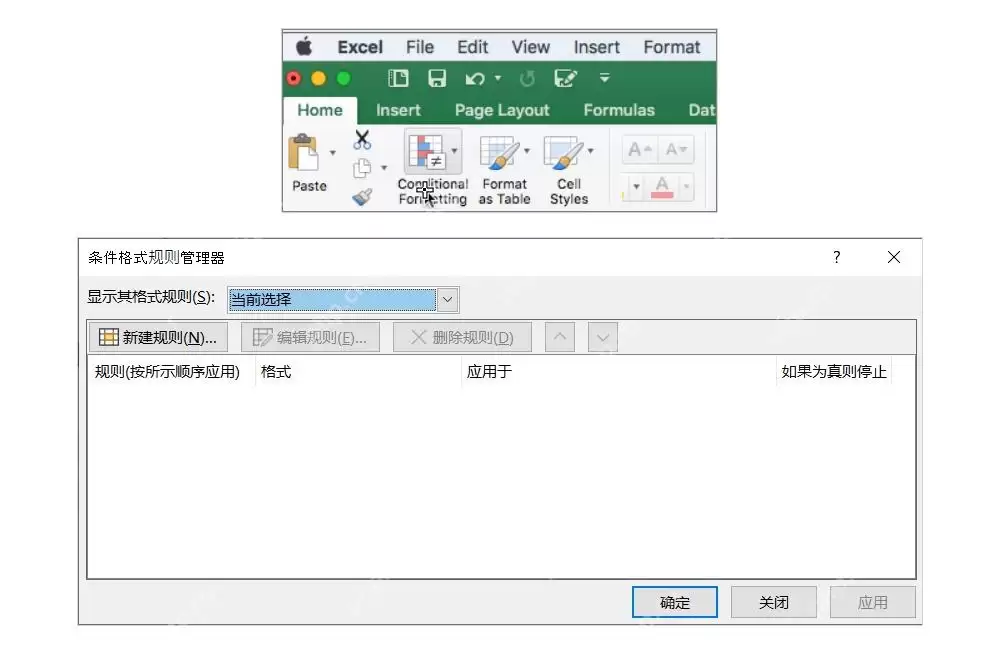
打开规则管理器微调颜色阈值
默认的色阶用来快速看数据分布没问题。但要做可以长期复用的固定模板,最好打开「条件格式规则管理器」,选中当前的色阶规则点编辑。
自定义阈值与颜色
你可以按自己的业务标准,把最小值、中间值、最大值的阈值和对应颜色调清楚。比如最低值用浅色调,中间值用黄色,最高值用红或者绿色。别完全依赖Excel自动按当前选区临时算出来的结果。

检查热力图范围和新增数据
全部设置完,回到规则管理器看一眼「应用于」的范围,确认它覆盖了所有需要自动变色的单元格。
处理新增数据
之后你新增月份、新增产品行的时候,如果新数据没自动上色,基本就是规则的应用范围没跟上扩展。直接进规则管理器,把应用区域重新选成完整的数据块就好。

最后再核对一遍颜色逻辑:热力图只能用来展示同一组数值里的相对高低。千万不能把不同口径的数据混在同一个色阶里对比。
比如金额、人数、百分比这几类数据放同一个选区,颜色逻辑会完全乱掉。分开给不同类的数据套各自的色阶,看表的人才不会被错误的颜色误导。