彻底清理软件内存,释放手机存储空间技巧
时间:2026-07-24 | 作者:318050 | 阅读:0手机用久了,特别是16GB内存的机型,安装多个应用后容易出现运行迟缓、卡顿的现象。别担心,通过清理特定应用的缓存数据,就能有效释放存储空间,让手机恢复流畅。下面,我们以手机淘宝为例,手把手教你如何操作。
清理应用缓存,释放手机空间
下面以手机淘宝为例,展示完整的清理步骤。其他应用的操作方法类似,你可以逐一清理。
步骤一:查看应用内存占用
打开手机设置,进入“应用管理”或“应用列表”,找到并点击“手机淘宝”。你会看到该应用占用的内存大小,例如 713MB。这说明它缓存了大量数据,需要清理。
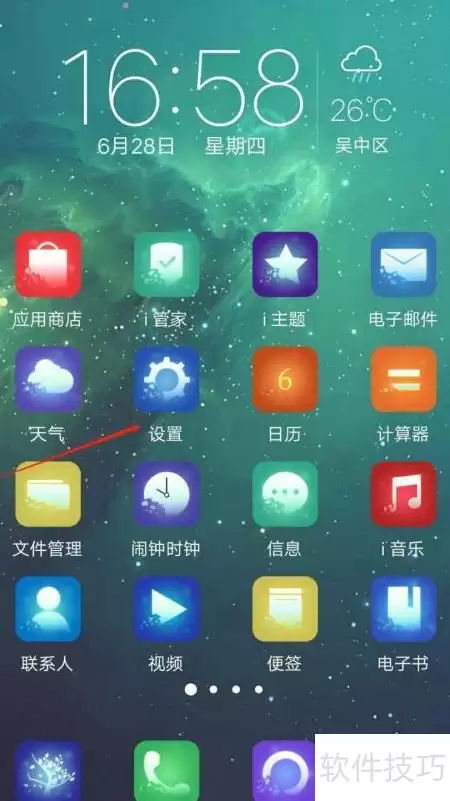
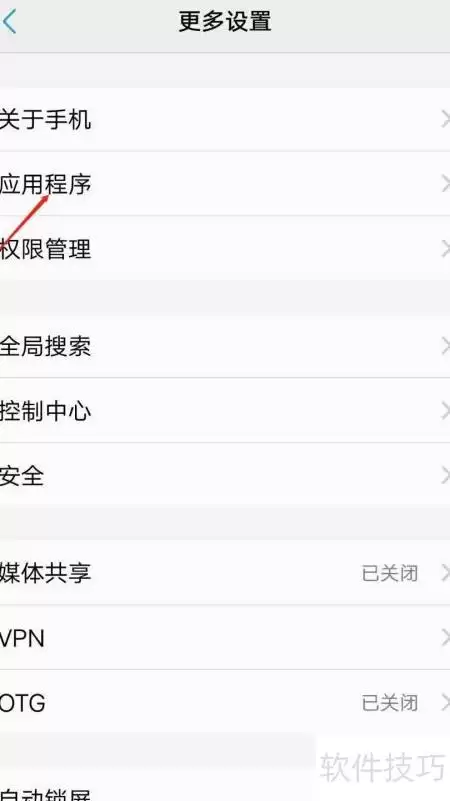
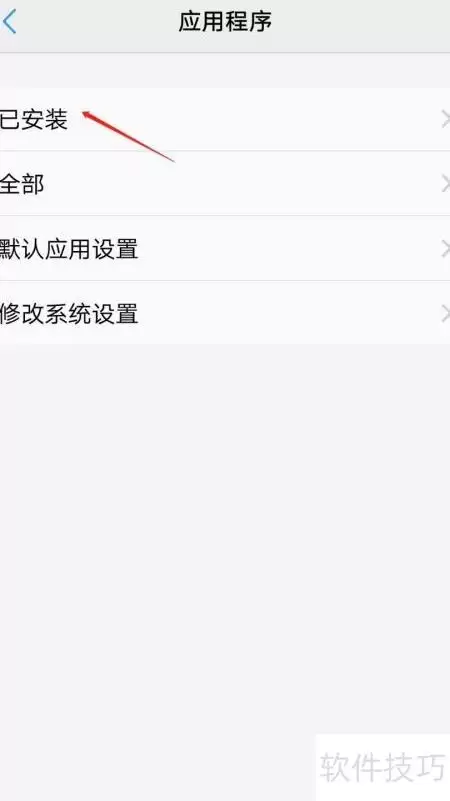
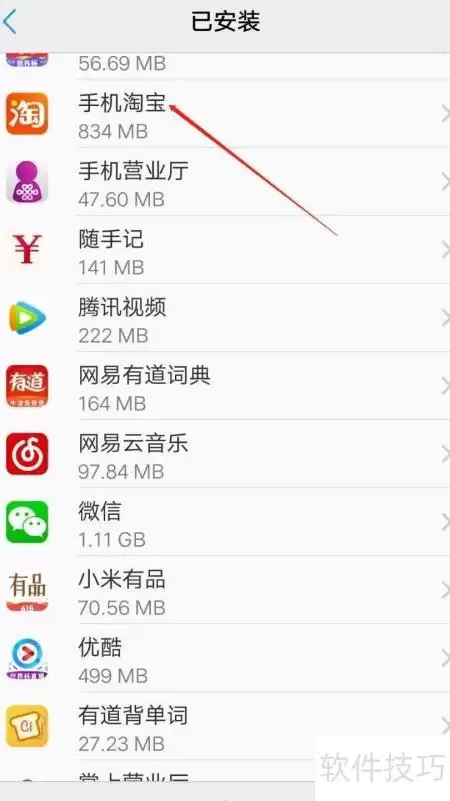
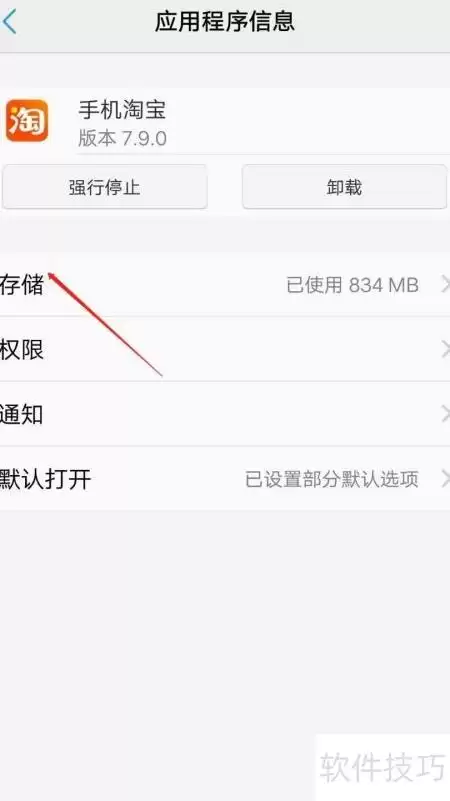
步骤二:进入清除数据选项
在应用详情页面,找到 “存储”或“存储空间” 选项(不同手机名称可能略有差异)。点击进入后,你会看到“清除数据”和“清除缓存”按钮。这里我们选择 “清除数据”。
注意:清除数据会删除该应用的所有本地数据,包括登录信息、缓存文件、浏览记录等,但不会删除应用本身。清除后,你需要重新登录账号。
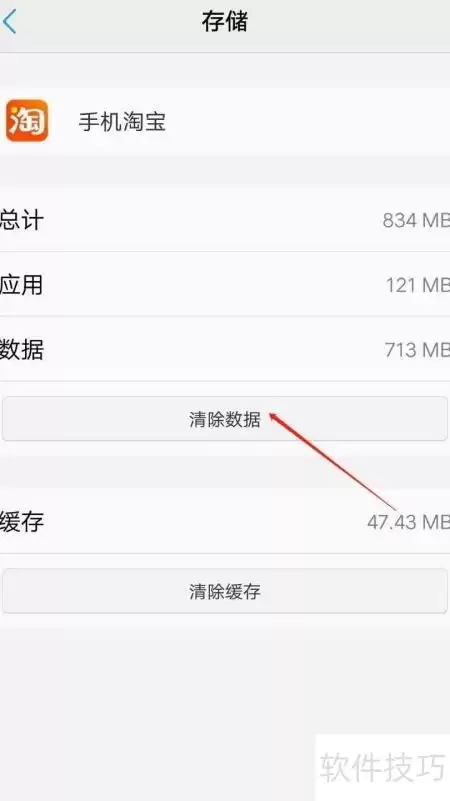
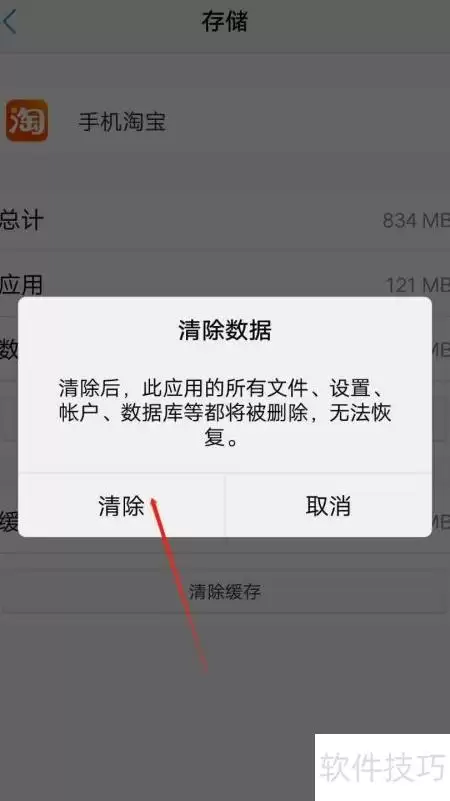
步骤三:确认清除并等待完成
点击“清除数据”后,系统会弹出确认提示,点击 “确定” 即可。清理过程通常只需几秒钟。完成后,你会看到应用占用的内存已经大幅下降。
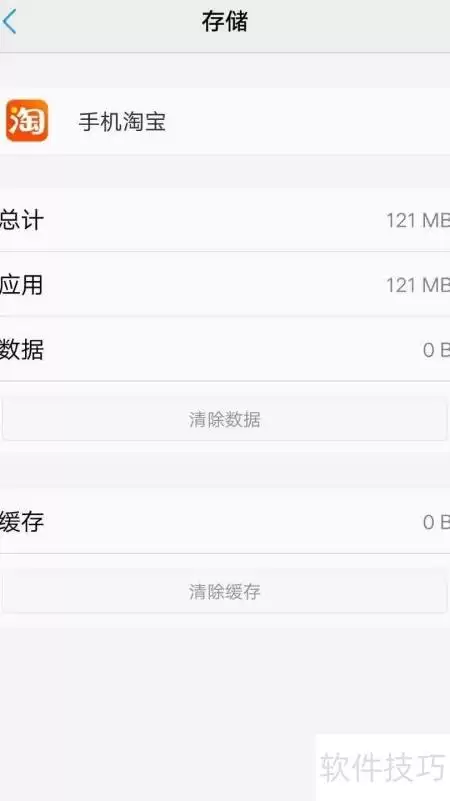
步骤四:查看清理效果
清理结束后,手机淘宝仅保留安装所需的基础内存,例如从 713MB 降至仅几MB。此次共释放了 700多MB 空间。依此方法,你可以逐一清理其他应用(如微信、抖音、支付宝等)的缓存,有效提升手机可用运行空间,让设备运行更流畅。
小提示
- 定期清理:建议每月清理一次常用应用的数据,尤其是视频、购物类应用,它们缓存积累很快。
- 区分“清除数据”与“清除缓存”:“清除缓存”只删除临时文件,不会影响登录信息;“清除数据”会删除所有本地数据,效果更彻底,但需要重新登录。
- 注意重要数据:对于微信、QQ等聊天应用,清除数据前请先备份重要聊天记录,否则一旦清除将无法恢复。
- 优先清理大应用:内存占用超过500MB的应用优先清理,效果立竿见影。
常见问题(FAQ)
Q1:清除数据后,应用会变成初始状态吗?
答:是的。清除数据会删除该应用的所有本地配置、缓存、登录状态等,相当于恢复出厂设置。但应用本身不会卸装,你只需重新登录账号即可正常使用。
Q2:清除数据会不会导致手机系统变慢?
答:不会。清除数据只会释放更多存储空间,让系统运行更快。相反,如果不清除,大量缓存数据会占用内存,导致手机卡顿。
Q3:为什么我清理后,手机还是卡?
答:可能的原因有:
- 手机内存本身较小(如16GB),系统占用较多,仅靠清理应用数据不够,建议同时清理系统缓存(重启手机或使用系统自带清理工具)。
- 后台运行的应用太多,关闭不用的后台进程。
- 手机硬件老化,可能需要考虑恢复出厂设置或升级硬件。
Q4:所有应用都能这样清理吗?
答:大部分应用都可以。但部分系统应用(如电话、信息、设置)不建议清除数据,否则可能导致功能异常。对于第三方应用,只要不是关键系统组件,都可以放心清理。
总结
通过以上四个步骤,你就能轻松清理手机淘宝等应用的缓存数据,每次释放几百MB空间。对于16GB内存的机型,定期清理多个应用,能显著改善运行卡顿问题。如果手机依然卡顿,还可以尝试重启手机、卸载不常用应用或恢复出厂设置。希望这篇教程对你有所帮助!

来源:整理自互联网
免责声明:文中图文均来自网络,如有侵权请联系删除,心愿游戏发布此文仅为传递信息,不代表心愿游戏认同其观点或证实其描述。
相关文章
更多-
-

- 如何用 Agent 直接调用 Dify 工作流?
- 时间:2026-07-24
-

- 开源一个非常漂亮的文章配图 Skill
- 时间:2026-07-24
-
- QQ五笔98编码打字教程
- 时间:2026-07-24
-
- 搜狗五笔输入法提示编码设置教程
- 时间:2026-07-24
-

- 代里创造杠杆,约束机制建立信任
- 时间:2026-07-24
-
- 最新实用五笔字根在线查询速查表免费版
- 时间:2026-07-24
-
- 速达荣耀MSDE数据库设置教程
- 时间:2026-07-24
精选合集
更多大家都在玩
大家都在看
更多-
- 狗子一口咬掉6000块!96GB内存被当成磨牙棒:PCB稀碎、金手指报废
- 时间:2026-07-24
-
- 一加手机游戏挂机模式详细设置方法教程
- 时间:2026-07-24
-
- 一加手机关闭系统自动更新提醒的方法
- 时间:2026-07-24
-

- realme手机如何切换通知栏电量图标样式
- 时间:2026-07-24
-
- 帝国联盟全任务攻略 新手必看完整详细教程
- 时间:2026-07-24
-
- i排版个人签名使用指南
- 时间:2026-07-24
-
- 彻底清理软件内存,释放手机存储空间技巧
- 时间:2026-07-24
-
- Excel工作表添加与重命名操作指南
- 时间:2026-07-24