Excel工作表添加与重命名操作指南
时间:2026-07-24 | 作者:318050 | 阅读:0Excel功能丰富,但许多初学者在修改工作表标签名称或新增工作表时往往感到困惑。
本文将手把手教你如何快速完成这些操作,让你轻松驾驭表格管理。跟随以下步骤,你不仅能熟练重命名标签,还能灵活添加新工作表,提升工作效率。
一、修改工作表标签名称
修改工作表标签名称是整理数据的基础操作。以下步骤帮你轻松搞定:
- 步骤1:打开Excel文件,找到底部的工作表标签(如Sheet1)。
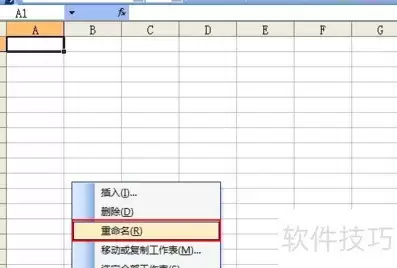
- 步骤2:右键点击该标签,在弹出的菜单中选择“重命名”。此时标签名称会变为可编辑状态。
- 步骤3:直接输入新名称(例如“办公族”),然后按下回车键或点击其他位置确认。
操作完成后效果如下:
小提示:
除了右键菜单,你还可以双击标签名称直接进入编辑状态,更加快捷!
二、添加新工作表
当你需要增加更多数据区域时,可以按以下步骤插入新工作表:
- 步骤1:点击任意现有工作表标签,例如“办公族”。
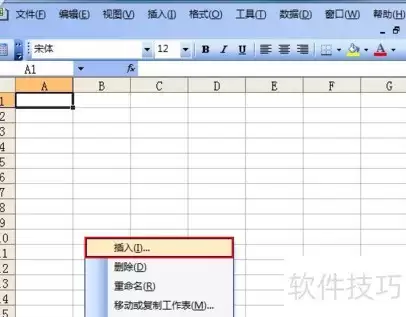
- 步骤2:右键点击该标签,选择“插入”。
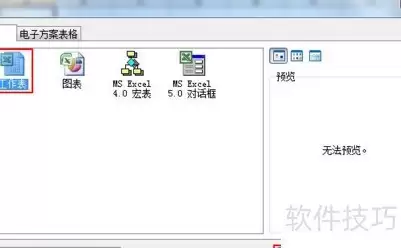
- 步骤3:弹出“插入”窗口后,在“常用”选项卡中选择“工作表”,然后点击“确定”。
- 步骤4:新工作表将出现在当前标签左侧,默认名称为“SheetX”(X为数字)。
插入窗口如下图所示:
三、重命名新工作表
插入新工作表后,你可以按需修改其名称:
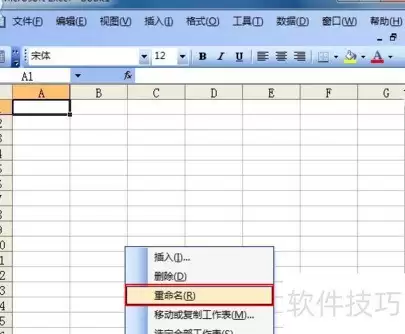
- 步骤1:右键点击新工作表标签(如“Sheet2”),选择“重命名”。
- 步骤2:输入你想要的名称(例如“数据汇总”),按下回车确认。
修改完成后的效果如下:
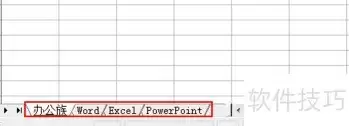
四、特色功能与技巧
- 快速复制工作表:按住Ctrl键拖动工作表标签,即可复制一个相同内容的工作表,并自动命名为“副本”格式。
- 快捷键操作:按下Shift+F11可以快速插入一个新工作表;按下F2(或Fn+F2)可以快速重命名当前工作表。
- 批量重命名:如果需要一次性重命名多个工作表,可以借助VBA宏或手动逐个操作,但更推荐使用“定位条件”配合“移动或复制”功能灵活管理。
五、常见问题解答(FAQ)
- 问:为什么右键点击工作表标签时没有“重命名”选项?
答:可能是工作表被保护了。请检查菜单栏“审阅”选项卡中的“撤销工作表保护”是否可用,输入密码解除保护后即可重命名。 - 问:如何一次插入多个新工作表?
答:按住Shift键选中多个现有工作表标签(例如Sheet1和Sheet2),然后右键选择“插入”并选择“工作表”,Excel会一次性插入与选中数量相同的工作表。 - 问:重命名后的工作表名称最长能有多少字符?
答:Excel工作表名称最多支持31个字符,且不能包含以下字符:/ * [ ] :。如果输入过长或非法字符,系统会提示错误。 - 问:新增的工作表默认位置在左侧,如何调整到右侧?
答:插入后,直接拖动工作表标签到目标位置即可。也可以右键点击标签,选择“移动或复制”,在对话框中指定位置。
看完以上介绍,你是否已经掌握?今后多加练习,定能熟练运用Excel的工作表管理功能,让数据处理更加得心应手!

来源:整理自互联网
免责声明:文中图文均来自网络,如有侵权请联系删除,心愿游戏发布此文仅为传递信息,不代表心愿游戏认同其观点或证实其描述。
相关文章
更多-
- Excel图表横坐标日期显示设置方法
- 时间:2026-07-24
-
- Excel条件格式制作数据条进度条教程
- 时间:2026-07-24
-
- Excel LET函数定义变量简化复杂公式编写技巧
- 时间:2026-07-24
-
- 微软365使用表单收集数据并自动同步到Excel的方法
- 时间:2026-07-24
-
- WPS表格利用超级查询合并多个文件夹的Excel文件
- 时间:2026-07-24
-
- Excel条件格式复制粘贴后失效的常见原因
- 时间:2026-07-24
-
- Excel表格中TEXTBEFORE与TEXTAFTER函数精准截取文本详细用法指南
- 时间:2026-07-24
-
- Excel条件格式制作自动变色数据热力图方法
- 时间:2026-07-24
精选合集
更多大家都在玩
大家都在看
更多-
- 狗子一口咬掉6000块!96GB内存被当成磨牙棒:PCB稀碎、金手指报废
- 时间:2026-07-24
-

- 一加手机游戏挂机模式详细设置方法教程
- 时间:2026-07-24
-

- 一加手机关闭系统自动更新提醒的方法
- 时间:2026-07-24
-

- realme手机如何切换通知栏电量图标样式
- 时间:2026-07-24
-

- 帝国联盟全任务攻略 新手必看完整详细教程
- 时间:2026-07-24
-

- i排版个人签名使用指南
- 时间:2026-07-24
-

- 彻底清理软件内存,释放手机存储空间技巧
- 时间:2026-07-24
-
- Excel工作表添加与重命名操作指南
- 时间:2026-07-24