PS制作眼珠反射天空白云效果教程
时间:2026-07-24 | 作者:318050 | 阅读:0ps怎么制作眼珠里看到天空白云
先看看效果图,是不是挺有意思的?其实操作并不复杂。
准备好两张素材图片——一张人像特写,一张蓝天白云。跟着下面的步骤走就行。
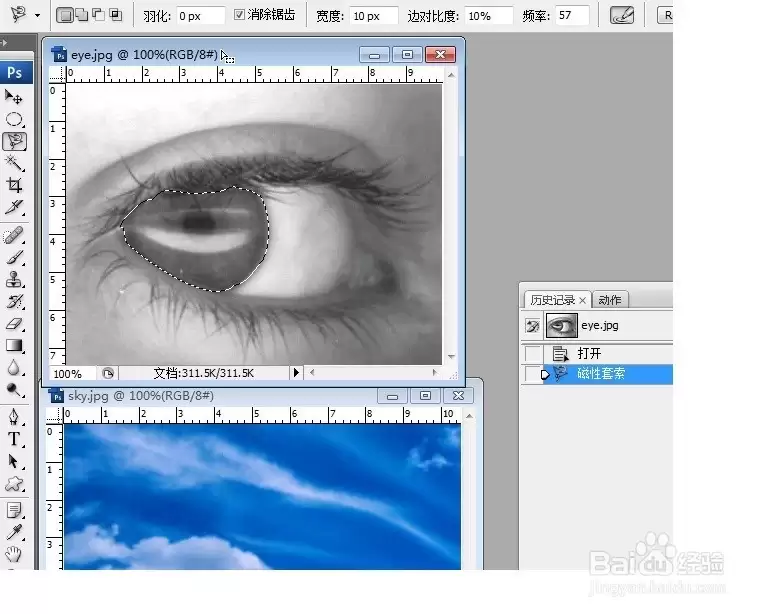
第一步:圈出眼珠选区
用磁性套索工具把眼珠选区圈出来。注意沿着虹膜边缘走,精准度越高效果越好。
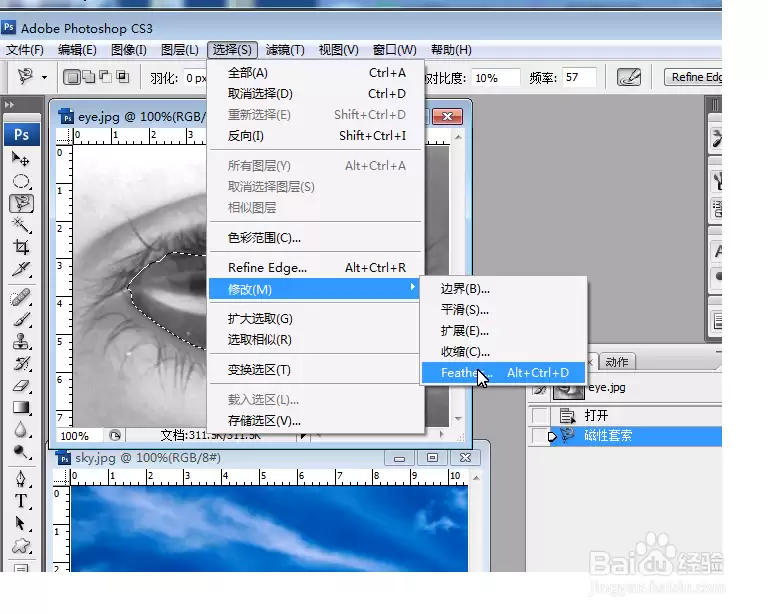
第二步:羽化选区
选区做好后,先别急着下一步。点击菜单栏的“选择”→“修改”→“羽化”,羽化值设为5个像素。
这一步是为了让边缘过渡更自然,不然贴上去会显得生硬。

第三步:平滑选区
接着再点“选择”→“修改”→“平滑”,取样半径同样设为5个像素。
平滑处理能去掉选区边缘的锯齿,让轮廓更圆润。毕竟眼珠本身是弧形。

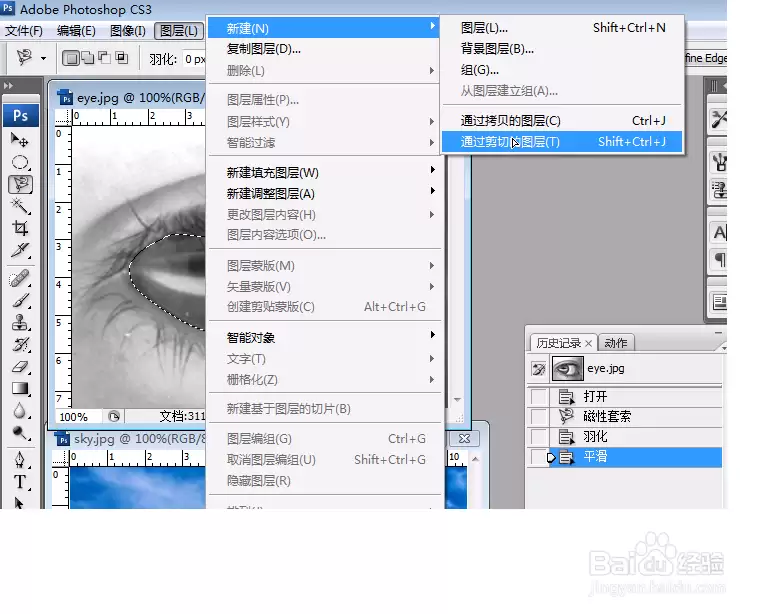
第四步:分离眼珠图层
选区处理完毕,现在要把眼珠单独抠出来。点击“图层”→“新建”→“通过剪切的图层”。
这样眼珠就被分离到一个新图层了,原图保持不变。
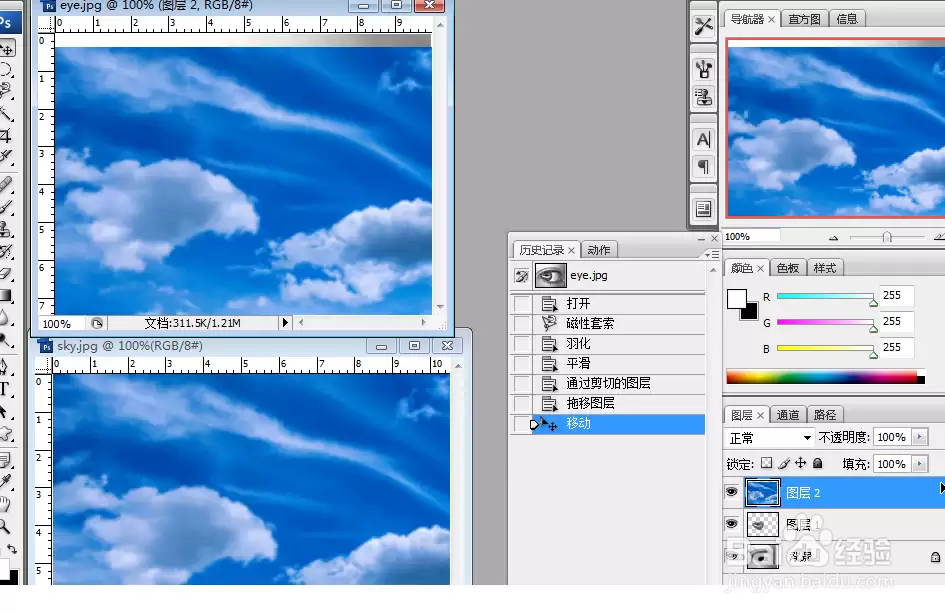
第五步:导入蓝天白云图片
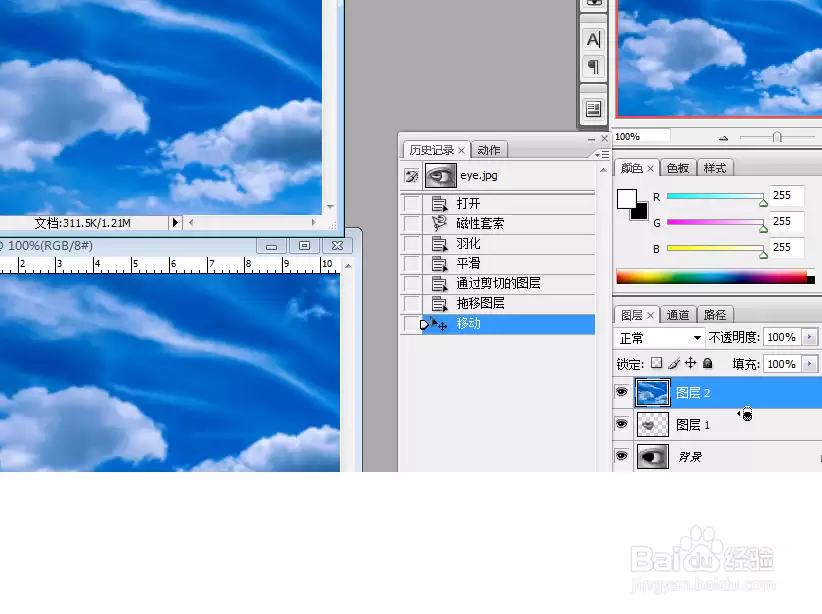
接下来把蓝天白云图片拖进当前文档,会自动生成一个新图层。
第六步:创建剪切蒙版
关键一步来了:按住Alt键,把鼠标移到眼珠图层和蓝天图层之间的缝隙上。
当光标变成两个相交圆圈时,单击左键——这就创建了剪切蒙版。蓝天白云会乖乖地只显示在眼珠范围内。
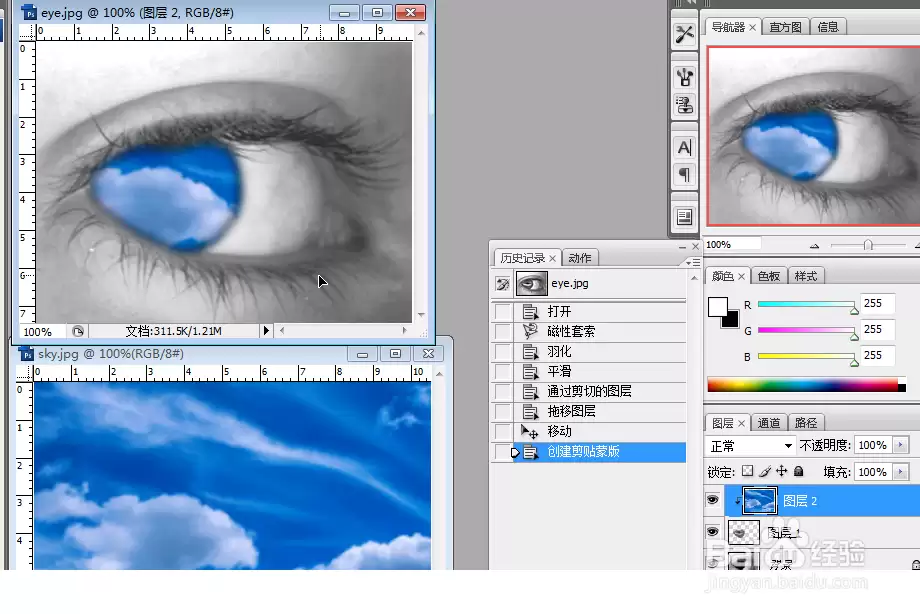
第七步:调整天空位置与大小
现在选中蓝天白云图层,按Ctrl+T调出自由变换。
按住Shift拖动角点等比缩放,再移动位置,让云朵或天空最漂亮的部分落在眼珠中间。调整到满意后按回车确认。

第八步:添加外发光效果
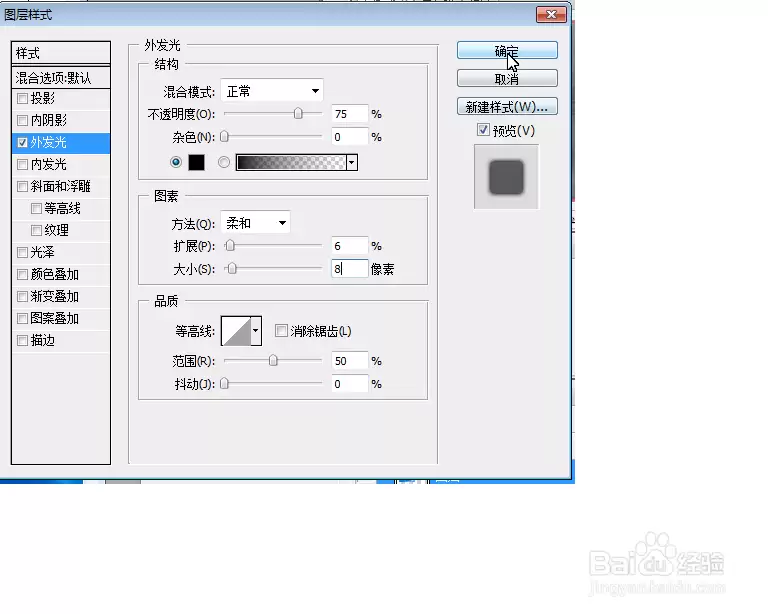
为了让效果更逼真,需要加点外发光。双击蓝天白云图层(或右键→混合选项),勾选“外发光”。
参数可以这样设:
- 混合模式:滤色
- 不透明度:75%
- 颜色:白色
- 扩展:5%
- 大小:15像素左右
具体可以根据实际画面微调。

第九步:绘制瞳孔
最后一步,用椭圆工具在眼珠正中间画一个正圆(按住Shift),填充黑色作为瞳孔。
大小比例要合适:太大会遮住天空,太小又显得不真实。画好后,最终效果就出来了。

核心思路总结
这种方法的核心思路就是利用剪切蒙版把天空图片限制在眼珠选区里。
再配合羽化、平滑让边缘柔和,外发光增加立体感。
掌握了这个逻辑,换其他素材也一样能玩出花样。

来源:整理自互联网
免责声明:文中图文均来自网络,如有侵权请联系删除,心愿游戏发布此文仅为传递信息,不代表心愿游戏认同其观点或证实其描述。
相关文章
更多-

- PSPR是什么?一文详细解析其含义、定义、作用及用途
- 时间:2026-07-25
-
- PSD导入PR文字显示不全的解决方法
- 时间:2026-07-25
-
- PS仿制图章工具复制照片花朵操作步骤
- 时间:2026-07-25
-
- 菲尔兹奖得主王虹也曾发表Neurips论文
- 时间:2026-07-25
-
- Eclipse连接MySQL数据库详细教程
- 时间:2026-07-24
-
- PS眼影效果绘制教程
- 时间:2026-07-24
-
- PS历史记录面板不见了如何找回
- 时间:2026-07-24
-
- PS泡泡笔刷制作教程
- 时间:2026-07-24
精选合集
更多大家都在玩
热门话题
大家都在看
更多-

- iOS 13.5.1电池续航差是电池耗电问题吗
- 时间:2026-07-25
-

- 苹果教育优惠开启 附购买攻略
- 时间:2026-07-25
-

- 苹果iOS 14 beta 2 测试版主要更新内容:除细节变化外修复多项Bug
- 时间:2026-07-25
-

- iOS 14 beta 2 是否解决内存占用过多问题?
- 时间:2026-07-25
-

- 受欢迎的奥特曼游戏有哪些
- 时间:2026-07-25
-

- iOS 14信息应用5大更新变化
- 时间:2026-07-25
-

- iOS 14正式版上线时间公布 官方全新介绍
- 时间:2026-07-25
-

- 最新苹果iOS 14 Beta 2版本更新内容全解析与升级教程
- 时间:2026-07-25