Eclipse连接MySQL数据库详细教程
时间:2026-07-24 | 作者:318050 | 阅读:0Eclipse 连接 MySQL 数据库操作指南
Eclipse 作为 Ja va 开发中常用的 IDE,不仅支持代码编辑,还集成了数据库连接功能,方便开发者在同一环境中完成数据交互。这里整理一份详细的操作指南,帮助大家快速配置 Eclipse 连接 MySQL 数据库。整个过程并不复杂,按步骤走就行。
1. 启动 Eclipse 并创建项目
首先,启动 Eclipse 软件。如果还没安装,记得先下载对应版本并配置好 Ja va 环境。
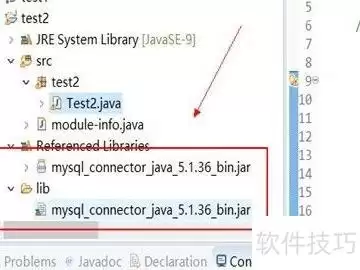
接着,创建一个 Ja va 项目。项目创建完成后,右键点击项目名称,在弹出菜单中选择 “New” -> “Folder”,新建一个文件夹,用来存放后续需要用到的连接库文件。
2. 添加 JDBC 驱动 jar 包
将 MySQL 的 JDBC 驱动 jar 包(通常名为 mysql-connector-ja va-x.x.x.jar)复制到刚才新建的文件夹中。
然后,右键点击该 jar 包,选择 “Build Path” -> “Add to Build Path”,将 jar 包添加到项目的构建路径中。这一步至关重要,否则 Eclipse 无法识别数据库驱动。
3. 导入数据库相关包
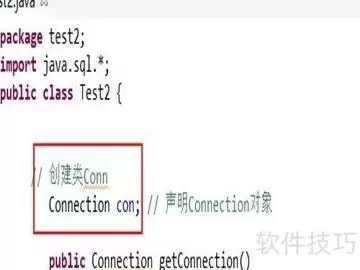
完成上述操作后,还需要在项目中引入数据库相关的包。在代码中导入 ja va.sql.* 和 com.mysql.cj.jdbc.Driver(或 com.mysql.jdbc.Driver,视版本而定)。
接下来,创建一个数据库连接对象,也就是 Connection 实例。
4. 加载 JDBC 驱动程序
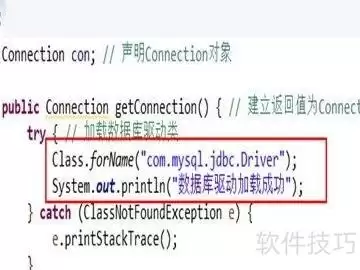
加载 JDBC 驱动程序是连接前的必要步骤。使用 Class.forName("com.mysql.cj.jdbc.Driver") 语句来加载驱动。
注意:MySQL 8.0 以上版本推荐使用 com.mysql.cj.jdbc.Driver,旧版本则用 com.mysql.jdbc.Driver。
5. 连接数据库
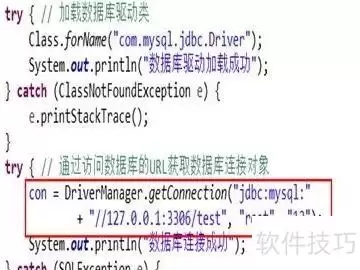
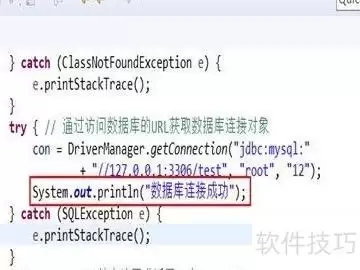
一切准备就绪后,就可以正式连接数据库了。通过 DriverManager.getConnection() 方法,传入数据库 URL、用户名和密码。
URL 格式通常为 jdbc:mysql://localhost:3306/数据库名useSSL=false&serverTimezone=UTC,具体参数根据实际环境调整。
6. 管理数据库密码
设置数据库密码时,注意不要直接在代码中硬编码,建议使用配置文件或环境变量来管理敏感信息。
完成以上配置后,执行连接操作。如果控制台没有报错,且返回了 Connection 对象,说明数据库连接成功。
7. 封装连接测试代码
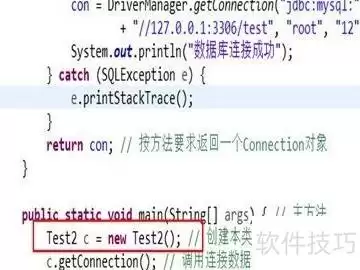
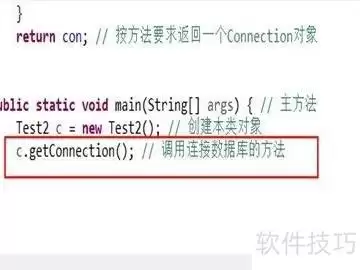
最后,可以将连接测试代码封装成一个简单的方法,后续在实际项目中直接调用即可。
这样一来,开发环境与数据库的交互就打通了,效率自然提升不少。

来源:整理自互联网
免责声明:文中图文均来自网络,如有侵权请联系删除,心愿游戏发布此文仅为传递信息,不代表心愿游戏认同其观点或证实其描述。
相关文章
更多-

- PSPR是什么?一文详细解析其含义、定义、作用及用途
- 时间:2026-07-25
-

- PSD导入PR文字显示不全的解决方法
- 时间:2026-07-25
-

- PS仿制图章工具复制照片花朵操作步骤
- 时间:2026-07-25
-

- 菲尔兹奖得主王虹也曾发表Neurips论文
- 时间:2026-07-25
-

- PS眼影效果绘制教程
- 时间:2026-07-24
-

- PS制作眼珠反射天空白云效果教程
- 时间:2026-07-24
-

- PS历史记录面板不见了如何找回
- 时间:2026-07-24
-

- PS泡泡笔刷制作教程
- 时间:2026-07-24
精选合集
更多大家都在玩
热门话题
大家都在看
更多-

- iOS 13.5.1电池续航差是电池耗电问题吗
- 时间:2026-07-25
-

- 苹果教育优惠开启 附购买攻略
- 时间:2026-07-25
-

- 苹果iOS 14 beta 2 测试版主要更新内容:除细节变化外修复多项Bug
- 时间:2026-07-25
-

- iOS 14 beta 2 是否解决内存占用过多问题?
- 时间:2026-07-25
-

- 受欢迎的奥特曼游戏有哪些
- 时间:2026-07-25
-

- iOS 14信息应用5大更新变化
- 时间:2026-07-25
-

- iOS 14正式版上线时间公布 官方全新介绍
- 时间:2026-07-25
-

- 最新苹果iOS 14 Beta 2版本更新内容全解析与升级教程
- 时间:2026-07-25