百度Comate代码解释功能使用教程
时间:2026-07-25 | 作者:318050 | 阅读:0百度Comate的代码解释功能,提供了三种不同的触发方式:右键菜单、悬浮工具栏,以及指令栏。每种方式各有适用场景,用对了效率能翻倍。

当你接手一段陌生的开源代码、阅读同事留下的复杂函数,或者调试别人写的遗留模块时,最头疼的就是快速理解逻辑和参数含义。
Comate的代码解释功能,能在几秒内给出逐行说明、变量作用、算法意图,甚至会标注潜在风险点——这在实际开发中非常实用。
选中代码后触发解释
在VS Code中打开目标文件,用鼠标拖选你要理解的函数或代码块。至少包含函数定义或完整语句块。
右键弹出菜单 → 选择「Baidu Comate: 解释代码」。注意:必须选中有效代码段,空行、注释或半截语句会导致解析失败
右侧Comate面板会立即加载解释结果,通常1~3秒内完成。如果长时间无响应,可以检查网络:确保能正常访问 auth.baidu.com 和 api.comate.baidu.com——这两个域名是服务端通信的关键。
悬浮工具栏快捷调用
将光标停在函数名、类名或代码块起始大括号 { 上方,等待约0.5秒。编辑器顶部会自动浮出一个工具栏,里面就有「代码解释」的图标。
点击图标,解释内容直接在当前编辑器右侧以折叠面板形式展开,支持滚动查看全部细节。这种方式比右键更快,但要求光标精准落在可识别的语法节点上。比如停在 for 关键字上能触发循环逻辑解释,停在变量名上则只解释该变量用途。说白了,光标的位置决定了AI理解的范围。
通过指令栏精准控制
第一步:按 Win + Y(Windows)或 Cmd + Y(macOS)唤出Comate对话框。
第二步:输入指令 /explain,回车确认。
第三步:在弹出的输入框中粘贴你要解释的代码片段(支持多行),或者直接输入自然语言描述,比如“请解释这个快速排序分区函数的作用和pi变量含义”。
第四步:点击「发送」,结果会以结构化文本返回,包含「功能概述」「参数说明」「执行流程」「注意事项」四个部分。
这一步特别适合解释那些不在当前文件中、或者跨文件调用的逻辑——比如你正在阅读一个大型项目,某个函数定义在另一个模块里,直接用指令栏粘贴进去就能得到完整分析。

来源:整理自互联网
免责声明:文中图文均来自网络,如有侵权请联系删除,心愿游戏发布此文仅为传递信息,不代表心愿游戏认同其观点或证实其描述。
相关文章
更多-

- 百度网盘官方网站登录入口地址及网页版链接
- 时间:2026-07-25
-

- 百度网盘青春版退出登录方法
- 时间:2026-07-25
-

- 百度网盘网页版官方登录入口地址最新版
- 时间:2026-07-25
-

- 百度农场水滴怎么获取
- 时间:2026-07-25
-

- 百度云会员免费升级方法教程
- 时间:2026-07-25
-
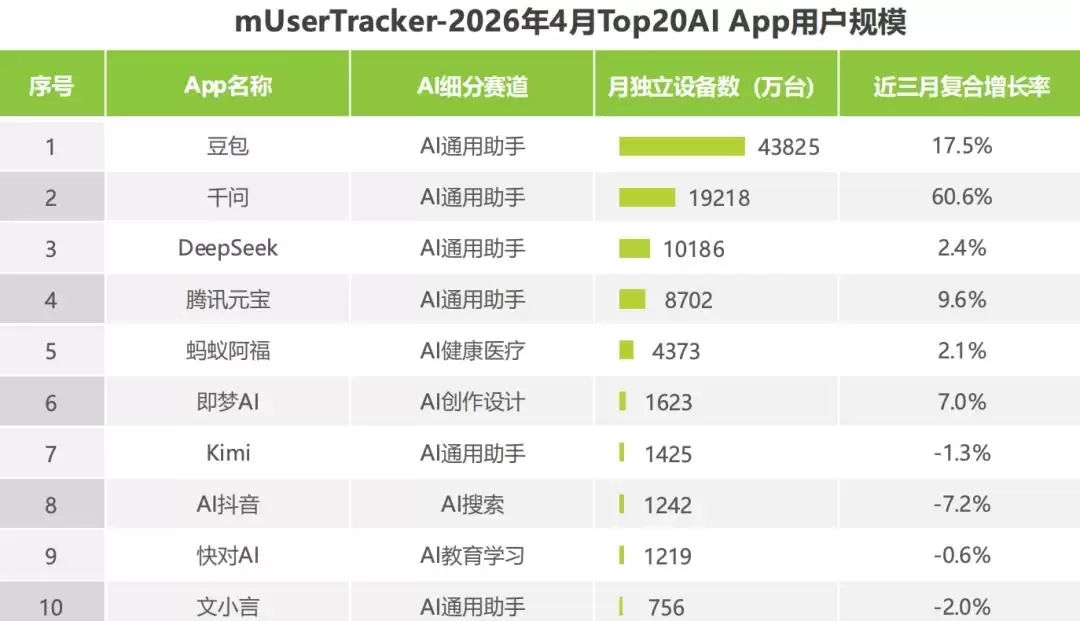
- 豆包一下收费后最终是否会改回百度一下
- 时间:2026-07-25
-
- 百度Comate SQL代码生成与解释教程
- 时间:2026-07-25
-

- 百度Comate读取代码库自动生成开发方案
- 时间:2026-07-25
精选合集
更多大家都在玩
热门话题
大家都在看
更多-

- iOS 13.5.1电池续航差是电池耗电问题吗
- 时间:2026-07-25
-

- 苹果教育优惠开启 附购买攻略
- 时间:2026-07-25
-

- 苹果iOS 14 beta 2 测试版主要更新内容:除细节变化外修复多项Bug
- 时间:2026-07-25
-

- iOS 14 beta 2 是否解决内存占用过多问题?
- 时间:2026-07-25
-

- 受欢迎的奥特曼游戏有哪些
- 时间:2026-07-25
-

- iOS 14信息应用5大更新变化
- 时间:2026-07-25
-

- iOS 14正式版上线时间公布 官方全新介绍
- 时间:2026-07-25
-

- 最新苹果iOS 14 Beta 2版本更新内容全解析与升级教程
- 时间:2026-07-25