检查445端口是否关闭的简单方法
时间:2026-07-25 | 作者:318050 | 阅读:0如何判断445端口是否已经关闭?
在网络安全管理中,445端口一直是重点关注对象。
它是Windows文件共享的核心通道,也常被勒索病毒和蠕虫利用。
很多人加固系统后,想确认这个端口是否真的被关闭,但不知道该怎么验证。
其实方法挺多,下面把几种常用手段拆开来说。

方法一:用telnet命令快速验证
最直接的方法:telnet命令。
打开命令提示符(Windows)或终端(Mac/Linux),输入:
telnet IP地址 445
把"IP地址"换成目标主机的实际IP,回车。
如果端口已关闭,系统会立刻返回"连接失败"或"无法连接"的提示——这基本就实锤了。
反过来,如果看到"连接成功"或类似消息,说明端口是开放的,该整改了。
不过要注意:现代Windows系统默认不安装telnet客户端,需要手动开启。
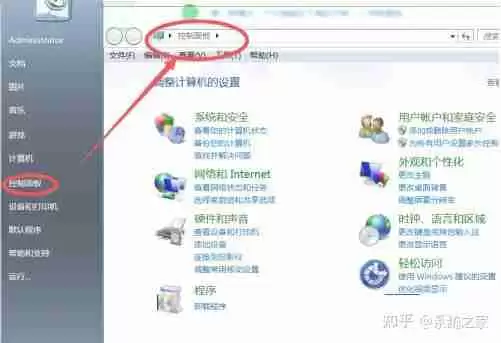
开启路径:控制面板→程序和功能→启用或关闭Windows功能→勾选Telnet客户端。
如果嫌麻烦,也可以直接用PowerShell里的Test-NetConnection命令,效果一样。
方法二:用专业扫描工具更精确
如果觉得telnet功能太简陋,或者想批量扫描、深入分析,那就得上端口扫描工具了。
这里重点推荐两个:
Nmap——业界标杆,开源免费,跨平台。
单扫445端口,一行命令搞定:
nmap -p 445 IP地址
结果会直观显示端口状态:open(开放)、closed(关闭)或filtered(被防火墙过滤)。
如果看到filtered,说明端口可能被防火墙拦截,但并非真正关闭,需要进一步排查规则。
Zenmap是Nmap的图形化版本,适合不习惯命令行的朋友。
在"扫描"选项卡里输入目标IP,选择端口范围(比如只填445),点开始就能看到结果,界面很友好。
方法三:不想装软件?在线工具也能搞定
临时测试或者手头没有工具时,在线端口扫描器是个省事的选择。
- HackerTarget:输入目标IP和端口号445,点扫描就能看到状态。
- Pentest-Tools平台:功能更丰富,同样支持单端口检测。
注意:这些工具只能扫描公网IP,内网设备就别想了。
使用在线工具有个风险:你把自己的IP暴露给了第三方服务。如果对隐私敏感,还是建议本地跑Nmap。
必须注意的几个前提
不管用哪种方法,都要先确认三点:
- 你是否有权限扫描目标主机?没授权就扫,轻则被警告,重则触犯法律。
- 目标主机的防火墙是否允许扫描请求?如果防火墙规则过于严格,可能返回假阴性(端口其实开放但被屏蔽)。
- 扫描动作本身是否合规?企业内部测试没问题,但对外部服务器扫描前务必获得书面授权。
总的来说,验证445端口是否关闭并不复杂。
- telnet适合快速确认。
- Nmap/Zenmap适合专业排查。
- 在线工具适合应急查询。
但别忘了,端口关闭只是安全的第一步。
协议本身的安全配置、补丁更新、访问控制都得跟上,才能形成真正的防御纵深。

来源:整理自互联网
免责声明:文中图文均来自网络,如有侵权请联系删除,心愿游戏发布此文仅为传递信息,不代表心愿游戏认同其观点或证实其描述。
相关文章
更多-
- 超级店长官网网页版登录入口官方地址在哪
- 时间:2026-07-25
-
- Windows7打开蓝牙图标的方法与步骤
- 时间:2026-07-25
-

- 是哪个运营商的电话号码
- 时间:2026-07-25
-
- Soundlock最佳设置位置在哪 设置方法详解
- 时间:2026-07-25
-
- 超级店长网页版登录地址及官网首页
- 时间:2026-07-25
-
- Mac系统磁盘分区失败完整解决步骤指南
- 时间:2026-07-25
-
- Edius闪烁文字动画效果制作教程
- 时间:2026-07-25
-
- TikTok网页版免费入口2026
- 时间:2026-07-25
精选合集
更多大家都在玩
热门话题
大家都在看
更多-

- iOS 13.5.1电池续航差是电池耗电问题吗
- 时间:2026-07-25
-

- 苹果教育优惠开启 附购买攻略
- 时间:2026-07-25
-

- 苹果iOS 14 beta 2 测试版主要更新内容:除细节变化外修复多项Bug
- 时间:2026-07-25
-

- iOS 14 beta 2 是否解决内存占用过多问题?
- 时间:2026-07-25
-

- 受欢迎的奥特曼游戏有哪些
- 时间:2026-07-25
-

- iOS 14信息应用5大更新变化
- 时间:2026-07-25
-

- iOS 14正式版上线时间公布 官方全新介绍
- 时间:2026-07-25
-

- 最新苹果iOS 14 Beta 2版本更新内容全解析与升级教程
- 时间:2026-07-25