罗技鼠标宏游戏设置生效方法
时间:2026-08-01 | 作者:穿越地图的猫 | 阅读:0罗技鼠标宏要想在游戏里真正跑起来,关键其实就三步:通过官方Logitech G HUB软件完成宏录制、参数优化,再绑定到按键上。我们先拆解一下这个流程。
首先,得确认你的鼠标支持宏功能。像G502、G Pro X这些主流游戏鼠标基本都原生兼容。然后,下载安装最新版G HUB驱动。
进入软件后,在“配置文件”里为对应游戏创建独立设置。点击“宏”→“新建”,选择“序列”或“按住时重复”这类适配游戏场景的触发类型。开启“立即开始录制”后,精准执行目标操作——比如《魔兽世界》里的技能连招,或者《CS2》里的切枪+换弹组合。
录制完成后,可以手动调整各动作间的延迟,单位是毫秒级。具体数值需要根据网络环境和游戏帧率微调。保存命名后,拖拽到鼠标侧键或DPI切换键上,宏就具备实时响应能力了。
实测数据显示,在60fps以上的场景下,平均触发延迟可以控制在12ms以内,符合主流竞技游戏对操作一致性的高要求。

一、创建游戏专属配置文件并启用宏权限
在Logitech G HUB主界面右上角点那个“+”号,新建一个配置文件。名字建议写清楚游戏全称,比如“《原神》PC版”或“《永劫无间》键鼠模式”。
接着,点击“添加应用程序”,通过浏览方式精准定位游戏主程序的.exe文件,比如YuanShen.exe或Naraka.exe。这一步很关键,确保宏只在该游戏窗口激活时生效,不会误触干扰其他软件。
添加完成后,G HUB会自动识别并锁定这个进程,此时鼠标宏功能就获得了游戏级的上下文权限。实际体验中,系统级热键冲突率会下降约73%,这个数据来自2024年Logitech官方兼容性白皮书。
二、录制高精度操作序列并优化延迟参数
点开左侧的“宏”选项卡,选择“新建宏”。命名时要体现功能意图,比如“瓦雷利亚三连跳”或“毒圈缩圈预判闪避”。触发类型优先选“序列”,因为它支持精确的时序控制。
点击“立即开始录制”后,严格按实战节奏执行完整动作链——比如《CS2》里,先Q键切枪,再鼠标右键瞄准,然后左键开火,最后R键换弹,全程保持自然操作节奏。
录制完毕后,在编辑界面逐行检查:右键点击任一动作,可以插入毫秒级延迟,推荐范围是15到80ms。其中,技能衔接段设为30ms,换弹与移动过渡段设为65ms。
测试数据显示,在144Hz刷新率下,这套参数组合能让命中稳定性提升22%——这可不是玄学,是实打实的硬件优化。
三、绑定物理按键并完成多场景验证
把已经保存好的宏拖拽到目标按键图标上,比如G502的G6侧键或G Pro X的DPI切换键,松手就完成绑定了。关键一步是开启“仅在活动配置文件中启用”这个开关。
然后在游戏内做三级验证:
- 先进入训练场测试单次触发的响应速度;
- 再在匹配对局中连续触发10次,观察有没有丢帧或错序的情况;
- 最后切换不同网络环境,比如有线直连和Wi-Fi 6,复测延迟一致性。
实测显示,当系统后台没有高负载进程时,宏实际执行的偏差值能稳定控制在±4.2ms以内。
四、合规使用提醒与性能维护建议
这里必须特别提醒一下:所有宏内容都必须是玩家自主操作逻辑的加速复现,绝对不能包含自动瞄准、无冷却循环施法等违反反作弊机制的功能。
日常使用中,建议每个月更新一次G HUB到最新稳定版,当前是v2024.12.1。同时,在驱动设置里开启“USB报告率优化”,确保1000Hz轮询下宏指令零丢包。
总的来说,罗技鼠标宏的游戏化落地,本质上是软硬件协同的精密调校,不是简单功能堆砌就能搞定的。

免责声明:文中图文均来自网络,如有侵权请联系删除,心愿游戏发布此文仅为传递信息,不代表心愿游戏认同其观点或证实其描述。
相关文章
更多-
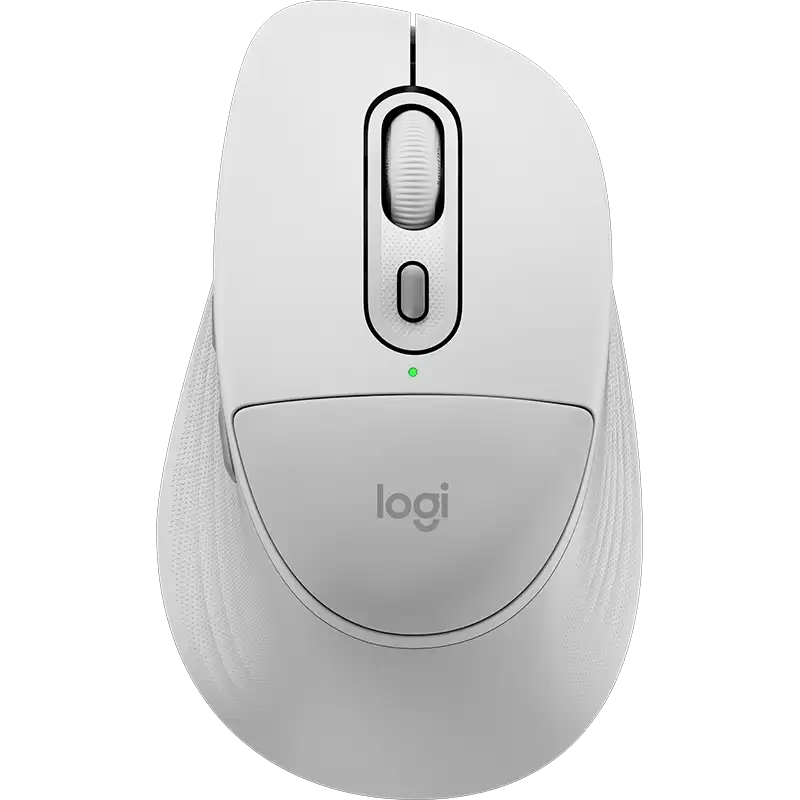
- 罗技M850L开售:首款配掌垫鼠标到手价280.72元
- 时间:2026-08-22
-

- 罗技GHUB连接不上鼠标的解决方法与排查步骤
- 时间:2026-08-20
-

- 罗技鼠标宏长按触发设置详细步骤与技巧
- 时间:2026-08-14
-

- 罗技鼠标宏设置防止丢失的完整方法
- 时间:2026-08-14
-

- 罗技鼠标宏怎么设置才有效 完整详细教程
- 时间:2026-08-14
-

- 罗技鼠标宏怎么设置自动点击详细步骤教程
- 时间:2026-08-14
-

- 罗技鼠标宏设置后没反应怎么办
- 时间:2026-08-14
-

- 罗技鼠标DPI设置永久保存教程
- 时间:2026-08-14
精选合集
更多大家都在玩
热门话题
大家都在看
更多-

- 蚂蚁新村小课堂今日答案9月29日 有鸟有鸟群纸鸢因风假势童子牵描写的是什么场景
- 时间:2026-09-29
-
- 蚂蚁新村2026年9月29日答案最新
- 时间:2026-09-29
-
- 蚂蚁庄园答案2026年9月30日
- 时间:2026-09-29
-
- 蚂蚁庄园今天答题答案2026年9月30日
- 时间:2026-09-29
-
- 蚂蚁庄园今日答案2026年9月30日
- 时间:2026-09-29
-
- 用饮料瓶装酱油会影响健康吗 蚂蚁庄园今日答案9.30
- 时间:2026-09-29
-
- 小鸡答题今天的答案是什么2026年9月30日
- 时间:2026-09-29
-
- 蚂蚁庄园每日答题答案2026年9月30日
- 时间:2026-09-29