PDF如何添加水印?文字和图片水印设置方法
时间:2026-08-11 | 作者:实验室老王 | 阅读:0给PDF文件加上文字或图片水印,通常是为了标明文件用途、版权信息,或者标注当前的处理状态,比如“草稿”“仅供参考”等。
常用的方法大概有这么几种:极轻PDF、PDF Candy和iLovePDF。下面把这三套操作流程拆开来讲,同时介绍水印透明度、位置调整的技巧,以及最后怎么检查才算完成。
方法一:用极轻PDF添加水印
步骤一:进入工具并选择文件
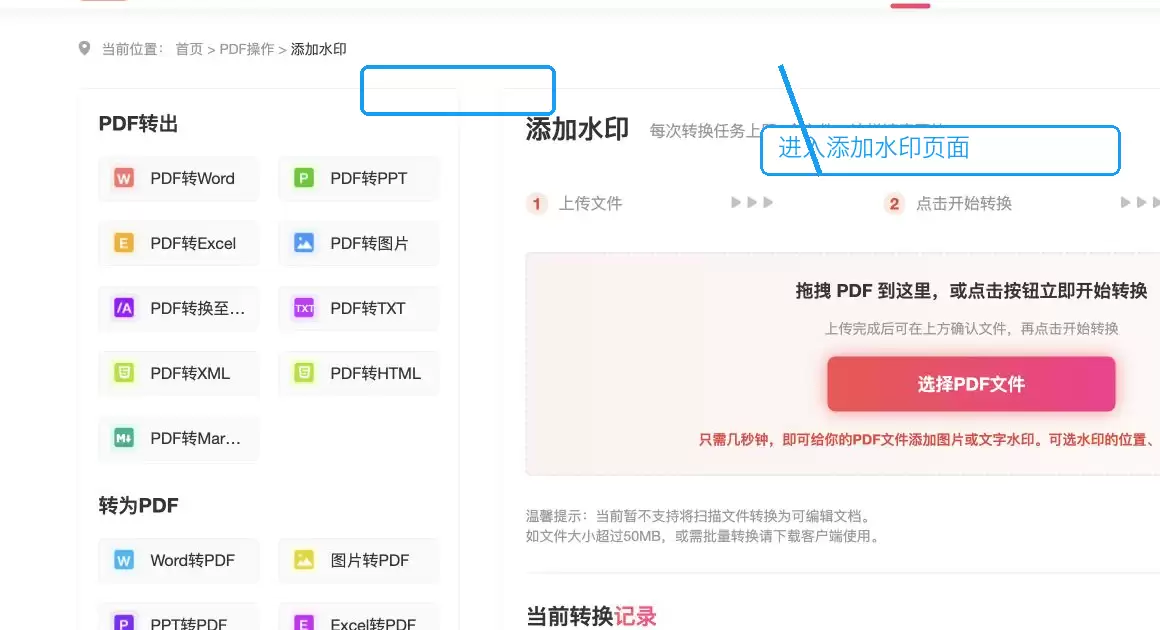
先打开极轻PDF的水印添加页面,确认当前使用的是对应工具即可。
步骤二:上传并核对文件
点击「选择PDF文件」,上传需要处理的文档。
上传完成后,就可以开始自定义水印内容。

步骤三:设置水印内容
根据实际用途填写文字水印,或者选择图片水印。
接着调整位置、透明度、大小,以及应用的页面范围。

步骤四:开始添加水印
先预览一遍,确认水印不会遮挡正文。
没有问题后,就可以点击开始处理。

步骤五:下载并逐页检查
下载处理好的文件后,要逐页确认水印是否完整、位置是否统一。
同时检查正文、印章和签名有没有被挡住。

方法二:用PDF Candy添加
步骤一:进入工具并选择文件
先上传你要处理的PDF文件。
之后选好想要的水印类型即可。

步骤二:上传并核对文件
把水印参数调整好之后,直接导出处理完成的文件即可。

方法三:用iLovePDF添加
步骤一:进入工具并选择文件
先上传PDF文件。
接下来可以根据需求选择文字水印或者图片水印,再调整对应参数。

步骤二:上传并核对文件
确认所有设置没问题后生成文件。
再把处理好的PDF保存到本地即可。

水印设置和检查
文字水印设置建议
- 内容尽量简洁明了,便于识别文件用途或状态。
- 透明度要调得恰到好处。既要能清楚看到水印,又不要影响正文阅读。
图片水印设置建议
- 使用清晰的图片素材。
- 缩放时不要拉伸变形,尽量保持原有比例。
导出后的检查要点
- 逐页检查,确认每一页都已加上水印。
- 确认水印没有挡住正文、印章或者签名。
- 检查所有页面的水印方向、位置是否统一。
- 确认全部无误后,再对外发送文件。

免责声明:文中图文均来自网络,如有侵权请联系删除,心愿游戏发布此文仅为传递信息,不代表心愿游戏认同其观点或证实其描述。
相关文章
更多-
- OneDrive共享链接过期时间设置教程
- 时间:2026-08-28
-
- 终极解码设置教程:详细步骤与优化指南
- 时间:2026-08-24
-

- 三星Z Fold6截屏设置方法与操作步骤详解
- 时间:2026-08-23
-

- 小米手表时间设置教程 自动与手动模式详解
- 时间:2026-08-23
-

- Safari浏览器恢复默认设置详细图文教程
- 时间:2026-08-23
-

- Webex会议提醒设置步骤详解
- 时间:2026-08-23
-

- Topaz Gigapixel AI图片放大不失真设置技巧
- 时间:2026-08-22
-

- 教你如何配置TeXstudio编译路径与环境设置方法指南
- 时间:2026-08-22
精选合集
更多大家都在玩
大家都在看
更多-

- 《我不是大师》曹三上当了吗
- 时间:2026-10-20
-

- 《我不是大师》做局曹三成功了吗
- 时间:2026-10-20
-

- 《我不是大师》曹三是好人还是坏人
- 时间:2026-10-20
-

- 《我不是大师》曹三是什么身份
- 时间:2026-10-20
-
- 妈妈的花样年华第31集剧情介绍
- 时间:2026-10-20
-
- 妈妈的花样年华第30集剧情介绍
- 时间:2026-10-20
-
- 妈妈的花样年华第29集剧情介绍
- 时间:2026-10-20
-
- 妈妈的花样年华第28集剧情介绍
- 时间:2026-10-20