手机WPS Office怎么对一列数据求和 自动求和方法介绍
时间:2026-08-12 | 作者:318050 | 阅读:0手机WPS表格自动求和操作方法
先选中需要计算的数据区域,再通过底部工具栏进入数据选项,点击自动求和即可完成计算。
具体操作步骤
1. 先在手机处于待机状态时,点击打开桌面上的wps。

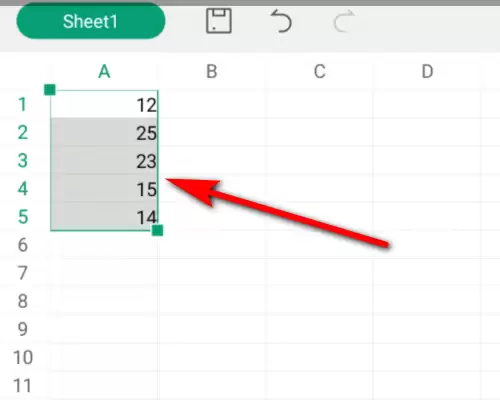
2. 然后在表格里面选中需要求和的数据。
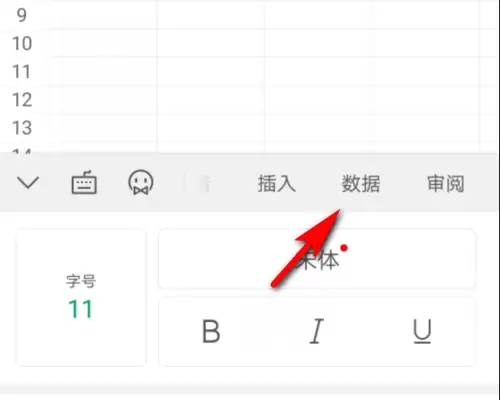
3. 接着左右滑动下面的工具栏,找到数据选项,并点击它。
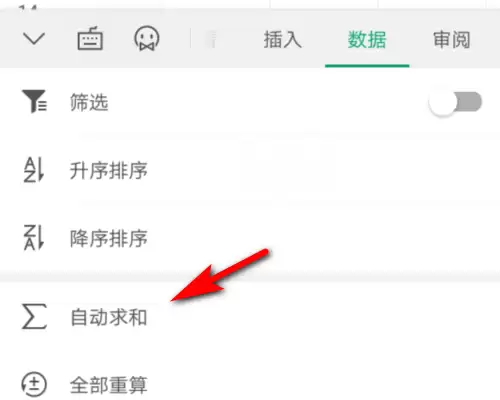
4. 在数据里面找到自动求和这个选项,点击它。
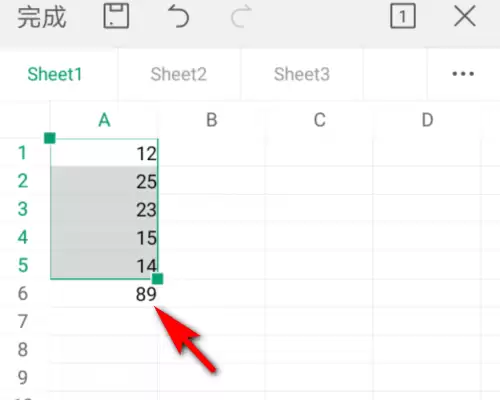
求和结果
点下去之后,系统会自动把这一区域内的数字加总,结果会直接算出来。

来源:整理自互联网
免责声明:文中图文均来自网络,如有侵权请联系删除,心愿游戏发布此文仅为传递信息,不代表心愿游戏认同其观点或证实其描述。
相关文章
更多-

- HiBit Uninstaller 强制删除Office及流氓软件残留注册信息
- 时间:2026-08-01
-

- 文心5.1底座加持,百度文心网站全面扩容上线Office在线编辑
- 时间:2026-07-28
-
- Office KMS激活报错0xC004F017的解决方法
- 时间:2026-07-27
-

- Office更新占用网速怎么办?关闭方法节省网络流量
- 时间:2026-07-27
-
- Word 2010完整版表格行高调整方法详细教程与技巧
- 时间:2026-07-26
-
- Office2010官方完整版安装与激活教程
- 时间:2026-07-26
-
- Win10系统下Office2013激活方法
- 时间:2026-07-26
-
- Office365 Word图片显示不出来 图文步骤解决方法
- 时间:2026-07-26
精选合集
更多大家都在玩
大家都在看
更多-

- 手机安装包发给别人无法安装怎么办及解决方法
- 时间:2026-08-13
-

- 学习通官方网站地址及网页版访问入口指南
- 时间:2026-08-13
-

- 爱发电网页版官方入口官网登录指南
- 时间:2026-08-13
-

- 手机音乐怎么传到车载音乐盒最简单方法
- 时间:2026-08-13
-

- 央视频手机版如何设置自动跳过片头片尾
- 时间:2026-08-13
-

- 大众点评网页版官方入口地址及网页端访问方法
- 时间:2026-08-13
-

- 智学网教师端官网登录入口地址及登录链接
- 时间:2026-08-13
-

- 手机文件怎么传到虚拟机里最方便
- 时间:2026-08-13