Office365 Word图片显示不出来 图文步骤解决方法
时间:2026-07-26 | 作者:318050 | 阅读:0Office 365 或者 Word 里图片显示不出来,别急着重装系统——先检查两个地方:文件 → 选项 → 高级,看看图片占位符和绘图对象显示这两个开关。
绝大多数情况就这几个坑:
- 不小心勾了图片占位符
- 关了屏幕绘图对象的显示
- 当前视图没切到页面视图
从最简单的地方查起,往往最省事。
打开 Word 高级选项
在 Word 界面点左上角「文件」,进了后台页面再点「选项」。
弹出「Word 选项」窗口后,左侧菜单栏直接点「高级」就好。
后面所有和图片显示相关的开关都在这个页面里,不用跑去「插入」菜单里瞎找。很多新手就是被“插入”菜单误导了,以为图片插不进去,其实只是显示设置的问题。
取消图片占位符
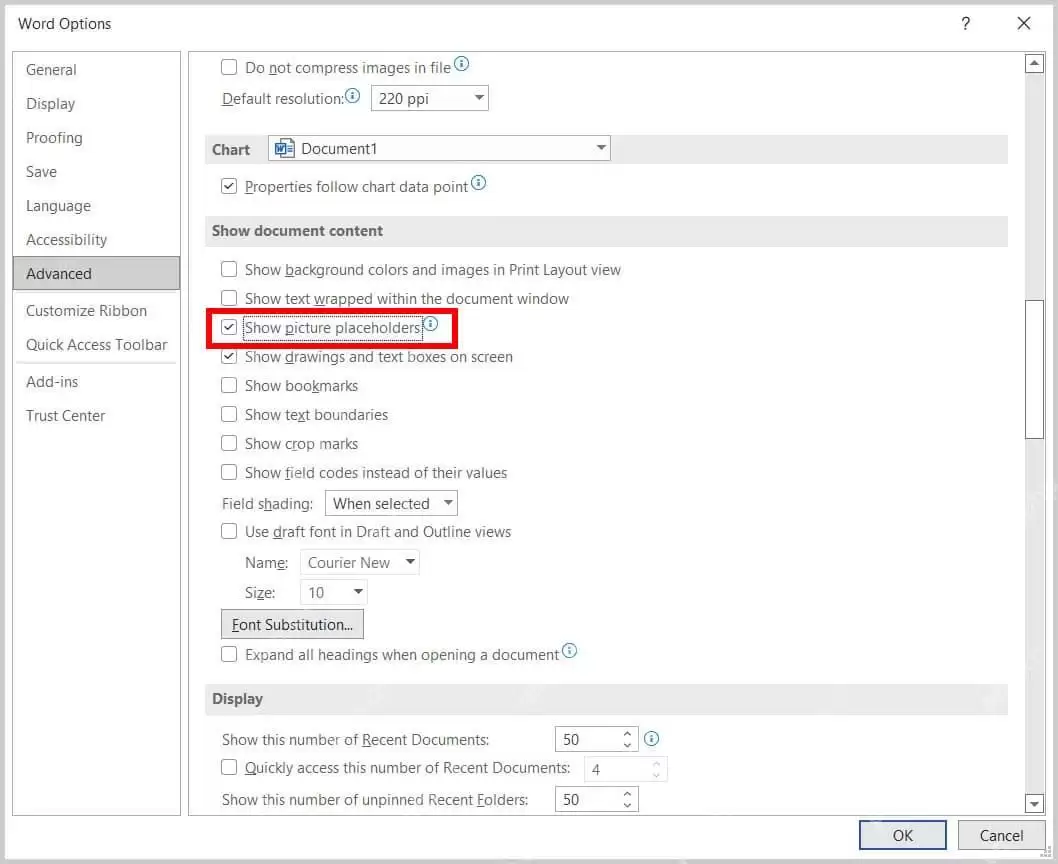
在「高级」设置页往下翻,找到「显示文档内容」板块。
如果「显示图片占位符」被勾选,Word 会直接用空白框代替所有图片,看起来就像图片加载失败。
这功能的设计初衷是为了提高文档打开速度,但很多人无意中勾上之后就忘了。
把这个选项的勾去掉,点「确定」保存设置就行。
打开绘图和文本框显示
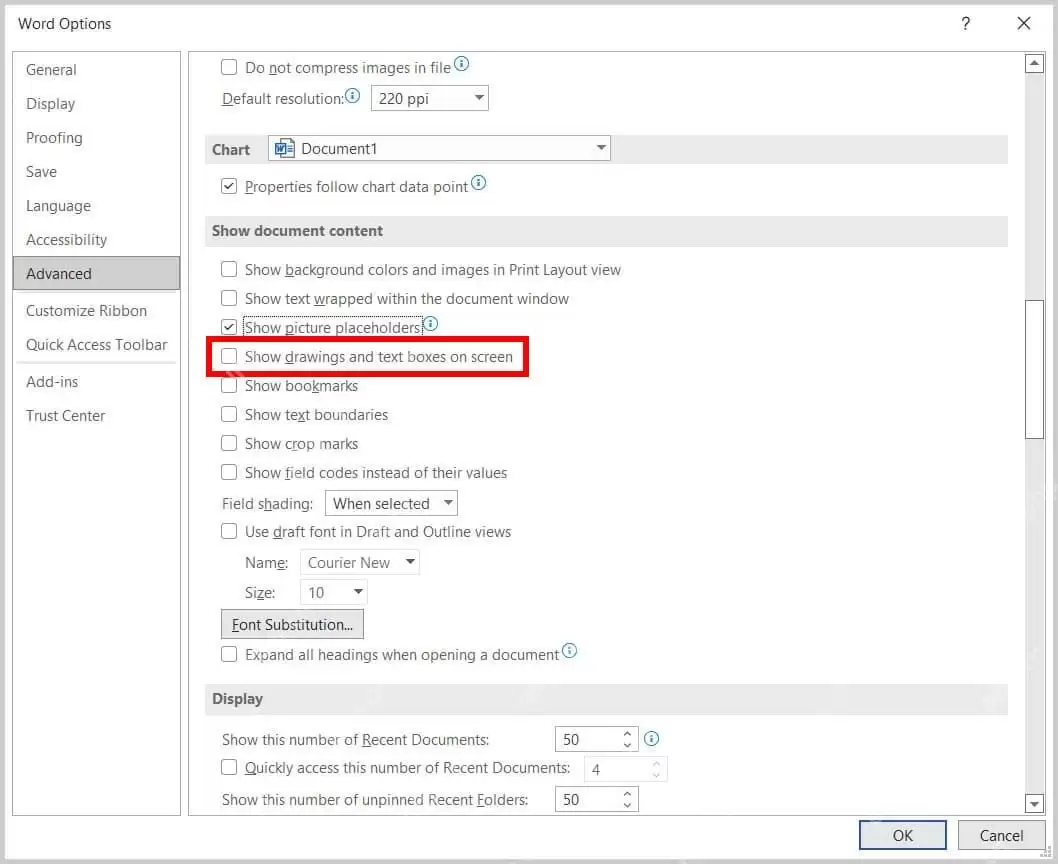
如果你的图片是浮动环绕型的、放在文本框里的,或者是多个形状拼出来的组合图,还要确认「在屏幕上显示绘图和文本框」这个选项是开启状态。
这个开关关掉之后,不少图片、形状、文本框会在编辑界面直接隐身,但打印或者导出的时候又可能正常出现,排查起来特别绕人。
很多人反复检查图片是否存在,却不知道有个开关能把它们集体“藏起来”。
回到页面视图检查效果
设置完之后回到文档页面,切到顶部菜单栏「视图 → 打印布局」再看一眼。
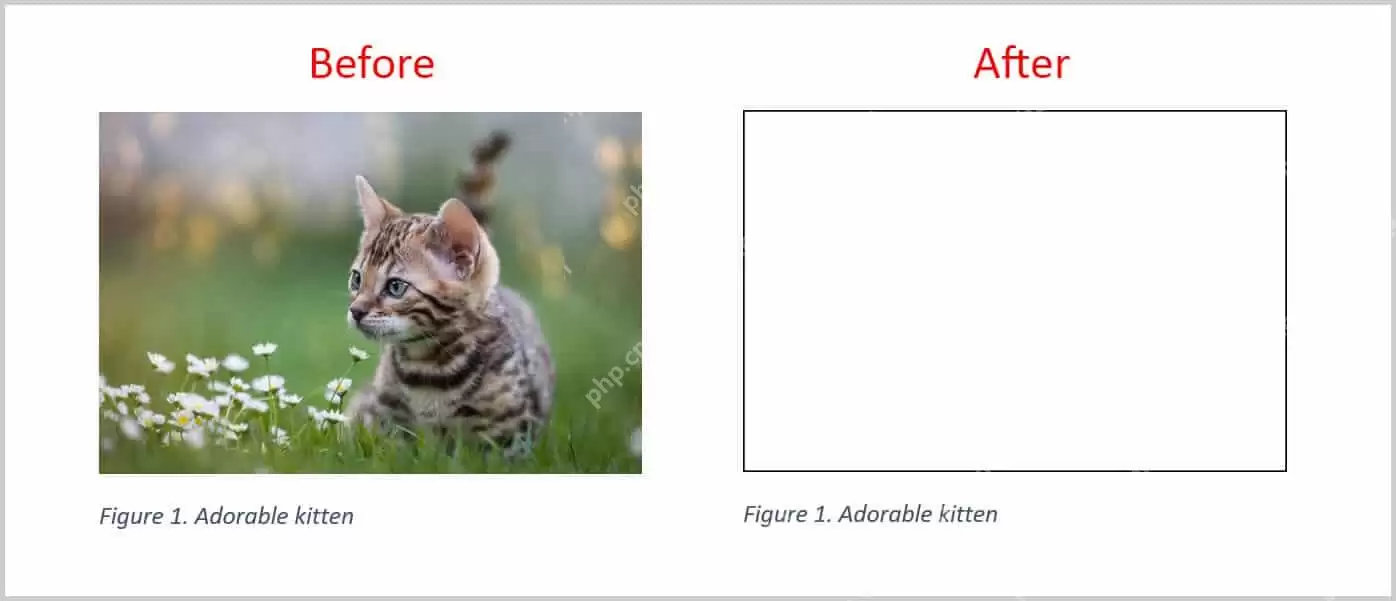
之前开着图片占位符的时候,图的位置通常只剩一个空边框,取消勾选之后图片就会恢复显示。
要是改完还是看不到图片,先把文件存好关了重开,再检查图片是不是来自网络链接、或者源文件已经丢失了。
有时候重启一下 Word 就能解决临时缓存问题。
网络图片和链接图片要单独处理
有些文档里的图片根本没嵌入文件本身,只是链接到本地路径、网盘或者网页地址。
换电脑之后路径对不上,Word 只会留下空框。
你可以右键点图片位置,看看有没有「更改图片」或者外链相关的提示。重要文档建议重新插入图片,存文件的时候确认所有图片已经嵌入到文档里。
如果图片是从网页复制粘贴进来的,记得检查一下有没有“链接到文件”的选项。
图片太多时别只靠压缩设置
Office 365 文档里塞的图特别多、打开很慢的时候,Word 可能自动调整成显示占位符来提速。
需要正常编辑图片的时候,先按前面的步骤把显示功能恢复。之后要压缩文件体积,再用「图片格式 → 压缩图片」或者另存副本处理就行。
别把图片显示问题和文件体积问题混在一起。
很多用户一遇到卡顿就急着压缩图片,结果反而把显示搞乱了。正确的顺序应该是先恢复显示,再考虑压缩。

来源:整理自互联网
免责声明:文中图文均来自网络,如有侵权请联系删除,心愿游戏发布此文仅为传递信息,不代表心愿游戏认同其观点或证实其描述。
相关文章
更多-
- 手机WPS Office怎么对一列数据求和 自动求和方法介绍
- 时间:2026-08-12
-
- HiBit Uninstaller 强制删除Office及流氓软件残留注册信息
- 时间:2026-08-01
-
- 文心5.1底座加持,百度文心网站全面扩容上线Office在线编辑
- 时间:2026-07-28
-
- Office KMS激活报错0xC004F017的解决方法
- 时间:2026-07-27
-
- Office更新占用网速怎么办?关闭方法节省网络流量
- 时间:2026-07-27
-
- Word 2010完整版表格行高调整方法详细教程与技巧
- 时间:2026-07-26
-
- Office2010官方完整版安装与激活教程
- 时间:2026-07-26
-
- Win10系统下Office2013激活方法
- 时间:2026-07-26
精选合集
更多大家都在玩
大家都在看
更多-

- 手机安装包发给别人无法安装怎么办及解决方法
- 时间:2026-08-13
-

- 学习通官方网站地址及网页版访问入口指南
- 时间:2026-08-13
-

- 爱发电网页版官方入口官网登录指南
- 时间:2026-08-13
-

- 手机音乐怎么传到车载音乐盒最简单方法
- 时间:2026-08-13
-

- 央视频手机版如何设置自动跳过片头片尾
- 时间:2026-08-13
-

- 大众点评网页版官方入口地址及网页端访问方法
- 时间:2026-08-13
-

- 智学网教师端官网登录入口地址及登录链接
- 时间:2026-08-13
-

- 手机文件怎么传到虚拟机里最方便
- 时间:2026-08-13