Office2010官方完整版安装与激活教程
时间:2026-07-26 | 作者:318050 | 阅读:0最近不少朋友都升级到了 Office 2010。为了跟上节奏,很多人也准备上手这套经典办公套件。下载的通常是官方完整版,功能全面,但安装步骤对新手来说可能有些讲究。下面就把具体流程拆解清楚。
重要提醒:安装 Office 2010 之前,务必把之前版本的 Office 彻底卸载干净。否则安装过程中极有可能报错,或者出现各种莫名其妙的问题。
Office 2010 安装方法
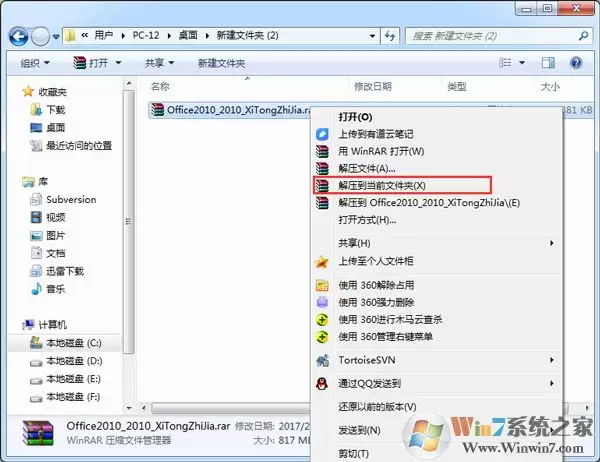
步骤1:解压安装包
将下载好的 Office 2010 压缩包右键点击,选择“解压到当前文件夹”。如果右键菜单没有解压选项,需要先安装一个解压缩软件(比如 WinRAR 或 7-Zip)。
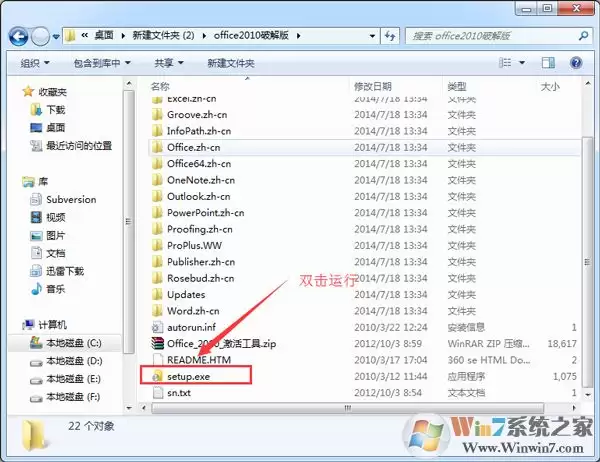
步骤2:运行安装程序
打开解压后的文件夹,双击运行 setup.exe。如果运行无反应或报错,右键点击 setup.exe,选择“以管理员身份运行”。
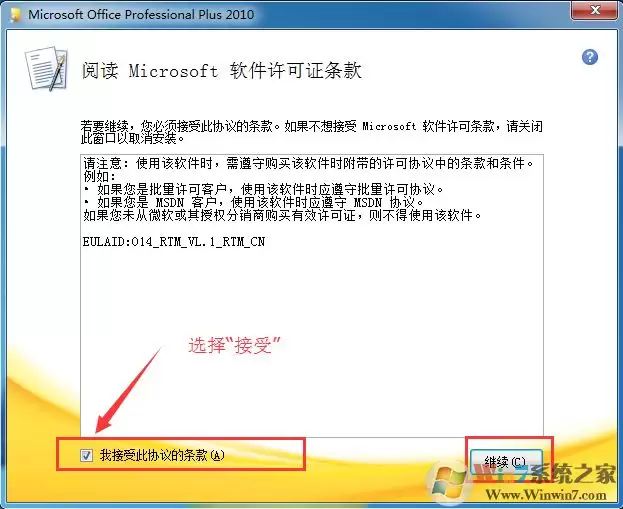
步骤3:接受协议
勾选“我接受此协议的条款”,然后点击“继续”。
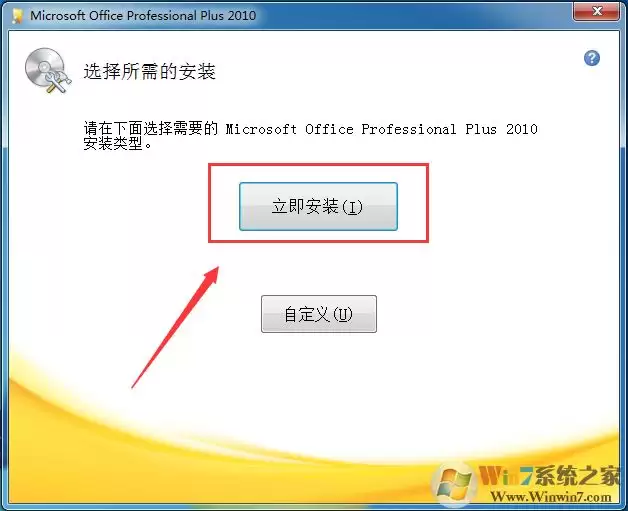
步骤4:选择安装模式
点击“立即安装”开始默认安装,默认路径是 C 盘。如果不想装到 C 盘,可以选择“自定义”安装,手动指定安装位置。
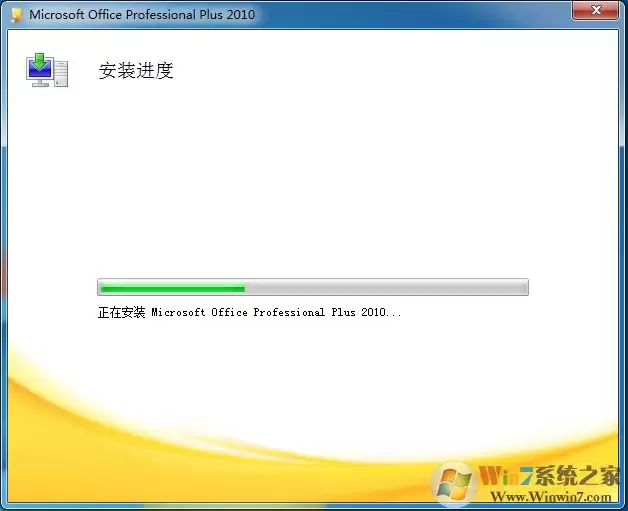
步骤5:等待安装完成
程序开始安装,整个过程大约 5-10 分钟,请耐心等待。如果安装过程中失败,多半是之前版本的 Office 没有卸载干净,建议彻底清理后再重试。
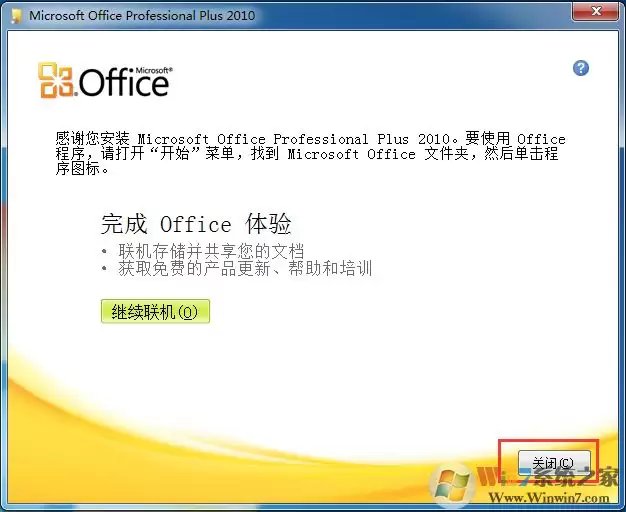
步骤6:完成安装
安装完成后点击“关闭”。此时 Office 2010 已经可以使用,但默认只有 60 天试用期,想要长期使用需要激活。
Office 2010 激活方法
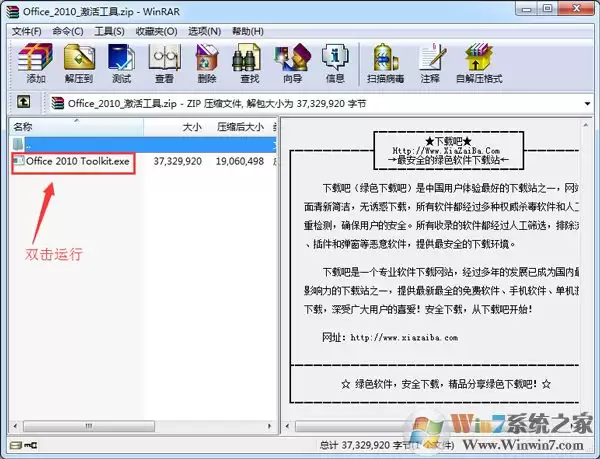
步骤1:运行激活工具
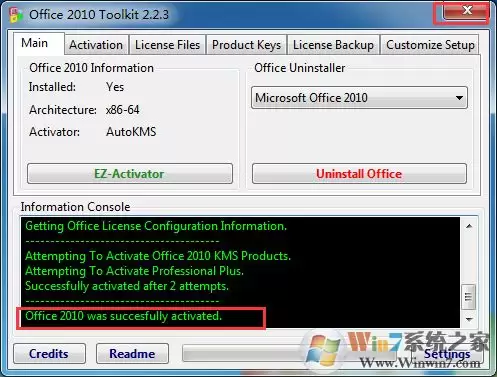
双击运行“Office 2010 Toolkit 激活工具”(安装包中已经包含此工具)。Win8 及以上系统需右键选择“以管理员身份运行”。如果该工具无法启动,可能需要先安装 .NET Framework 4.0。
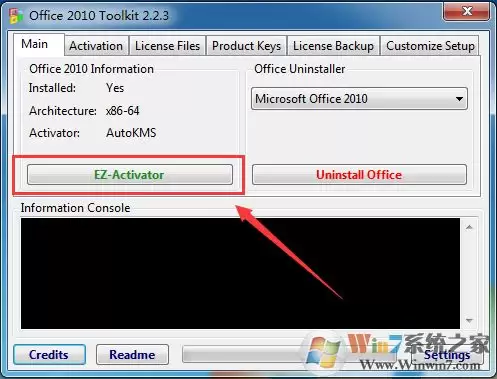
步骤2:点击激活按钮
点击界面上的“EZ-Activator”按钮,工具会自动完成激活。
步骤3:确认激活成功
激活完成后,工具会提示成功。
注意事项
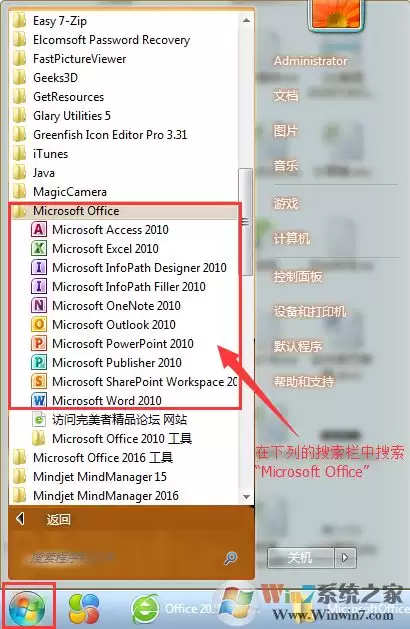
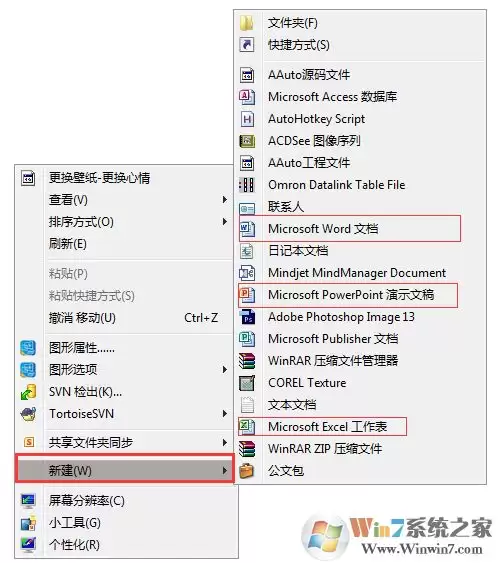
安装完成后,桌面上并不会自动生成 Office 图标。可以在“开始菜单 → 所有程序 → Microsoft Office”中找到各组件。另外,鼠标右键菜单中也可以直接新建 Word、Excel、PPT 文档。如果需要桌面快捷方式,右键点击程序 → 发送到桌面快捷方式即可。

来源:整理自互联网
免责声明:文中图文均来自网络,如有侵权请联系删除,心愿游戏发布此文仅为传递信息,不代表心愿游戏认同其观点或证实其描述。
相关文章
更多-
- 手机WPS Office怎么对一列数据求和 自动求和方法介绍
- 时间:2026-08-12
-
- HiBit Uninstaller 强制删除Office及流氓软件残留注册信息
- 时间:2026-08-01
-

- 文心5.1底座加持,百度文心网站全面扩容上线Office在线编辑
- 时间:2026-07-28
-
- Office KMS激活报错0xC004F017的解决方法
- 时间:2026-07-27
-
- Office更新占用网速怎么办?关闭方法节省网络流量
- 时间:2026-07-27
-
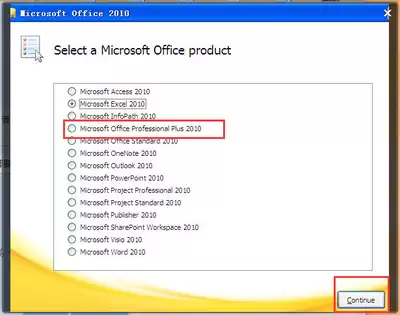
- Word 2010完整版表格行高调整方法详细教程与技巧
- 时间:2026-07-26
-
- Win10系统下Office2013激活方法
- 时间:2026-07-26
-
- Office365 Word图片显示不出来 图文步骤解决方法
- 时间:2026-07-26
精选合集
更多大家都在玩
大家都在看
更多-

- 手机安装包发给别人无法安装怎么办及解决方法
- 时间:2026-08-13
-

- 学习通官方网站地址及网页版访问入口指南
- 时间:2026-08-13
-

- 爱发电网页版官方入口官网登录指南
- 时间:2026-08-13
-

- 手机音乐怎么传到车载音乐盒最简单方法
- 时间:2026-08-13
-

- 央视频手机版如何设置自动跳过片头片尾
- 时间:2026-08-13
-

- 大众点评网页版官方入口地址及网页端访问方法
- 时间:2026-08-13
-

- 智学网教师端官网登录入口地址及登录链接
- 时间:2026-08-13
-

- 手机文件怎么传到虚拟机里最方便
- 时间:2026-08-13