魅族手机快捷操作手势怎么设置更方便
时间:2026-08-18 | 作者:云端旅人 | 阅读:0魅族手机设置快捷操作手势后,可实现单手滑动返回、上划回桌面、停顿呼出多任务,彻底告别底部虚拟按键遮挡内容。
不同Flyme版本的设置路径略有差异,但核心入口基本一致。操作前请确认系统已升级至Flyme 9或更高版本。
进入导航设置主入口
打开手机「设置」,滑动查找并点击「导航与快捷方式」。
如果没有找到该选项,可直接在设置顶部搜索框输入“导航”,再点选搜索结果中的「系统导航方式」即可直达。
【部分老机型如魅族16th系列需先升级Flyme系统,否则“手势导航”选项不显示】
选择并启用全面屏手势模式
进入「系统导航方式」后,你会看到多个选项,包括mBack、简易手势、大屏手势、安卓导航栏、侧边手势导航等。
选择「简易手势」或「手势导航」(Flyme 10起统一称谓)后,系统会自动关闭底部导航栏,屏幕显示会更简洁。
这一步不可逆。启用后,虚拟三键会立即消失。如果误触或暂时不适应,需要手动切回「安卓导航栏」才能恢复按键。
掌握基础手势操作逻辑
启用后无需额外设置,系统会默认生效以下操作:
- 返回上一级:从屏幕左右任一边缘向内滑动约1/4宽度,动作尽量干脆,停顿容易误触返回。
- 回桌面:从屏幕底部边缘快速上滑一次,不要停顿。停顿会进入多任务视图。
- 呼出多任务:从屏幕底部边缘上滑并稍作停顿(约0.5秒)后松手,任务卡片会弹出。
- 切换最近应用:从底部上滑停顿后,再向左或向右轻扫,即可切换上一个或下一个任务。
开启侧边手势导航(可选增强)
方法一
进入「导航与快捷方式」→「导航栏」,找到「侧边手势导航」开关并打开。
此功能独立于底部手势,专用于从左侧或右侧边缘滑动触发返回,适合大屏单手握持场景。
方法二
部分Flyme 10.5机型将该选项整合进「辅助功能」→「交互与控制」→「侧边滑动」。
开启后,支持自定义触发灵敏度。
注意:如果同时开启底部手势和侧边手势,左右边缘滑动可能会优先响应侧边逻辑,导致返回动作过于敏感。日常使用建议只保留一种。
自定义黑屏手势唤醒(非导航类快捷操作)
打开「设置」→「辅助功能」→「手势唤醒」,开启总开关后,可按需逐项启用相关功能。
- 双击亮屏:黑屏状态下轻敲屏幕两次,可立即点亮屏幕,但不会解锁。
- 画字母启动应用:例如画“C”拨号、画“e”启浏览器,支持为每个图形绑定任意已安装App。
【画图唤醒功能仅在屏幕完全熄灭且未锁屏时生效,息屏显示开启状态下无效】


免责声明:文中图文均来自网络,如有侵权请联系删除,心愿游戏发布此文仅为传递信息,不代表心愿游戏认同其观点或证实其描述。
相关文章
更多-

- 魅族手机丢失了怎么定位找回手机
- 时间:2026-08-18
-

- 魅族手机如何修改系统主题颜色设置
- 时间:2026-08-18
-

- 魅族手机如何关闭手机查找功能避免隐私泄露
- 时间:2026-08-18
-

- 魅族手机如何关闭锁屏右滑负一屏功能
- 时间:2026-08-17
-

- 魅族手机怎么开启语音控制功能及免手操设置教程
- 时间:2026-08-16
-

- 魅族手机如何开启手机查找与防盗功能
- 时间:2026-08-16
-

- 魅族手机桌面卡片功能怎么设置与开启
- 时间:2026-08-16
-
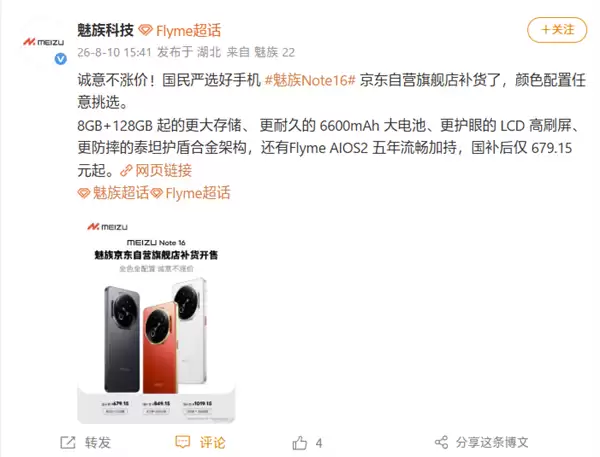
- 魅族Note 16补货开售 国补价679.15元起成最后新机
- 时间:2026-08-12
精选合集
更多大家都在玩
大家都在看
更多-

- Edge浏览器怎么安装第三方翻译插件
- 时间:2026-11-03
-

- 《篮球少女:飞跃巅峰》战术板介绍
- 时间:2026-11-03
-

- 《篮球少女:飞跃巅峰》宿舍休息搭配攻略
- 时间:2026-11-03
-

- 《打开你脑洞》蛛丝诱惑帮助女孩逃脱通关攻略
- 时间:2026-11-03
-

- 借助IDA反编译深度剖析软件逻辑漏洞与加壳技术
- 时间:2026-11-03
-

- 详解Gross Beat插件:在FL Studio中制作停顿效果的实操指南
- 时间:2026-11-03
-

- Geomagic打不开STL文件的原因解析与正确导入步骤
- 时间:2026-11-03
-
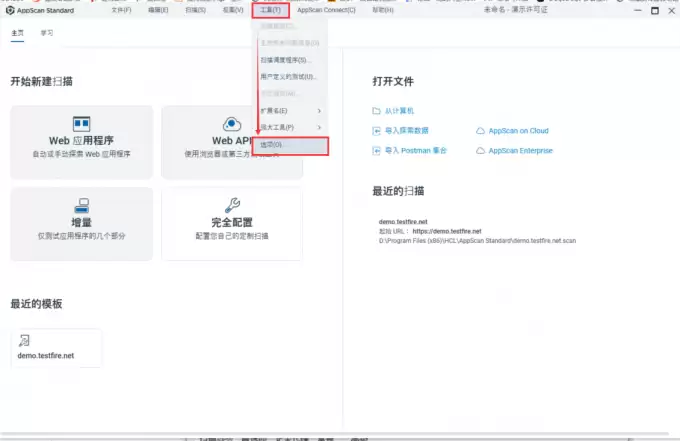
- AppScan扫描选项配置方法及详细教程
- 时间:2026-11-03