详解Gross Beat插件:在FL Studio中制作停顿效果的实操指南
时间:2026-11-03 | 作者:夜鞌不睡 | 阅读:0关于Gross Beat插件的具体功能以及如何在FL Studio中利用它打造停顿效果,不少朋友可能尚感陌生。为此,小编整理了相关解答,希望能为各位提供帮助。
系统:Windows10 64位旗舰版
软件版本:FL Studio 21
在音乐制作时,为了提升旋律的呈现质感,创作者通常会借助各类效果器插件为音频增添丰富的听觉层次。本文将重点介绍Gross Beat这一常用工具的功能特性,并详细演示如何在FL Studio中运用它来创作停顿效果。
一、Gross Beat插件是什么
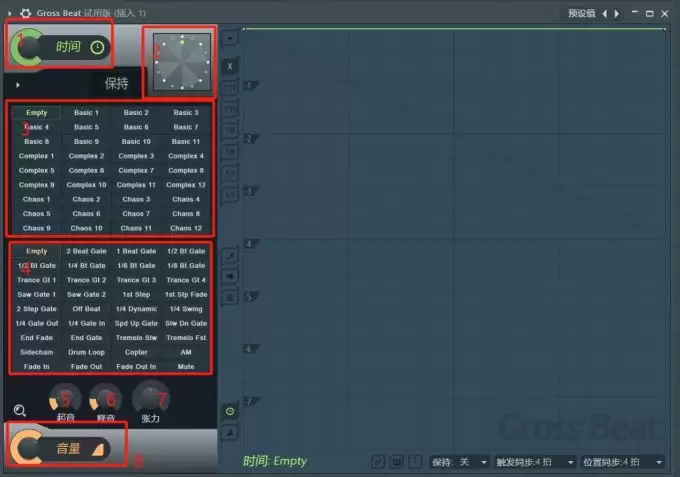
Gross Beat是一款能够实时调节音频音高、音量与时长的效果器。它不仅支持对声音包络进行精细把控,还能集成采样与虚拟乐器功能。此外,该插件在处理节奏错位、机械卡顿、黑胶搓碟及循环重复等节拍创意时极为顺手。下文将逐一解析其核心参数。
1.时间:用于调节音频音高变化或时间拉伸程度,取值范围为0至100。
2.时间偏移:可实时动态调整音频的音高或播放速度。
3.Time slot:内置了多种针对时间轴与音高的包络预设方案。
4.Volume slot:集成了多款针对音量变化的包络预设模板。
5.起音:决定音量从最小值渐增至最大值的速率。
6.释音:作用与起音相对,负责控制音量从最大值衰减至最低速度的快慢。
7.张力:用于微调音量包络曲线的弯曲弧度,范围同样为0到100。
8.音量:直接调控整体声音的大小比例,数值区间为0至100。
二、FL Studio如何用Gross Beat制作停顿的效果
停顿技法在混音编排中十分常见,既能丰富旋律的层次起伏,又能为乐句提供自然的呼吸空间。接下来,小编就以FL Studio为例,逐步讲解如何利用Gross Beat实现这一处理。
1.于FL Studio的播放列表内双击目标音频,在弹出的设置框中找到“轨道”选项,将其分配至混音器通道。

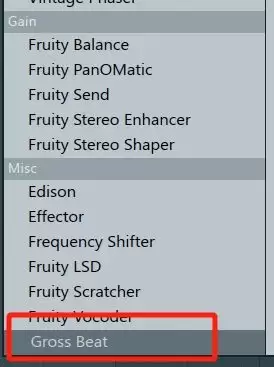
2.切换至混音器界面,定位至刚才分配的轨道,单击右侧的空闲插槽,从插件库中加载“Gross Beat”。
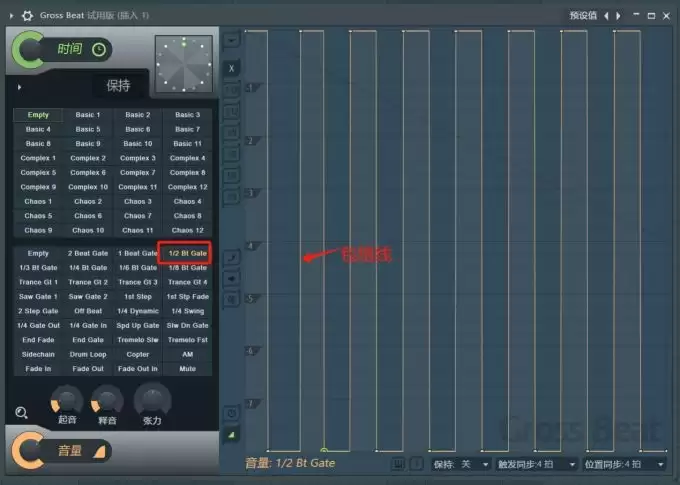
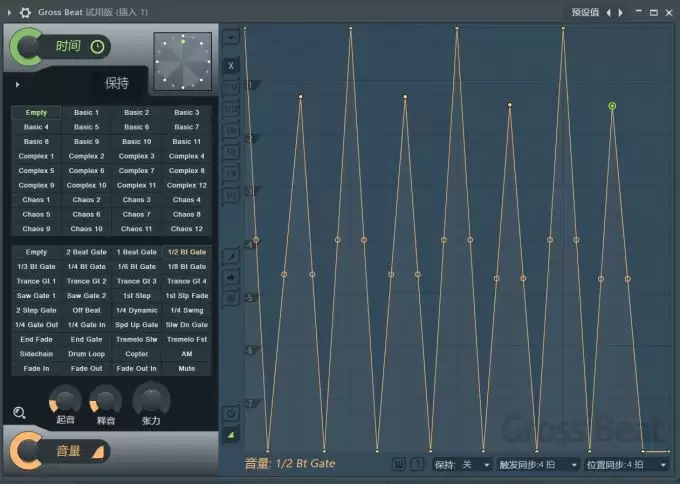
3.进入插件面板后,点击预设按钮“1/2 Bt Gate”,此时右侧画布会生成对应的包络曲线。
4.在音量包络区域找到关键节点,鼠标右键点击并选择“半正弦”,使曲线变为平滑过渡形态。
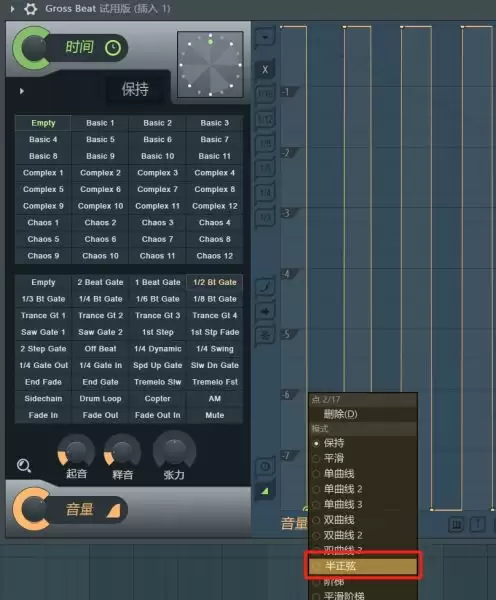
5.依次将全部包络调整为半正弦形态后,曲线会出现首尾相接的样式。此时每隔一条曲线,用鼠标将中间的节点向下压低至最低点,停顿节奏便已成型。
三、FL Studio如何用Gross Beat制作骤停效果
在Hip-Hop等嘻哈风格作品中,突如其来的静音停顿能极大增强乐曲的空间张力与律动感。以下将演示如何在FL Studio里借助该插件达成此目的。
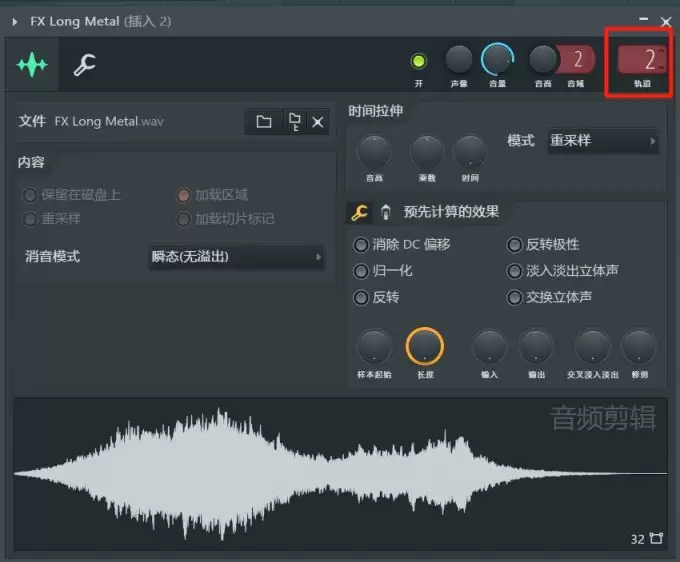
1.回到播放列表双击音频,在弹出菜单中把“轨道”编号指定为2,使其接入混音器的第2号通道。
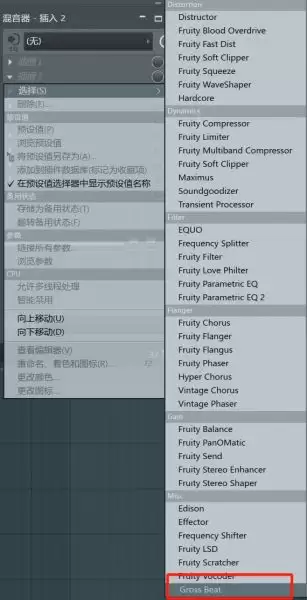
2.切回混音器界面锁定轨道2,单击右侧插槽载入“Gross Beat”,完成效果挂载。
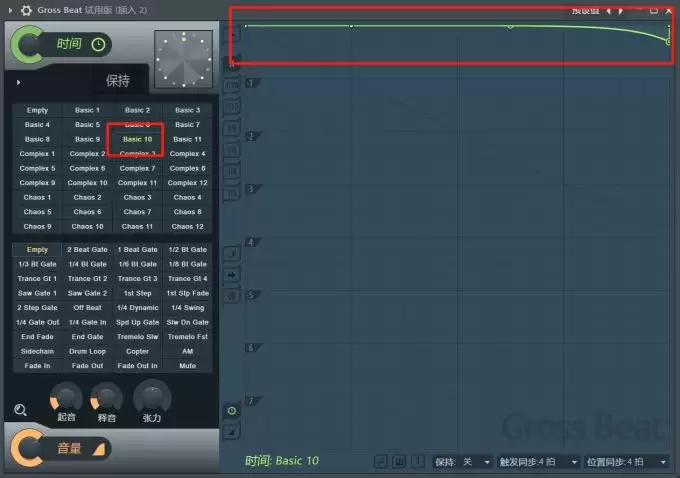
3.打开插件窗口点击预设“Basic 10”,随后拖动左侧包络线上的节点,将其拉扯成向右下方倾斜的弧线。设置完毕,急促戛然而止的听感即刻呈现。
综上所述,本文详细梳理了Gross Beat插件的核心功能,并分步骤实操了如何在FL Studio中运用它打造常规停顿与急促骤停两种听感。希望上述教程能为各位的音乐制作提供切实参考。
最后是小编为您梳理的Gross Beat插件详解与FL Studio停顿效果制作方法,希望能为大家带来帮助。更多精彩相关内容,敬请继续关注我们发布的新文章。

免责声明:文中图文均来自网络,如有侵权请联系删除,心愿游戏发布此文仅为传递信息,不代表心愿游戏认同其观点或证实其描述。
相关文章
更多-
- FL Studio更改歌曲速度与实现变调不变速的操作指南
- 时间:2026-11-03
-
- FL Studio操作详解:降半速方法与改音色技巧
- 时间:2026-11-03
-
- 水果FL Studio编曲时如何快速释放内存以减少占用
- 时间:2026-11-03
-
- FL Studio混音器设置指南:把单个音轨的音频信号发送至多条轨道的具体步骤
- 时间:2026-11-03
-
- FL Studio运行环境与硬件配置详解
- 时间:2026-11-03
-

- 借助FL Studio与Vocodex插件快速生成有趣机器人声音的实操技巧
- 时间:2026-11-03
-

- FL Studio流行音乐制作指南:编曲关键要点与常用插件推荐
- 时间:2026-11-03
-
- 如何在电脑上快速删减录音中的无用段落并完成整体剪辑
- 时间:2026-11-03
精选合集
更多大家都在玩
大家都在看
更多-
- Edge浏览器怎么安装第三方翻译插件
- 时间:2026-11-03
-
- 《篮球少女:飞跃巅峰》战术板介绍
- 时间:2026-11-03
-

- 《篮球少女:飞跃巅峰》宿舍休息搭配攻略
- 时间:2026-11-03
-
- 《打开你脑洞》蛛丝诱惑帮助女孩逃脱通关攻略
- 时间:2026-11-03
-
- 借助IDA反编译深度剖析软件逻辑漏洞与加壳技术
- 时间:2026-11-03
-
- 详解Gross Beat插件:在FL Studio中制作停顿效果的实操指南
- 时间:2026-11-03
-

- Geomagic打不开STL文件的原因解析与正确导入步骤
- 时间:2026-11-03
-
- AppScan扫描选项配置方法及详细教程
- 时间:2026-11-03