Geomagic打不开STL文件的原因解析与正确导入步骤
时间:2026-11-03 | 作者:宇宙开黑者 | 阅读:0Geomagic为何无法打开STL文件?又该如何顺利导入?针对这些常见疑问,小编整理了详细解答,接下来就为大家一一说明。
一、geomagic为什么打不开stl文件?
作为专业的三维建模工具,Geomagic本应兼容包括STL在内的多种格式,但在实际使用中仍会出现无法打开的情形。出现该问题通常与以下几方面有关:

1. 文件受损:STL文件在传输或保存期间若发生损坏,软件便无法正常解析。建议先用其他程序测试该文件,确认损毁后请从原渠道重新获取。
2. 版本兼容性差异:尽管Geomagic支持STL格式,但各类建模工具生成的文件标准可能存在细微差别。可借助MeshLab或Blender等第三方软件重新导出后再试。
3. 软件版本过旧:各版本对格式的解析能力存在差异。若当前使用的版本较老,建议更新至最新版以提升文件兼容性。
4. 硬件性能瓶颈:处理高精度或大体积的STL模型时会占用较多内存与算力。若设备配置偏低,可尝试关闭后台多余进程腾出资源,或换用性能更强的设备运行。
二、geomagic怎么导入stl文件
成功导入STL数据是开展后续建模工作的关键一步。具体操作流程如下:
1. 运行软件:正常启动Geomagic,待程序完全加载至主工作区。
2. 建立工程:依次点击顶部菜单栏的“文件”与“新建项目”,初始化空白工程以准备接收数据。
3. 载入模型:返回“文件”菜单点击“导入”,通过弹窗定位目标STL文件,勾选后点击确定即可载入。
4. 核对数据:模型加载完成后,在视口中观察其显示状况。若发现破面或缺失部分,需重新导入或对源文件进行排查。
5. 模型修整:借助内置功能对网格进行处理。可通过修补命令填补孔洞,利用平滑功能改善表面质量,使模型达到可用标准。
6. 归档保存:调整完成后,通过“文件”菜单下的保存功能,将成果另存为Geomagic专属格式,方便日后二次开发。
依照以上流程即可完成基础导入任务。若操作中仍遇阻碍,可对照前文的故障分析逐一排查。
三、geomagic常用组件有什么
该套件内置了丰富的模块矩阵,能够全面覆盖逆向工程与数字化设计需求。核心组件主要包括:
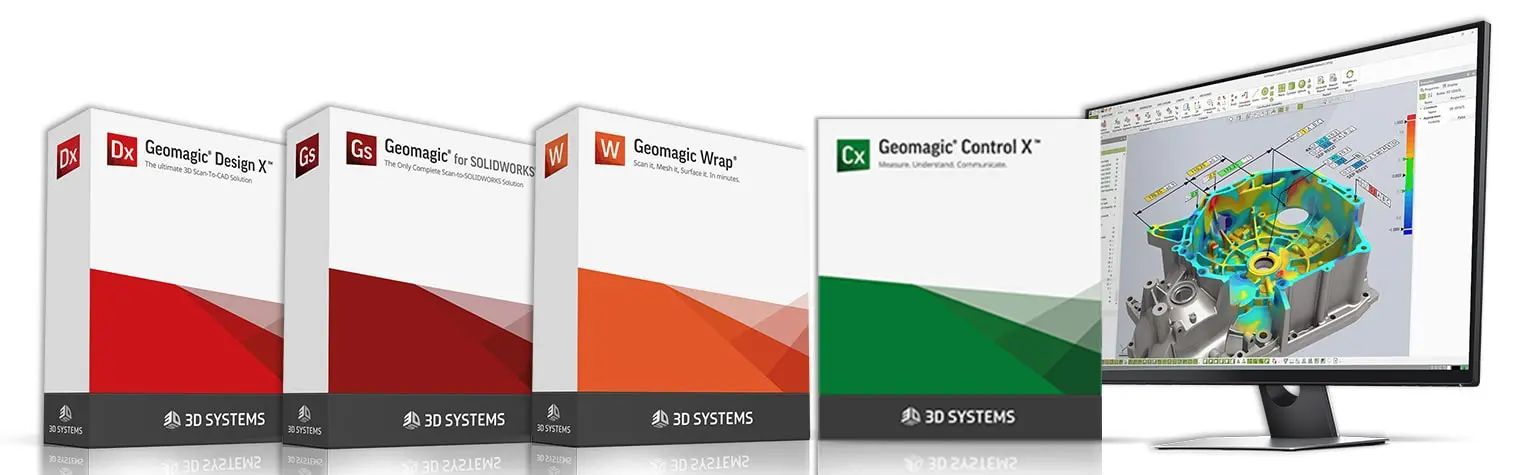
1. Geomagic Design X:专注于逆向工程转化,可将海量点云精准还原为参数化CAD实体。凭借高效的曲面重构与特征捕捉算法,深度契合工业设计与制造场景。
2. Geomagic Wrap:侧重点云清洗与三角网格构建,能将实体扫描数据转化为高保真数字模型。涵盖数据净化、网格细化及拓扑优化等功能,是3D打印前置环节的首选。
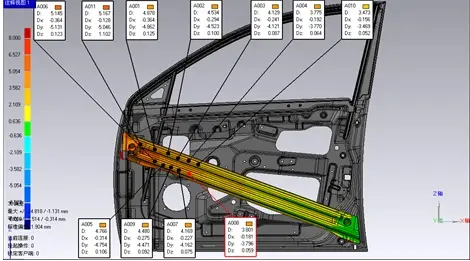
3. Geomagic Control X:聚焦尺寸检测与品质管控,通过实时比对实测点云与标准CAD基准,输出可视化公差分析报告,助力企业严守工艺规范。
4. Geomagic Freeform:主打直觉式雕刻体验,完美适配概念设计与艺术造型。配合压感笔及立体空间控制器,能轻松塑造复杂有机形态与创意原型。
5. Geomagic Verify:专攻精度校验与几何分析,提供多维尺寸量测及偏差色谱图,便于快速定位模型加工误差与设计偏差。
以上就是关于Geomagic无法读取STL文档的原因剖析与导入指南,希望能协助大家提升工作效率。如需获取更多实用教程,欢迎持续关注我们。

免责声明:文中图文均来自网络,如有侵权请联系删除,心愿游戏发布此文仅为传递信息,不代表心愿游戏认同其观点或证实其描述。
相关文章
更多-
- Geomagic可导出的文件格式汇总及JT文件兼容性说明
- 时间:2026-11-03
-

- AST: 利用 Geomagic 恢复铁路铸件的传统设计图档
- 时间:2026-11-02
-
- 施耐德电气:使用Geomagic软件和CT扫描实现产品装配效率“重大突破”
- 时间:2026-11-02
-
- geomagic wrap怎么扫描数据?geomagic wrap详细操作流程
- 时间:2026-10-30
-

- Geomagic Studio怎么让模型顺滑 geomagic studio怎么调整模型的倾斜角度
- 时间:2026-10-30
-
- Geomagic如何简化复杂模型 Geomagic如何导出CAD模型
- 时间:2026-10-30
-
- 三维激光扫描仪数据处理软件有哪些?三维扫描数据处理软件哪个好?
- 时间:2026-10-30
-

- Geomagic工具栏变灰了怎么办 Geomagic工具栏如何填加回转精灵
- 时间:2026-10-30
精选合集
更多大家都在玩
大家都在看
更多-
- Edge浏览器怎么安装第三方翻译插件
- 时间:2026-11-03
-
- 《篮球少女:飞跃巅峰》战术板介绍
- 时间:2026-11-03
-

- 《篮球少女:飞跃巅峰》宿舍休息搭配攻略
- 时间:2026-11-03
-

- 《打开你脑洞》蛛丝诱惑帮助女孩逃脱通关攻略
- 时间:2026-11-03
-
- 借助IDA反编译深度剖析软件逻辑漏洞与加壳技术
- 时间:2026-11-03
-
- 详解Gross Beat插件:在FL Studio中制作停顿效果的实操指南
- 时间:2026-11-03
-
- Geomagic打不开STL文件的原因解析与正确导入步骤
- 时间:2026-11-03
-
- AppScan扫描选项配置方法及详细教程
- 时间:2026-11-03