Excel数字乱码原因与恢复步骤详解
时间:2026-08-23 | 作者:冻月看渠 | 阅读:0Excel数字乱码,问题出在哪儿?怎么修?
在日常办公中,Excel是处理数据最核心的工具之一。它拥有丰富的函数、灵活的表格结构与高效的计算能力,让复杂的数据分析变得直观且便捷。
但不少用户在使用过程中会突然发现,单元格中的数字显示异常。比如出现问号、方框、符号或完全不可读的字符。这严重影响数据识别与后续操作。
那么,Excel中数字为何会变成乱码?又该如何快速恢复正确显示?本文将系统梳理导致该现象的常见原因,并提供切实可行的修复方案。
一、Excel数字乱码的成因解析
Excel中数字显示为乱码,往往并非偶然,而是由以下几类典型因素引发:
1. 编码不兼容
当数据从网页、数据库、CSV文件或其他外部程序导入Excel时,源文件可能采用不同的编码格式,如UTF-8(带BOM)、GBK、ANSI等。如果Excel默认未正确识别,就极易造成数字或单位符号(如“”“℃”“”)错位或变形。
2. 字体缺失或不匹配
当前单元格所用的字体若不包含对应字符集,例如使用西文字体显示中文数字、特殊数学符号或全角数字。此时Excel会以占位符(如□)或乱码形式呈现。
3. 区域与语言配置冲突
Windows系统的“区域格式”或“管理语言设置”如果与工作表中数据的语言环境(如简体中文、日文、阿拉伯数字本地化格式)不一致,可能导致千分位符、小数点、负号等被错误渲染。
4. 文件结构异常
Excel文件因异常关闭、存储介质故障、病毒干扰或版本兼容性问题发生轻微损坏。这可能使部分数值字段的底层存储信息错乱,从而在视觉上表现为乱码。
图1:Excel数字乱码
明确上述诱因后,我们便可有的放矢,按优先级逐一排查并实施针对性修复。
二、Excel数字乱码的恢复方法
针对前述四大主因,推荐如下实操性强、成功率高的应对策略:
1. 重新指定导入编码
若乱码出现在导入外部文本(如.csv、.txt)时,建议在【数据】→【从文本/CSV】导入向导中,手动选择正确的文件原始编码(如UTF-8、GB2312)。
如果已经导入出错,可以用Notepad++等专业编辑器打开源文件,通过【编码】菜单转换为“UTF-8(无BOM)”或“ANSI”,再重新导入。
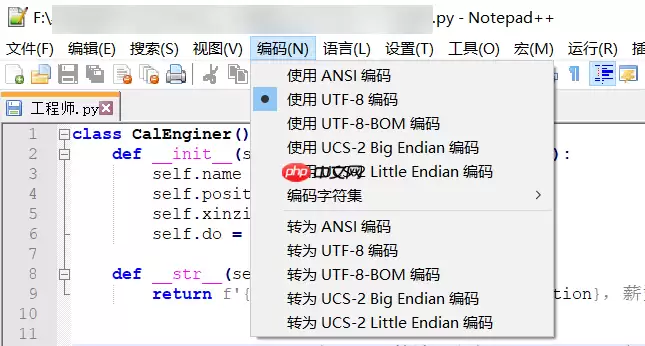
图2:Notepad++更改编码
2. 统一应用兼容字体
选中异常区域,在【开始】选项卡的“字体”下拉框中,切换为系统预装的通用字体。例如“微软雅黑”“宋体”“Calibri”或“Arial Unicode MS”。
这对含多语言数字、上标/下标、货币符号的单元格效果显著。

图3:更改字体
3. 校准系统区域设置
进入【设置】→【时间与语言】→【语言与区域】→【区域】,确认“国家或地区”及“区域格式”与工作表内容语境一致(例如处理中文报表应设为“中国”)。
必要时还可点击“相关设置”→【其他日期、时间与区域设置】→【管理】→【更改系统区域设置】。勾选“Beta版:使用Unicode UTF-8提供全球语言支持”(需重启生效)。

图4:更改系统语言
4. 启用Excel原生修复机制
对于疑似损坏的.xlsx文件,启动Excel后点击【文件】→【打开】→【浏览】。定位目标文件,在右下角“打开”按钮旁点击三角箭头,选择【打开并修复】。
系统将自动尝试恢复可读内容与公式逻辑。

图5:打开并修复
以上方式覆盖了绝大多数实际场景。若仍无法恢复正常显示,建议检查Office是否为最新版本(通过【文件】→【帐户】→【更新选项】执行升级)。或者尝试在另一台设备打开,验证是否属本机环境特有问题。
三、结语
Excel数字乱码虽看似微小,却可能牵涉数据完整性与业务决策准确性。本文从根源出发,厘清了编码失配、字体局限、系统语言偏差及文件损伤四类高频诱因。并配套给出可立即落地的操作路径。
掌握这些方法,不仅能高效还原异常数字,更能提升日常数据治理的规范性与容错能力。面对问题,不必慌张——精准归因,对症施治,便是高效办公的关键所在。

免责声明:文中图文均来自网络,如有侵权请联系删除,心愿游戏发布此文仅为传递信息,不代表心愿游戏认同其观点或证实其描述。
相关文章
更多-

- Pandas 解析 Excel 时 MemoryError 的成因与优化办法
- 时间:2026-08-25
-

- Excel 2007免费下载安装教程 详细步骤指南
- 时间:2026-08-23
-

- Excel 2010插图库使用教程与技巧详解
- 时间:2026-08-23
-
- 通过 C# 拆分 Excel 工作表
- 时间:2026-08-23
-

- Excel如何快速设置百分比格式快捷键操作指南
- 时间:2026-08-23
-

- Excel粘贴快捷键:Ctrl+V与选择性粘贴操作详解
- 时间:2026-08-23
-

- Excel 如何快速选中所有从属单元格
- 时间:2026-08-23
-

- Excel VLOOKUP函数实现区间查找的详细步骤与技巧
- 时间:2026-08-23
精选合集
更多大家都在玩
大家都在看
更多-

- 金山毒霸怎么查杀病毒
- 时间:2026-10-17
-

- 金舟PDF编辑器怎么编辑PDF文件
- 时间:2026-10-17
-

- 老毛桃U盘启动盘怎么制作
- 时间:2026-10-17
-

- 得力OCR文字识别怎么提取图片文字
- 时间:2026-10-17
-

- 超级捕快怎么录制电脑屏幕
- 时间:2026-10-17
-

- 崩坏3?时序之律者·寻梦者?角色定位及机制介绍
- 时间:2026-10-17
-

- 《雾海之下》浪花游鲨介绍
- 时间:2026-10-17
-

- 《搞笑找茬脑洞》家庭烧烤帮找到12种食物来烧烤通关攻略
- 时间:2026-10-17