关闭OneDrive开机自启动的详细设置方法
时间:2026-08-23 | 作者:宇宙开黑者 | 阅读:0每次开机,任务栏角落的云朵图标都会自动弹出并开始同步文件。如果你觉得OneDrive这个“自觉”的启动行为多余,甚至拖慢了系统速度,关闭它的开机自启功能就很有必要。
方法不止一种,从简单的系统设置到彻底的注册表修改,总有一款适合你。

一、通过任务管理器禁用启动项
这是最直接、见效最快的方法。任务管理器的“启动”选项卡相当于系统启动的“总开关面板”。
操作步骤:
- 按下 Ctrl + Shift + Esc 打开任务管理器。
- 切换到“启动”选项卡。
- 在列表中找到 Microsoft OneDrive。
- 右键点击它,选择“禁用”。
这样设置后,下次登录Windows时它就不会自动运行了。
二、修改OneDrive客户端设置
从软件自身设置里关闭,是最安全、最“原生”的方法。普通用户权限即可操作。
具体步骤:
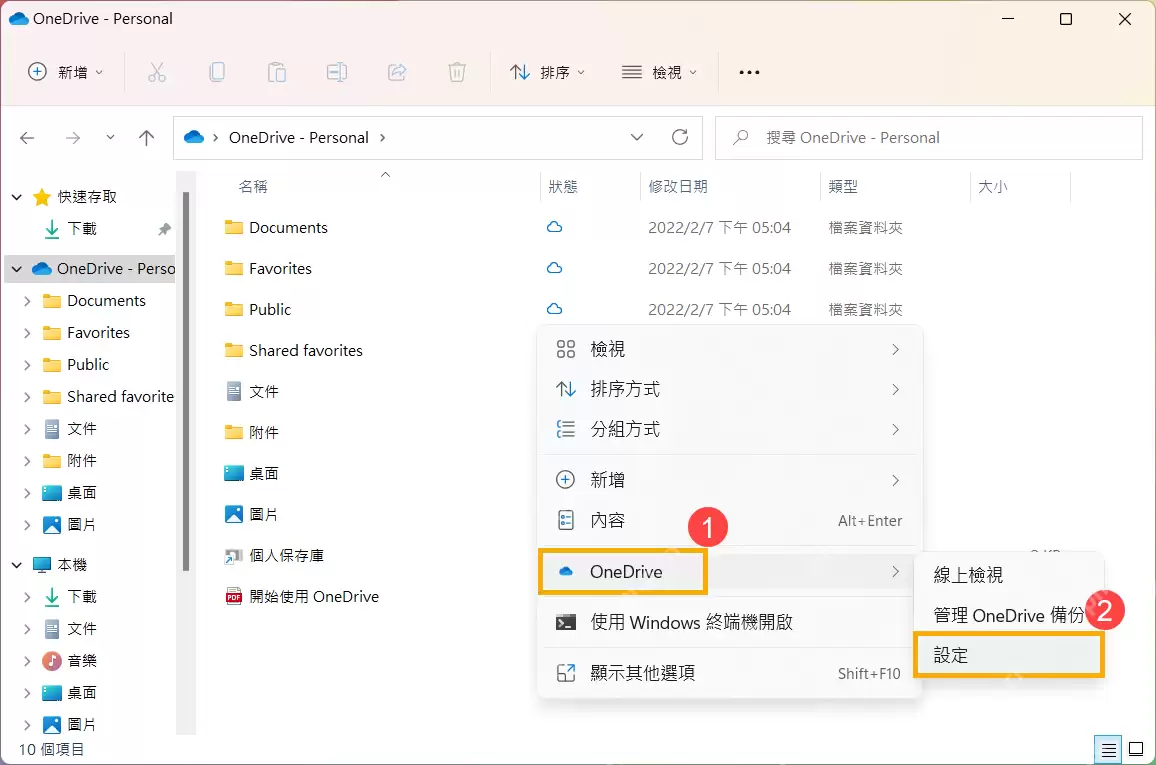
- 在任务栏通知区域找到OneDrive图标(小云朵)。
- 右键点击它,选择“设置”。
- 在弹出的窗口中找到“常规”或“设置”选项卡。
- 取消勾选 “当我登录Windows时自动启动OneDrive”。
- 点击“确定”保存。
三、通过系统设置管理启动应用
对于Windows 10和11用户,系统自带的“启动应用”管理功能界面直观,操作统一。
操作路径:
- 按下 Win + I 打开“设置”。
- 依次进入“应用” > “启动”(Windows 11)。
- 或进入“应用” > “启动” > “启动应用”(Windows 10)。
- 在应用列表中找到 Microsoft OneDrive。
- 将旁边的开关从“开”拨到“关”。
四、通过注册表编辑器移除自启项
如果以上方法失效,或你使用的是家庭版系统,修改注册表是一剂“猛药”。它能从根源清除启动项。
注意:操作注册表需谨慎。
操作步骤:
- 按下 Win + R,输入 regedit 回车,以管理员身份打开注册表编辑器。
- 导航至路径:HKEY_CURRENT_USERSoftwareMicrosoftWindowsCurrentVersionRun。
- 在右侧窗口寻找名为 OneDrive 或 OneDriveSvc 的条目。
- 右键点击并选择“删除”。
- 重启电脑使设置生效。
五、使用组策略编辑器禁止自动运行
此方法主要面向 Windows专业版、企业版或教育版 用户,家庭版没有组策略编辑器。通过组策略可以一劳永逸地禁止OneDrive自动运行。
操作步骤:
- 按下 Win + R,输入 gpedit.msc 回车,打开本地组策略编辑器。
- 依次展开“用户配置” > “管理模板” > “Windows组件” > “OneDrive”。
- 在右侧找到并双击 “禁止使用OneDrive进行文件存储”。
- 在弹出的窗口中选择“已启用”,点击“确定”。
- 重启电脑使策略生效。此后OneDrive将无法自动启动,甚至无法被手动调用。

免责声明:文中图文均来自网络,如有侵权请联系删除,心愿游戏发布此文仅为传递信息,不代表心愿游戏认同其观点或证实其描述。
相关文章
更多-
- OneDrive怎么同步文件
- 时间:2026-10-17
-
- OneDrive共享链接过期时间设置教程
- 时间:2026-08-28
-

- 如何将PDF文件导出保存到OneDrive
- 时间:2026-08-23
-

- 关闭PDF导出到OneDrive的方法
- 时间:2026-08-16
-
- Windows 11最新补丁引发蓝屏卡死及BitLocker锁死
- 时间:2026-08-10
-
- Microsoft365利用OneDrive云存储实现文件离线访问的详细步骤
- 时间:2026-07-24
-
- OneDrive同步电脑文件:自动备份与共享链接教程
- 时间:2026-07-24
-

- Edge浏览器Drop功能OneDrive存储配额设置与空间释放
- 时间:2026-07-23
精选合集
更多大家都在玩
大家都在看
更多-

- 闪烁之光法师及坦克符文推荐
- 时间:2026-10-21
-

- 闪烁之光三灵系玩法解析
- 时间:2026-10-21
-

- 闪烁之光高速爆发流攻略
- 时间:2026-10-21
-

- 闪烁之光食魇天马和金羽鸾适配场景
- 时间:2026-10-21
-

- 闪烁之光永恒纪元钟效果解析
- 时间:2026-10-21
-

- 闪烁之光神装选择思路
- 时间:2026-10-21
-

- PS怎么用魔棒抠图
- 时间:2026-10-21
-

- OBS Studio怎么设置音频输入源
- 时间:2026-10-21