Microsoft365利用OneDrive云存储实现文件离线访问的详细步骤
时间:2026-07-24 | 作者:实验室老王 | 阅读:0想让OneDrive里的文件离线也能用?最快的做法其实就三步:
- 先确认同步正常
- 右键目标文件或文件夹,选「始终保留在此设备上」
- 等图标变成实心绿对勾,然后断网打开验证一下
下面以Windows 11的OneDrive客户端为例,配图来自Microsoft Learn问答里的真实界面,个人信息已全部打码遮挡。
先确认 OneDrive 客户端正在同步
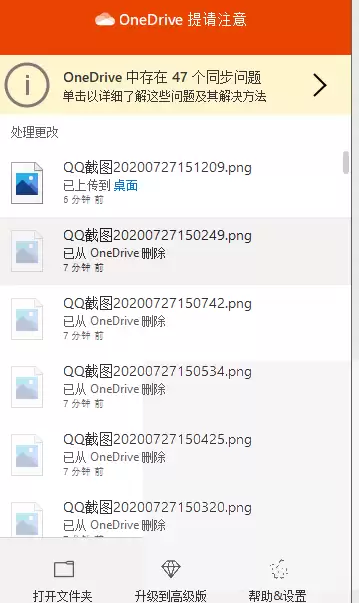
先看一眼任务栏右下角的OneDrive云朵图标。如果图标还在转圈,点开面板显示「Processing changes(正在处理更改)」,说明本地和云端正在核对,先别急着拔网线。
这个阶段特别容易踩坑:你明明已经看到文件名了,但文件内容可能根本没完整下到本地硬盘里。
要是同步卡着半天不动,先别断网。点OneDrive面板里的「Open folder(打开文件夹)」,跳转到本地的同步目录。看看目标文件旁边的图标是云朵、绿对勾,还是转圈圈的同步标识。
关键点:能不能离线访问,只看文件有没有真的下载到本地,跟它有没有出现在文件列表里没关系。
给目标文件夹设置“始终保留在此设备上”
打开OneDrive同步文件夹,找到你出差、上课或者开会要用到的那个文件夹。右键点它,在弹出的菜单里选「Always keep on this device」(中文系统会直接显示「始终保留在此设备上」)。
建议:只选你需要用的特定文件夹,别一上来就给整个OneDrive根目录开权限。几十GB的资料一下子全下下来,不仅拖慢同步速度,还很容易把本地硬盘占满。
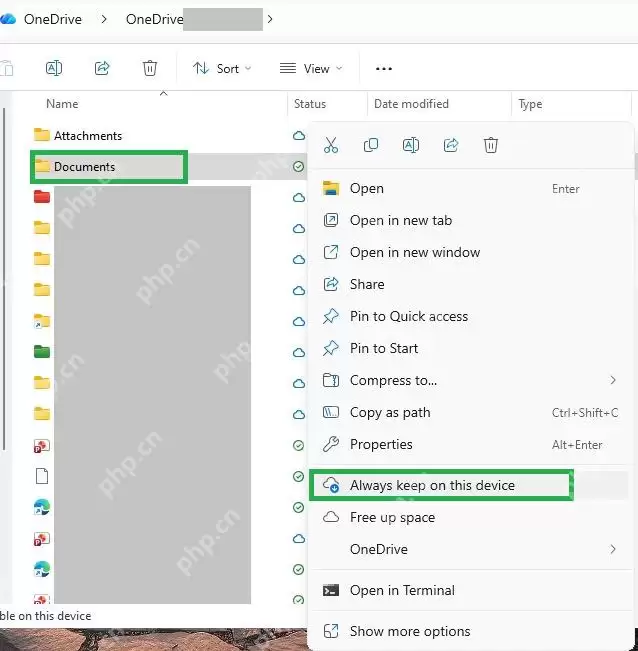
点完这个选项,OneDrive就会把云端的占位文件完整下载到本地。之后如果右键还能看到「Free up space(释放空间)」选项,说明这部分文件支持按需清理本地缓存。等你这次出差或会议用完之后,点这个选项就能删掉本地副本,云端的原文件不会受任何影响。
等绿色对勾稳定后再做离线测试
设置完别急着断网,再检查一下OneDrive面板和文件列表的状态:
- 面板显示「Your files are synced(你的文件已同步)」
- 同时目标文件旁边出现实心绿对勾,才说明本地已经准备妥当
如果是空心云朵图标,说明文件还全存在云端,断网肯定打不开。要是显示循环箭头,代表同步还没完成,也不能直接拿去离线用。

最后一定要做一次实机验证:关掉Wi-Fi或者直接拔网线,双击你要用的Word、Excel、PPT或者PDF文件。如果能正常打开、编辑还能保存,就说明离线副本已经生效了。
要是弹出提示说需要联网、文件不可用,就重新连上网,回到上一步把对应文件夹重新设为「始终保留在此设备上」,等绿对勾稳定之后再测一遍就行。

免责声明:文中图文均来自网络,如有侵权请联系删除,心愿游戏发布此文仅为传递信息,不代表心愿游戏认同其观点或证实其描述。
相关文章
更多-
- OneDrive怎么同步文件
- 时间:2026-10-17
-
- OneDrive共享链接过期时间设置教程
- 时间:2026-08-28
-

- 关闭OneDrive开机自启动的详细设置方法
- 时间:2026-08-23
-

- 如何将PDF文件导出保存到OneDrive
- 时间:2026-08-23
-

- 关闭PDF导出到OneDrive的方法
- 时间:2026-08-16
-

- Windows 11最新补丁引发蓝屏卡死及BitLocker锁死
- 时间:2026-08-10
-
- OneDrive同步电脑文件:自动备份与共享链接教程
- 时间:2026-07-24
-

- Edge浏览器Drop功能OneDrive存储配额设置与空间释放
- 时间:2026-07-23
精选合集
更多大家都在玩
大家都在看
更多-

- 蚂蚁新村小课堂今日答案10月23日 江苏溧阳的跳幡神是一种
- 时间:2026-10-23
-
- 蚂蚁新村2026年10月23日答案最新
- 时间:2026-10-23
-
- 蚂蚁庄园答案2026年10月24日
- 时间:2026-10-23
-
- 蚂蚁庄园今天答题答案2026年10月24日
- 时间:2026-10-23
-
- 蚂蚁庄园今日答案2026年10月24日
- 时间:2026-10-23
-
- 秦始皇陵地宫至今未发掘,主要原因是 蚂蚁庄园今日答案10.24
- 时间:2026-10-23
-
- 小鸡答题今天的答案是什么2026年10月24日
- 时间:2026-10-23
-
- 蚂蚁庄园每日答题答案2026年10月24日
- 时间:2026-10-23