OneDrive同步电脑文件:自动备份与共享链接教程
时间:2026-07-24 | 作者:夜鞌不睡 | 阅读:0关于OneDrive同步和共享这件事,其实比很多人想象的要简单得多。先说说几个核心判断:只要你的电脑连上网络,OneDrive就能自动帮你把文件同步到本地,或者生成一个共享链接发给别人。具体怎么操作?下面拆开来讲。
1. 打开 OneDrive 设置,先确认电脑已连上账号
直接点文件资源管理器左侧的OneDrive文件夹,或者点任务栏上的云朵图标就能进入OneDrive界面,找到设置选项。要是第一次用,先登录Microsoft账号,等OneDrive完成初始化,看到资源管理器左侧出现OneDrive入口后,再接着调整同步范围。
2. 从 OneDrive 菜单进入同步和备份设置
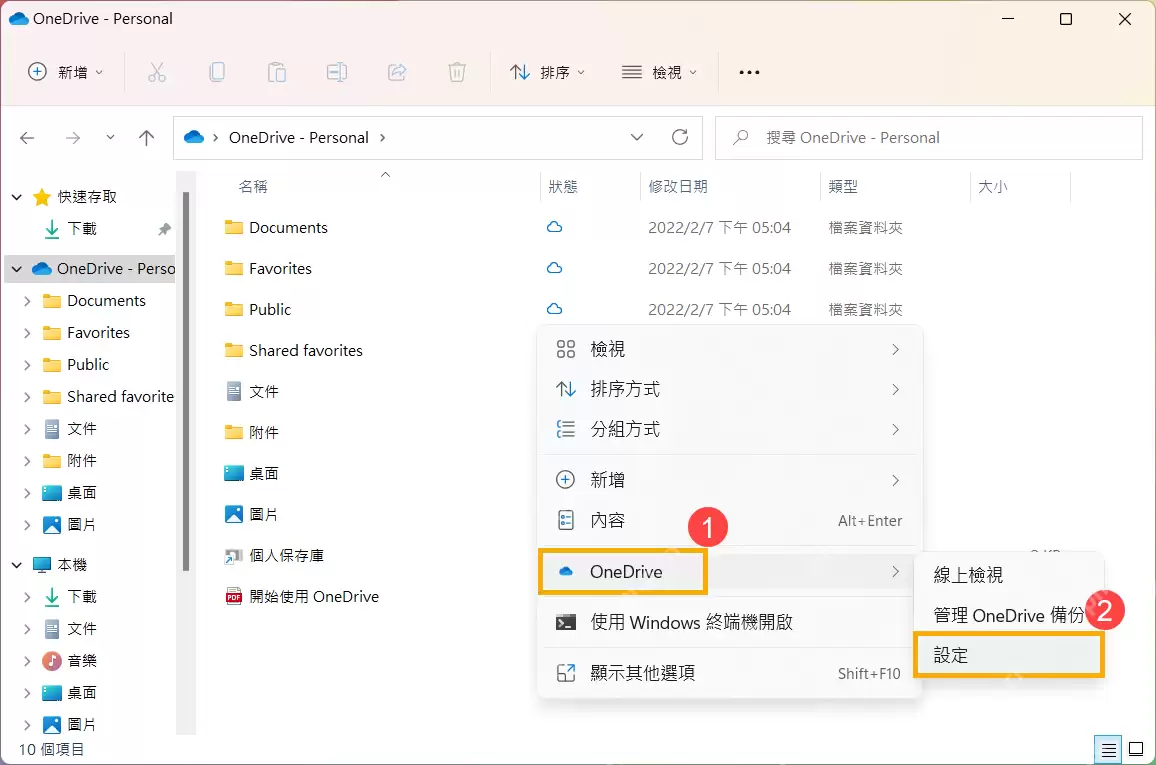
在OneDrive文件夹的空白处点右键,选「OneDrive」选项,再点「设置」。新版Windows的右键菜单里,也可能直接把「管理OneDrive备份」放在同一组入口里;要是想先调整同步范围,就进设置窗口找「账户」页,再点「选择文件夹」。
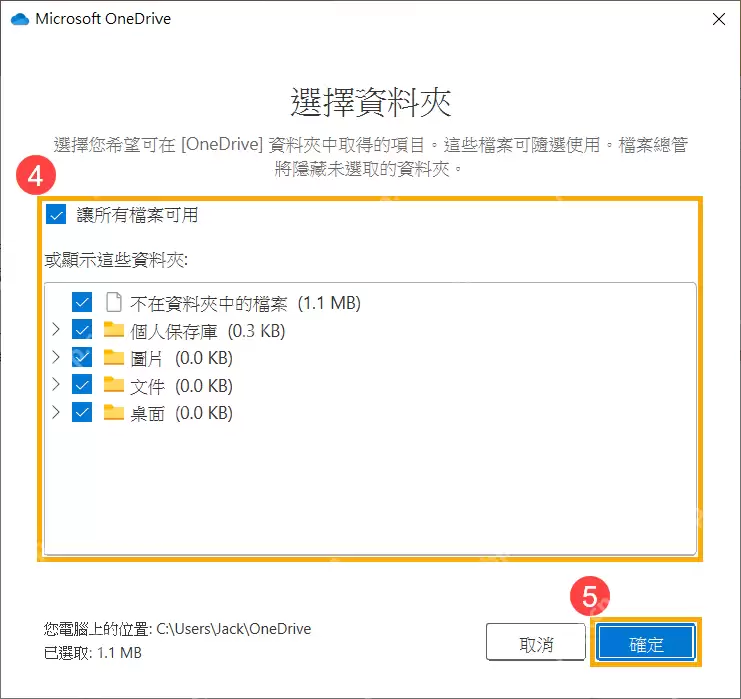
3. 勾选文件夹后点确定,让 OneDrive 自动同步
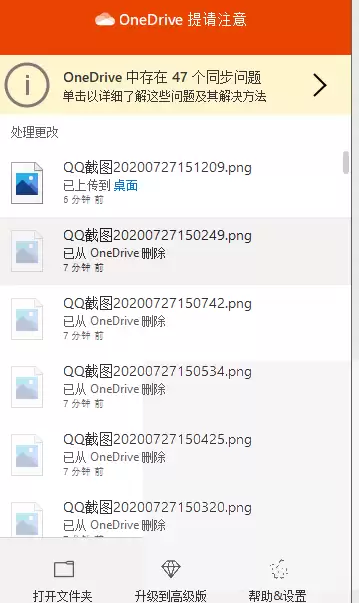
在弹出的文件夹选择窗口里,勾选所有需要存到这台本地电脑上的项目,点「确定」就好。之后只要网络正常,OneDrive会自动同步这些文件夹里的新增、修改、删除操作;文件旁边显示的小云朵或者绿色对勾,就是当前同步状态的提示标识。
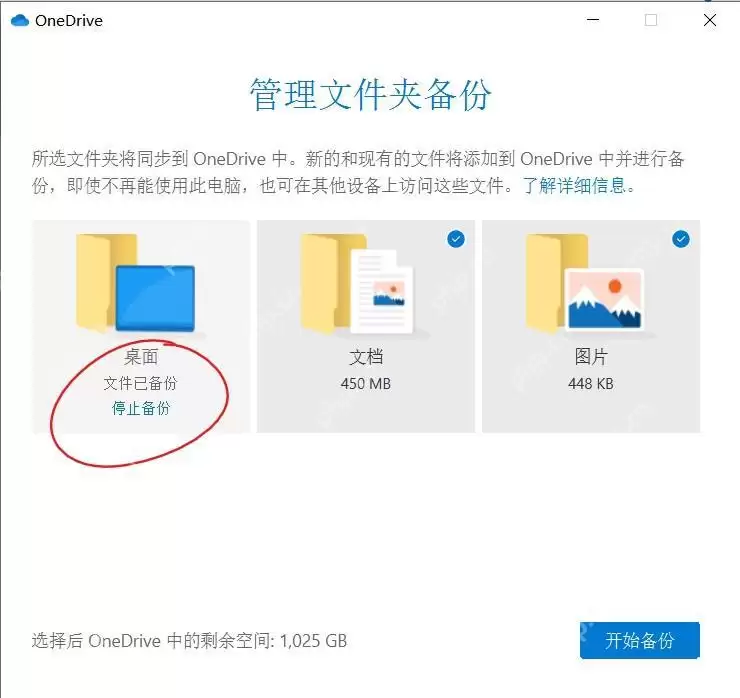
4. 打开重要文件夹备份,保护桌面、文档和图片
想把电脑本地的桌面、文档、图片自动备份到OneDrive,就进入OneDrive的「同步和备份」板块,点「管理备份」。在弹出的「管理文件夹备份」窗口里核对桌面、文档、图片的状态,需要备份的项目保持勾选,再点「开始备份」就可以了。
5. 共享文件时先选中项目,再点击共享
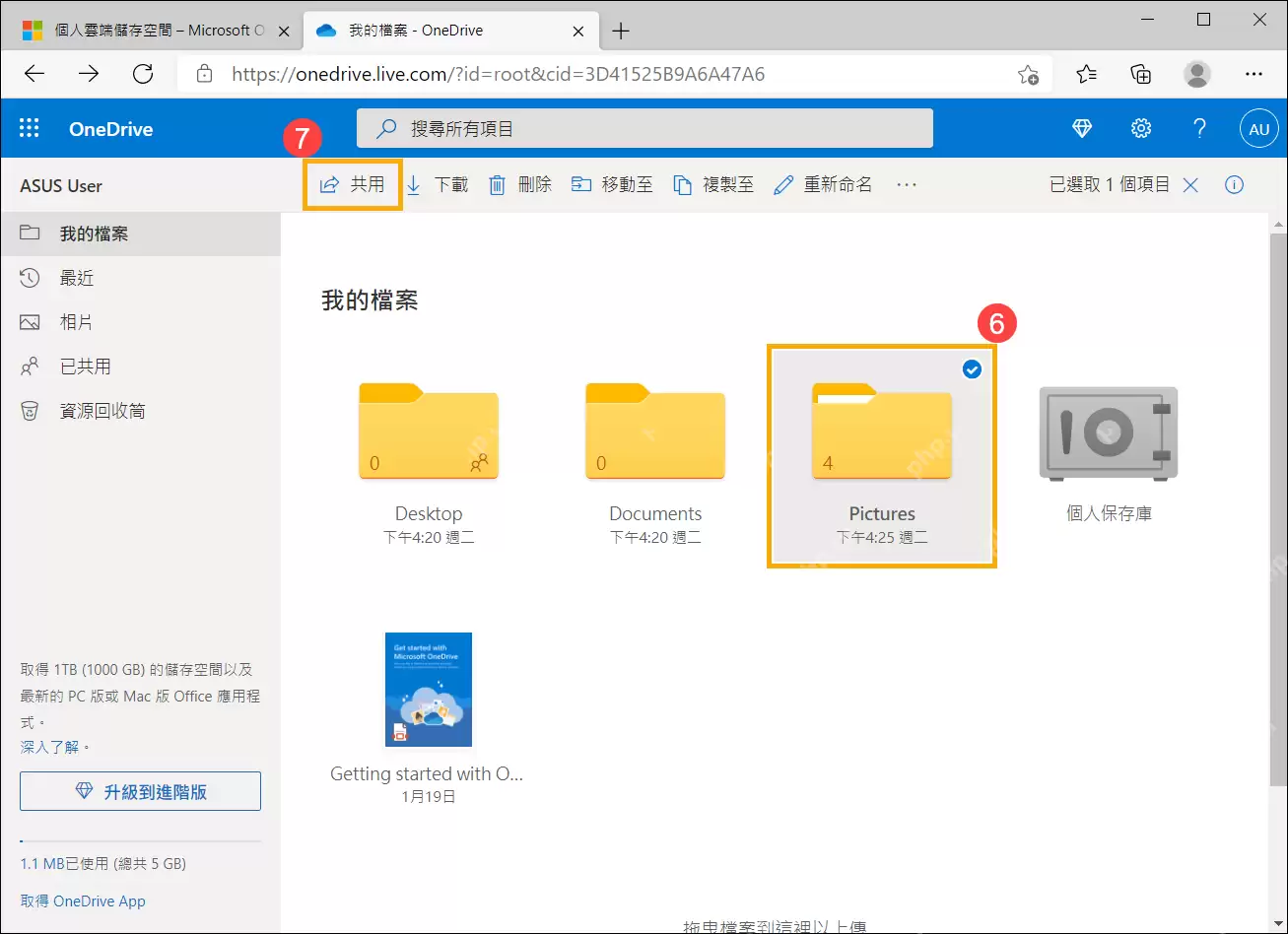
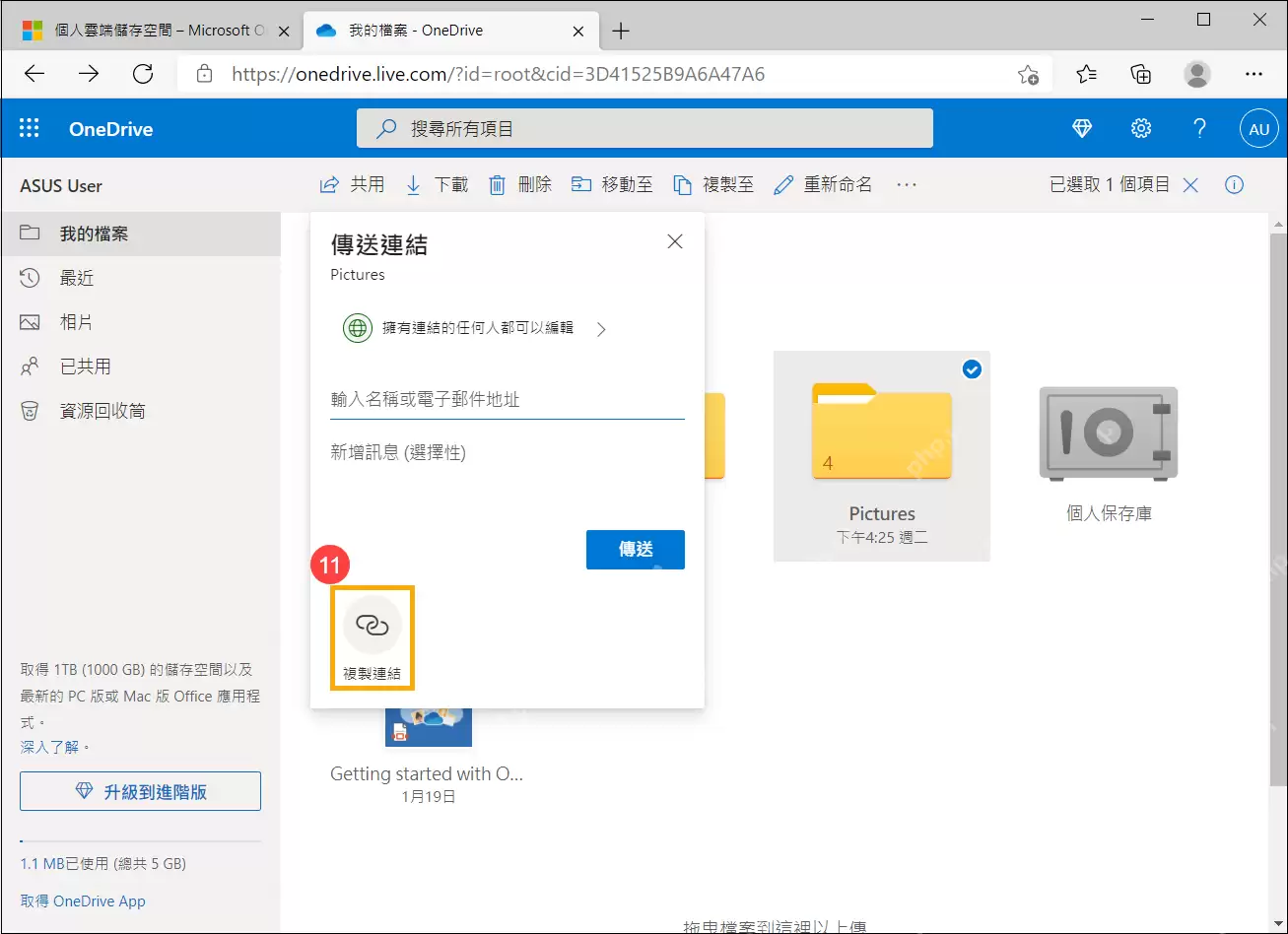
要生成共享链接的话,先打开网页版OneDrive,点文件或者文件夹右上角的选择圆点,等顶部显示「已选取 1 个项目」之后,再点工具栏里的「共享」。注意别直接复制浏览器地址栏的链接,那个链接一般只有你自己登录账号之后才能访问,别人打不开。
6. 按权限复制链接,再发给对方
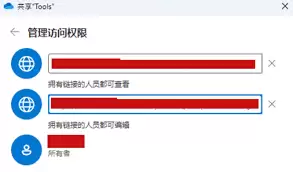
共享面板弹出来之后,先核对链接权限。如果只想让对方查看文件,就把默认的「任何人都可以编辑」改成仅查看权限;如果需要协作改内容,再保留编辑权限。权限确认没问题之后点「复制链接」,把生成的链接发到邮件、微信或者工作群里就可以了。
7. 同步或共享不生效时,先看这几个位置
要是文件半天不同步,先检查几个点:OneDrive是不是开了暂停同步、账号有没有掉线、电脑本地剩余空间是不是不足;要是共享链接打不开,先回到共享面板检查权限设置和链接的到期时间。用公司或学校账号的话,还可能被管理员限制了「任何人可访问」的链接权限,遇到这种情况可以改成指定人员可访问的链接,或者联系管理员放开外部共享的相关策略。

免责声明:文中图文均来自网络,如有侵权请联系删除,心愿游戏发布此文仅为传递信息,不代表心愿游戏认同其观点或证实其描述。
相关文章
更多-
- OneDrive怎么同步文件
- 时间:2026-10-17
-
- OneDrive共享链接过期时间设置教程
- 时间:2026-08-28
-
- 关闭OneDrive开机自启动的详细设置方法
- 时间:2026-08-23
-

- 如何将PDF文件导出保存到OneDrive
- 时间:2026-08-23
-
- 关闭PDF导出到OneDrive的方法
- 时间:2026-08-16
-
- Windows 11最新补丁引发蓝屏卡死及BitLocker锁死
- 时间:2026-08-10
-
- Microsoft365利用OneDrive云存储实现文件离线访问的详细步骤
- 时间:2026-07-24
-
- Edge浏览器Drop功能OneDrive存储配额设置与空间释放
- 时间:2026-07-23
精选合集
更多大家都在玩
大家都在看
更多-

- 闪烁之光法师及坦克符文推荐
- 时间:2026-10-21
-

- 闪烁之光三灵系玩法解析
- 时间:2026-10-21
-

- 闪烁之光高速爆发流攻略
- 时间:2026-10-21
-

- 闪烁之光食魇天马和金羽鸾适配场景
- 时间:2026-10-21
-

- 闪烁之光永恒纪元钟效果解析
- 时间:2026-10-21
-

- 闪烁之光神装选择思路
- 时间:2026-10-21
-

- PS怎么用魔棒抠图
- 时间:2026-10-21
-

- OBS Studio怎么设置音频输入源
- 时间:2026-10-21